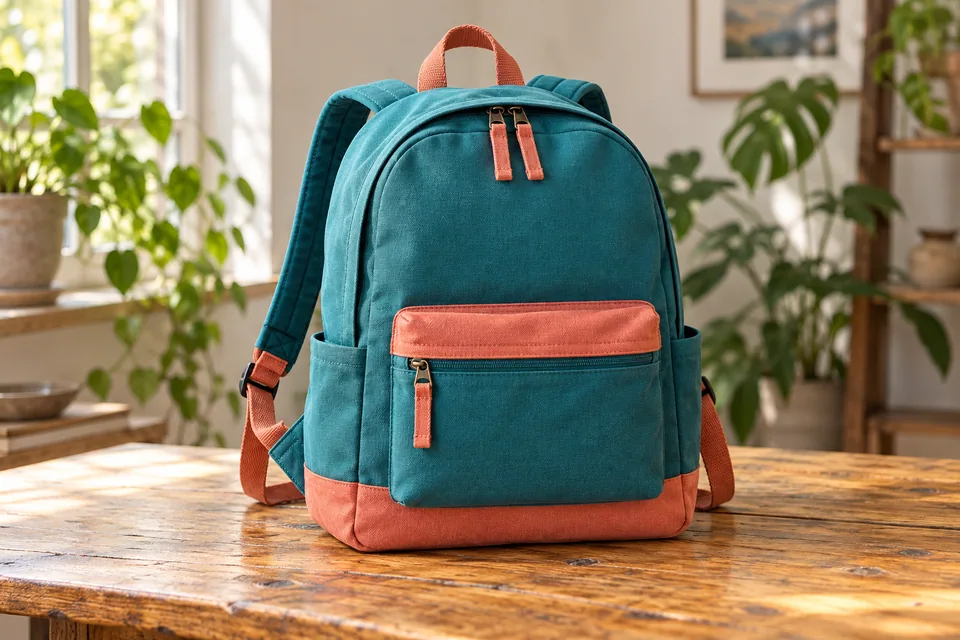
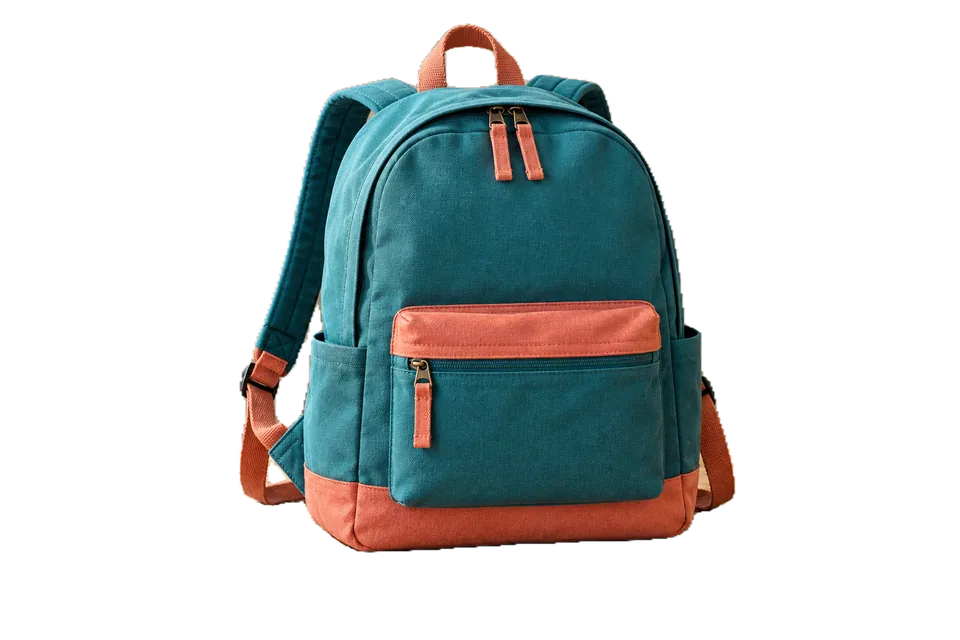
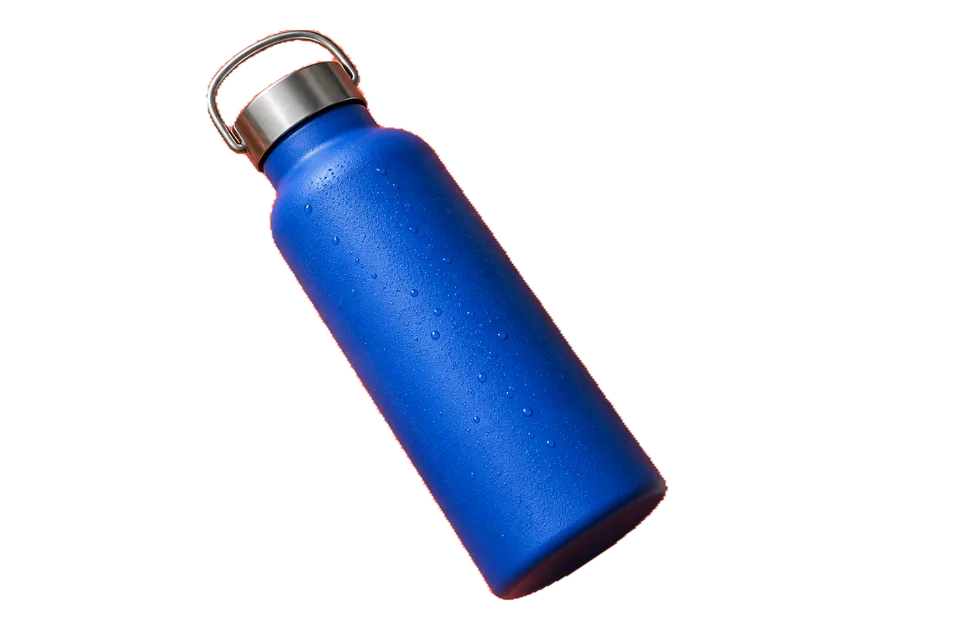
O Removedor de Fundo separa o assunto principal da imagem e cria transparência ao redor dele. Ele é útil para preparar fotos de produto, retratos, catálogo, miniaturas, posts, montagens e arquivos que precisam de um fundo removido.
O resultado automático é o ponto de partida. Compare original e resultado, revise as bordas e use a máscara para recuperar partes importantes ou remover áreas que permaneceram indevidamente.
Escolha o modelo certo
BiRefNet Lite é o modelo padrão e a melhor opção para pessoas, produtos, animais e objetos variados. Os modelos menores continuam disponíveis, mas são especializados: MODNet e modelos de retrato funcionam melhor para pessoas, selfies, cabelo e bordas suaves; modelos rápidos para pessoas não servem como recortadores gerais de produtos ou animais.
A máscara automática não promete perfeição
A ferramenta identifica o que parece ser o assunto principal, mas não entende totalmente a intenção da fotografia. Fundo parecido com o objeto, reflexos, sombras finas, transparências, fumaça, fios, várias pessoas ou objetos incomuns podem exigir correção manual. Imagens com assunto bem separado do fundo costumam dar resultados mais diretos.
Proteja e remova com o pincel
Use Proteger para marcar cabelo, dedos, roupas, alças, cordas, acessórios ou detalhes de produto que devem permanecer. Use Remover para áreas que ainda precisam ficar transparentes. Prefira pincel menor e zoom alto em bordas difíceis. Os ajustes mudam apenas a máscara do item aberto, sem alterar o arquivo original.
Lote e transparência
Processe o lote inteiro ou apenas as imagens selecionadas. Em um lote grande, comece com uma foto representativa para confirmar modelo e ajustes. Para preservar transparência, use PNG. WebP transparente também funciona quando o destino aceita esse formato. JPEG não mantém transparência.
Qual modelo uso para objetos variados?⌄
Comece pelo BiRefNet Lite. Ele é o modelo padrão recomendado para pessoas, produtos, animais e objetos variados.
Os modelos menores são piores?⌄
Não necessariamente. Eles são especializados e podem ser melhores para retratos, mas não foram feitos para recortes gerais de produtos, animais ou objetos complexos.
Por que parte do objeto desapareceu?⌄
Detalhes finos, cores parecidas com o fundo, transparências, reflexos e sombras podem confundir a máscara. Use Proteger para recuperar a área.
Por que ainda sobrou fundo?⌄
Um fundo parecido com o assunto pode ser interpretado como parte dele. Use Remover para marcar essas regiões.
Posso processar várias imagens?⌄
Sim. Adicione um lote e processe todas as imagens ou somente a seleção com o mesmo modelo.
Qual formato mantém transparência?⌄
PNG é a opção mais segura. WebP também mantém transparência quando o aplicativo de destino oferece suporte.
Revise cabelo, sombras finas, transparências e bordas em tamanho ampliado antes de aprovar o lote.