CHAMMILION
SOBRE O AI PHOTO RESTOREEntenda a restauração de fotos

AI Photo Restore: melhore fotos escuras, apagadas ou levemente degradadas

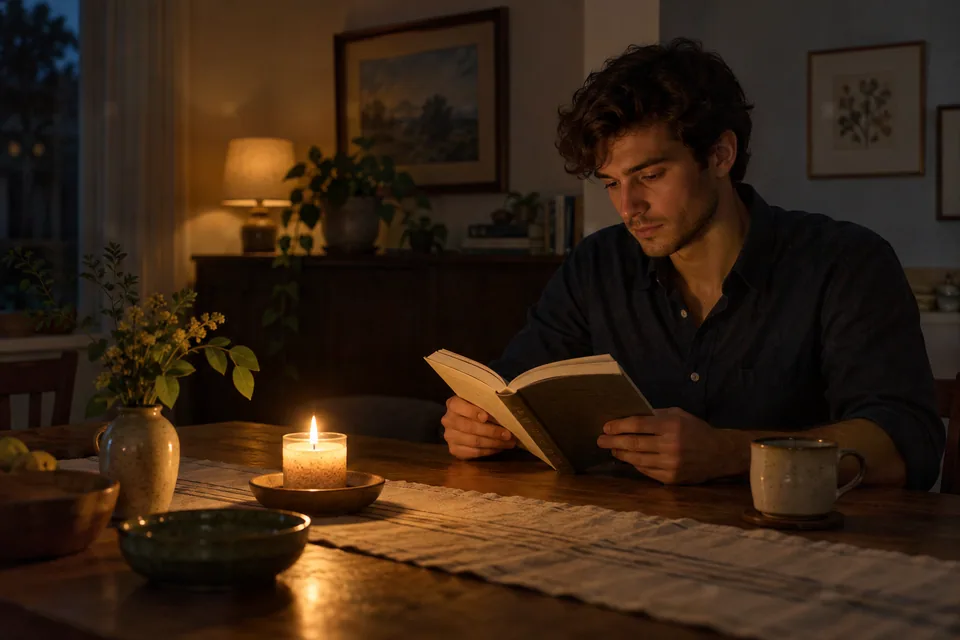
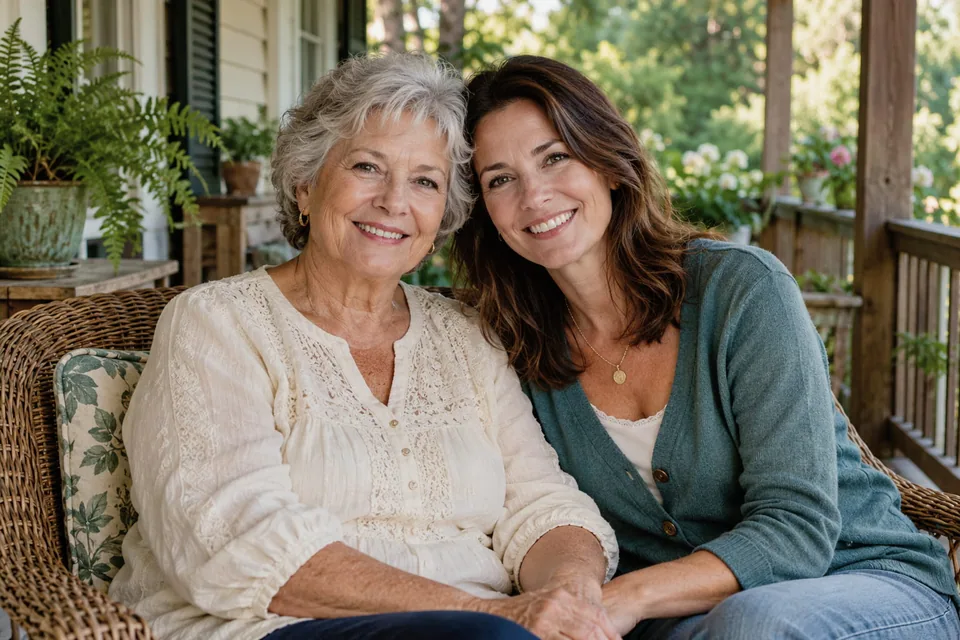
O AI Photo Restore reúne correções para fotos com pouca luz, contraste baixo, cores apagadas, ruído, retoque leve e desfoque discreto. Ele serve para melhorar uma foto preservando sua aparência original — não para transformar qualquer arquivo em uma imagem nova. Compare o antes e depois e escolha apenas a correção que resolve o principal problema percebido.

Identifique o problema principal

Uma foto escura ou subexposta pede o tratamento de baixa luz. Uma imagem sem vida, com cor e tom apagados, pode responder melhor ao retoque fotográfico. Ruído e granulação pedem AI Denoiser; desfoque pede AI Deblurrer; blocos e manchas de compressão pedem AI Artifact Cleaner. Evite usar várias correções fortes ao mesmo tempo.
Restaure sem descaracterizar

A restauração deve deixar a imagem mais legível, não artificial. Observe pele, cabelo, céu, vegetação, sombras, olhos, texto e linhas finas. Se o resultado perder textura, criar saturação excessiva, mudar tons de pele ou inventar detalhes, diminua a intensidade ou escolha um tratamento mais específico.

Fotos antigas e arquivos pequenos

Fotos antigas, imagens de celular com pouca luz e arquivos enviados por aplicativos podem melhorar quando o dano é leve ou moderado. Arquivos muito pequenos, extremamente escuros ou já sem detalhe têm recuperação limitada. A ferramenta pode melhorar contraste e aparência, mas não recupera com precisão informações que não existem mais no original.

Trabalhe em lote com comparação

Antes de processar várias fotos, teste uma imagem representativa. Fotos feitas na mesma condição de luz tendem a responder de forma parecida; já um lote misto pode exigir configurações diferentes. Revise os resultados individualmente antes de exportar o conjunto inteiro.

Perguntas frequentes

O AI Photo Restore recupera qualquer foto antiga?

Não. Ele pode melhorar problemas leves ou moderados, mas não recria detalhes que foram totalmente perdidos.

Qual modelo uso para foto escura?

Comece pelo tratamento de baixa luz e compare sombras, pele e áreas claras antes de exportar.

Ele melhora foto desfocada?

Para desfoque de foco ou movimento, use preferencialmente o AI Deblurrer.

Posso usar vários tratamentos na mesma foto?

Pode, mas faça isso com cuidado. Comece pelo problema principal e compare o resultado antes de aplicar outra correção.

Por que a foto ficou artificial?

A intensidade pode estar alta demais ou o tratamento não corresponde ao problema da imagem. Reduza a força ou experimente um modelo mais específico.

Posso restaurar várias fotos de uma vez?

Sim. Teste uma imagem representativa e aplique a configuração ao lote ou apenas às imagens selecionadas.

A melhor restauração melhora a foto sem apagar sua textura, cor e caráter original.

IMAGE LAB · AI GUIDE

Como usar o AI Photo Restore

Escolha uma correção que corresponda ao problema principal da foto, em vez de aplicar vários modelos ao mesmo tempo.

  1. 1Importe uma foto e abra a comparação para avaliar o original.
  2. 2Escolha Low-light para subexposição, Photo Retouch para cor e tom, ou outro modelo para o defeito específico.
  3. 3Ajuste a força com cuidado e compare áreas de pele, céu, sombras e detalhes finos.
  4. 4Exporte apenas quando a restauração melhorar a foto sem descaracterizá-la.

Modelos de restauração não devem ser usados como filtro automático em todas as fotos; cada imagem pode responder de forma diferente.

DepoisAntes
Arraste para compararExemplo 1
DepoisAntes
Arraste para compararExemplo 2
DepoisAntes
Arraste para compararExemplo 3
Destaques do Ecossistema
01 // 029
Finance Lab

Calculadora de Juros Compostos

Crie projeções financeiras em tempo real, edite aportes diretamente no gráfico e veja como cada decisão muda o futuro.

Abrir ferramenta
PDF Lab

Marca d’água PDF

Edite texto ou imagem sobre páginas reais, com posição inteligente por formato e lote local.

Abrir ferramenta
PDF Lab

Dividir PDFs

Separe PDFs em lote por intervalo, página individual ou blocos e baixe os resultados em ZIP.

Abrir ferramenta
PDF Lab

PDF para Imagens

Converta páginas de PDFs em PNG ou JPEG localmente, em lote e com download ZIP.

Abrir ferramenta
Image Lab

Redimensionador de Imagens

Redimensione imagens em lote por pixels, porcentagem ou limites máximos. Ajuste proporção, enquadramento e formato de saída.

Abrir ferramenta
Calculadoras

Regra de Três

Calcule regra de três direta e inversa para preço, quantidade, tempo, distância e porcentagem.

Abrir ferramenta
Programação e Dev

Formatador JSON

Formate, valide e compacte dados JSON para revisar respostas de API, arquivos de configuração e integrações.

Abrir ferramenta