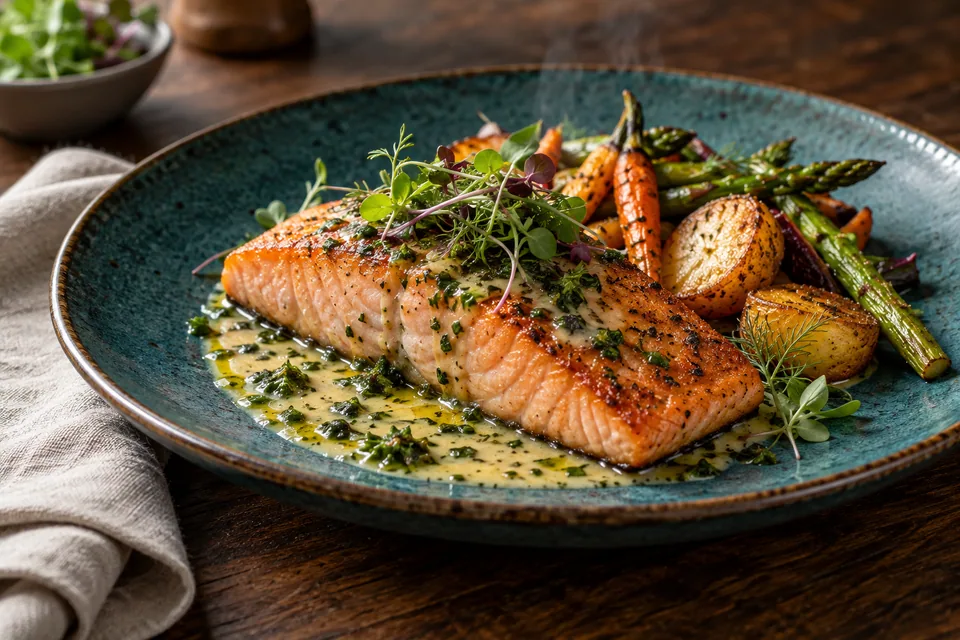
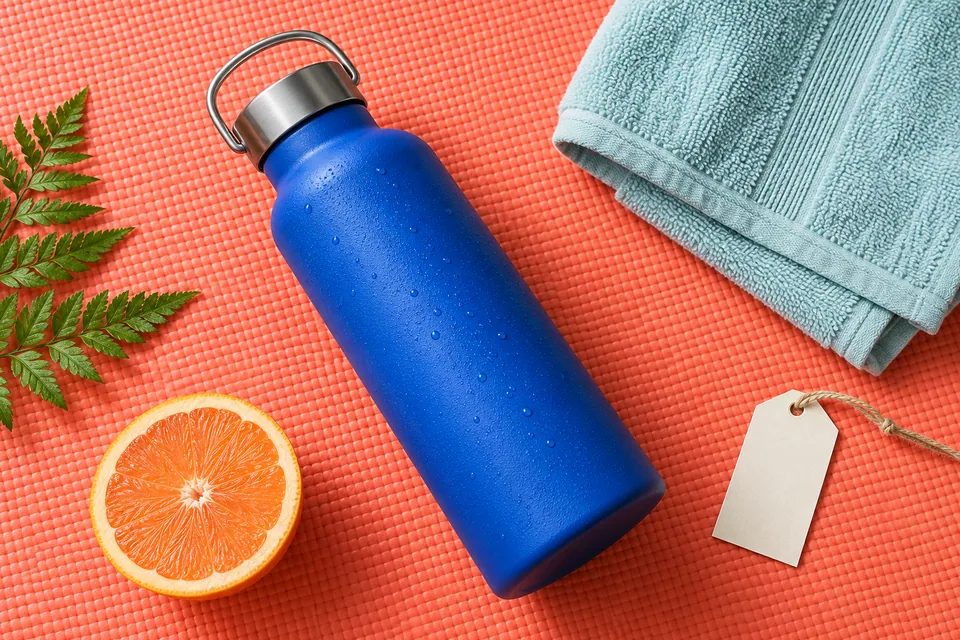
Reduza o peso sem enviar suas imagens
O Compressor otimiza JPG, PNG, WebP, AVIF e outros formatos compativeis no proprio navegador. Seus arquivos ficam no dispositivo: escolha o formato, a qualidade e o objetivo de tamanho, veja a comparacao real e exporte somente o resultado aprovado.
Como usar, passo a passo
- Arraste os arquivos, selecione-os no computador ou importe uma URL publica.
- Selecione todo o lote ou apenas algumas imagens; configuracoes globais valem para o lote e o editor permite excecoes por arquivo.
- Escolha formato, perfil, qualidade ou tamanho-alvo e confira a previa antes/depois.
- Processe e baixe um item, a selecao, um ZIP ou uma pasta quando o navegador oferecer esse recurso.
O que o Compressor faz
Ele recodifica a imagem para diminuir a quantidade de bytes, preservando largura e altura por padrao. Uma foto de 4000 x 3000 continua com a mesma resolucao, mas pode ocupar muito menos espaco. Depois de processar, os dados mostrados sao reais: tamanho final, economia, formato e resolucao.
- JPEG e WebP costumam funcionar melhor para fotografias e imagens de sites.
- PNG preserva transparencia e bordas limpas; reduzir paleta pode diminuir graficos, mas altera cores e deve ser comparado.
- AVIF, JPEG XL, TIFF, BMP e GIF estatico sao escolhas de compatibilidade: o formato mais novo nao e necessariamente o menor em toda imagem.
Qualidade, perfis e tamanho-alvo
O controle de qualidade equilibra detalhe visual e peso. Rapido, Normal e Maxima Qualidade usam estrategias reais diferentes de processamento. O tamanho-alvo procura uma qualidade que caiba em KB ou MB sem reduzir a resolucao automaticamente.
- Rapido prioriza lotes grandes e menor tempo.
- Normal e o ponto de partida equilibrado.
- Maxima Qualidade busca um resultado mais cuidadoso e pode demorar mais.
- Ative manter original se ficar maior para nunca substituir um arquivo eficiente por outro mais pesado.
Previa, editor e ajustes individuais
Cada miniatura mostra formato, tamanho, estado e acesso ao editor. Compare com divisor arrastavel, lado a lado ou alternancia. No editor voce pode aproximar, navegar entre imagens, desfazer e aplicar uma escolha apenas ao arquivo aberto ou a selecao. A galeria horizontal, a grade e o modo foco preservam selecoes e ajustes.
- Use ajustes individuais quando uma foto precisa de qualidade diferente do resto do lote.
- A estimativa e uma orientacao; o resultado processado e o valor usado para exportar.
- Brilho, contraste, saturacao, reducao de ruido e nitidez sao opcionais e modificam os pixels antes da compressao.
IA local, usos e exportacao
A melhoria por IA e opcional e so roda com um modelo local instalado; compare sempre, principalmente textos, rostos e ilustracoes. Use o Compressor para e-mail, catalogos, uploads de site, compartilhamento e limpeza de espaco. Para mudar dimensoes, proporcao ou recorte, use o Redimensionador. Voce pode manter nomes, incluir sufixos e numeracao, revisar nomes antes do download e exportar ZIP. Salvar direto em pasta depende do navegador; o download comum continua disponivel. O processamento e local e os arquivos nao sao enviados a um servidor. Preserve GIFs animados usando fluxos compativeis com animacao.
Perguntas frequentes
Comprimir reduz as dimensões da imagem?
Não por padrão. A compressão reduz o peso do arquivo. Use o Redimensionador se precisar alterar largura ou altura.
Qual formato devo escolher para fotos?
JPG e WebP costumam ser boas escolhas. Compare os dois quando o destino aceitar WebP.
Quando devo usar PNG?
Use PNG quando precisar de transparência, texto nítido, ícones ou gráficos com cores planas.
Por que a imagem perdeu qualidade?
A qualidade pode estar baixa demais para esse tipo de imagem. Aumente-a, troque de formato ou evite uma compressão agressiva.
Posso comprimir várias imagens de uma vez?
Sim. Adicione um lote, teste uma configuração e aplique ao restante ou somente às imagens selecionadas.
O arquivo comprimido pode ficar maior?
Pode acontecer quando o original já é eficiente ou o formato escolhido não combina com a imagem. Compare e mantenha o original se ele for melhor.