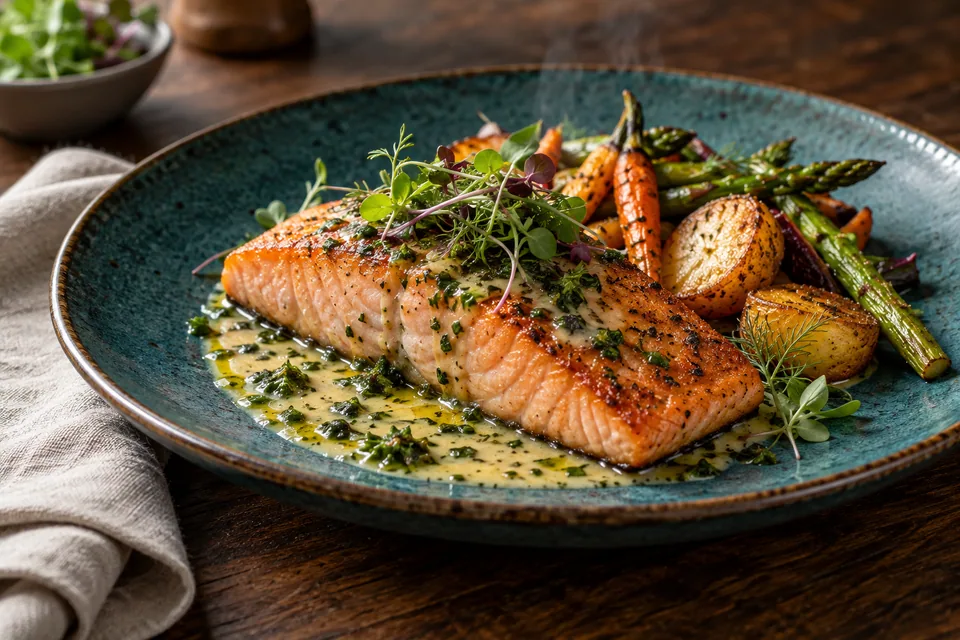
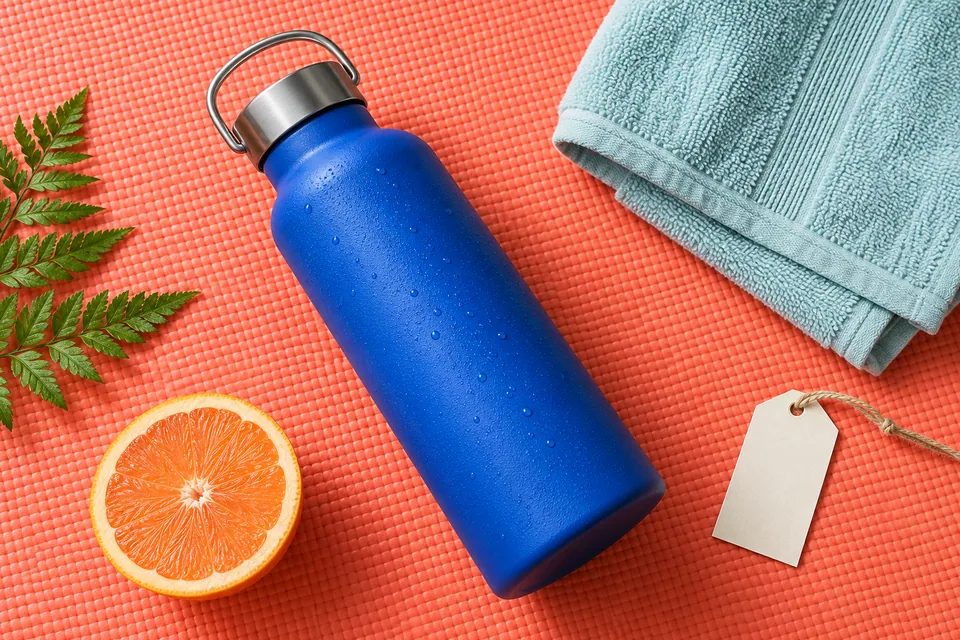
Reduzca peso sin subir sus imagenes
El Compresor optimiza JPG, PNG, WebP, AVIF y otros formatos compatibles en el navegador. Los archivos permanecen en el dispositivo: elija formato, calidad y objetivo de tamano, revise una comparacion real y exporte solo el resultado aprobado.
Como usar
- Arrastre archivos, elijalos en el equipo o importe una URL publica.
- Seleccione el lote completo o una parte; los ajustes globales afectan al lote y el editor permite excepciones por archivo.
- Elija formato, perfil, calidad o tamano objetivo y revise antes/despues.
- Procese y descargue un archivo, la seleccion, un ZIP o una carpeta si el navegador lo permite.
Que hace el Compresor
Recodifica la imagen para reducir bytes y conserva ancho y alto por defecto. Una foto de 4000 x 3000 mantiene esa resolucion pero puede ocupar mucho menos. Tras procesar, tamano, ahorro, formato y resolucion son valores reales.
- JPEG y WebP suelen ser mejores para fotos e imagenes web.
- PNG conserva transparencia y bordes limpios; reducir paleta puede cambiar colores.
- AVIF, JPEG XL, TIFF, BMP y GIF estatico son opciones de compatibilidad, no siempre mas pequenas.
Calidad, perfiles y tamano objetivo
La calidad equilibra detalle y peso. Rapido, Normal y Maxima calidad usan estrategias distintas. El tamano objetivo busca una calidad que entre en KB o MB sin bajar resolucion en secreto.
- Rapido prioriza lotes grandes.
- Normal es el punto de partida equilibrado.
- Maxima calidad cuida mas el resultado y puede tardar.
- Conservar original si es mayor evita sustituir un archivo eficiente.
Vista previa, editor y ajustes
Cada miniatura muestra formato, peso, estado y editor. Compare con divisor, lado a lado o alternancia. El editor permite ampliar, navegar, deshacer y aplicar cambios a un archivo o a la seleccion. Galeria horizontal, cuadrilla y foco conservan ajustes y seleccion.
- Use ajustes individuales para una imagen con necesidad diferente.
- La estimacion orienta; el resultado procesado es el valor exportado.
- Brillo, contraste, saturacion, reduccion de ruido y nitidez son cambios opcionales antes de comprimir.
IA local, usos y exportacion
La IA es opcional y usa un modelo instalado localmente; compare siempre texto, rostros e ilustraciones. Use el Compresor para correo, catalogos, cargas web, compartir y liberar espacio. Use el Redimensionador para dimensiones, proporcion o recorte. Conserve nombres, agregue sufijos y numeracion, revise nombres y exporte ZIP. Guardar en carpeta depende del navegador; la descarga normal sigue disponible. El proceso es local y no envia archivos a un servidor. Mantenga GIF animados con operaciones compatibles.
Preguntas frecuentes
¿Comprimir reduce las dimensiones?
No por defecto. La compresión reduce el peso. Use el Redimensionador para cambiar ancho o alto.
¿Qué formato debo elegir para fotos?
JPG y WebP suelen funcionar bien. Compare ambos si el destino acepta WebP.
¿Cuándo debo usar PNG?
Cuando necesite transparencia, texto nítido, iconos o gráficos de colores planos.
¿Por qué la imagen perdió calidad?
La calidad puede ser demasiado baja. Auméntela, cambie de formato o evite una compresión agresiva.
¿Puedo comprimir varias imágenes?
Sí. Añada un lote, pruebe la configuración y aplíquela al resto o a la selección.
¿Un archivo comprimido puede ser más grande?
Sí, si el original ya es eficiente o el formato no encaja con la imagen. Compare y conserve el original si es mejor.