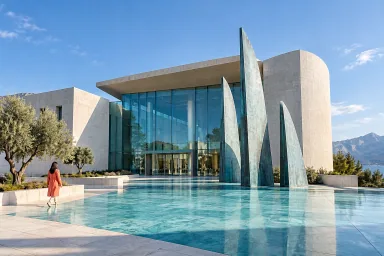
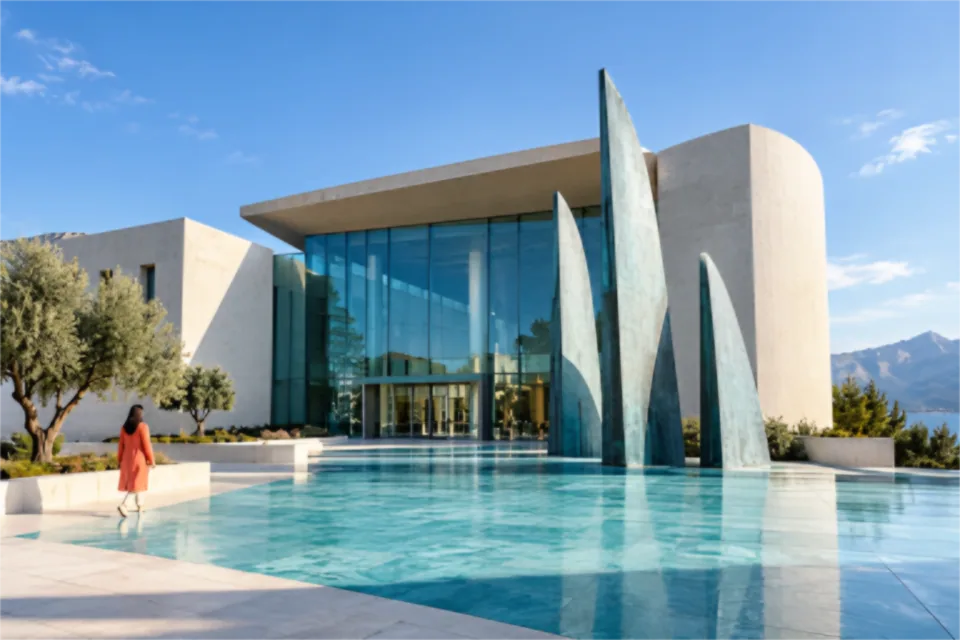
Ampliación local con modelos elegidos para cada imagen
AI Upscaler aumenta la resolución mientras intenta reconstruir detalle visual. Puede ayudar a fotos pequeñas, arte, ilustraciones, imágenes antiguas y capturas a ganar tamaño para edición, visualización o impresión ligera. Compare siempre antes y después: el resultado es una reconstrucción visual, no una copia perfecta de píxeles ausentes del original.
Elija el modelo antes de la escala
La biblioteca agrupa modelos por finalidad para que empiece por la imagen y no por un nombre técnico. Fotos, anime, ilustraciones, limpieza de artefactos, reducción de ruido y restauración reaccionan de manera diferente. Abra Modelos para filtrar, leer descripciones, instalar solo lo necesario y guardar favoritos. Los modelos grandes son opcionales y quedan disponibles sin conexión tras la instalación.
- •Fotos: comience con modelos generales o de restauración suave.
- •Anime y line art: prefiera variantes Real-CUGAN y revise líneas, texto y contornos.
- •JPEG, vídeo y capturas: limpie artefactos antes de una ampliación agresiva.
Escala, fuerza y pasadas
2×, 3× y 4× definen el tamaño final. La fuerza controla cuánto del resultado del modelo aparece en la mezcla final; empiece en un valor medio y súbalo solo si la vista previa mejora. Las pasadas repiten el tratamiento en el mismo tamaño de salida para intensificar limpieza o restauración. No deben multiplicar la escala: cada pasada adicional tarda más y puede generar textura artificial.
- •Pruebe una pasada antes de usar varias; más fuerza no siempre es mejor.
- •Use 2× cuando la fuente ya sea grande o busque un resultado más natural.
- •En texto, logotipos, documentos y rostros, revise con zoom alto antes de aprobar el lote.
Vista previa, comparación y lote
La vista previa central sirve para decidir visualmente. Desplácese por áreas importantes, haga zoom y arrastre la imagen; Dividir, Lado a lado y Alternar comparan original y resultado final. Procese primero una imagen representativa. Después aplique la elección al lote o solo a los archivos seleccionados. Cada archivo conserva su estado y los resultados aprobados se exportan individualmente, en ZIP o a una carpeta cuando el navegador lo permite.
- •Revise piel, cabello, ojos, tipografía, líneas finas y zonas de poco contraste.
- •En lotes mixtos, agrupe por tipo de imagen o use ajustes individuales.
- •La estimación de tiempo considera píxeles, modelo, escala, pasadas y calidad; es una previsión, no una garantía.
Límites y buenas prácticas
La IA puede reducir defectos y reconstruir detalle plausible, pero no recupera con certeza información ausente. Una fuente muy pequeña, comprimida o borrosa puede verse mejor y seguir siendo imprecisa. Conserve el original, compare con atención y elija el tratamiento más suave que resuelva el problema. Use el Redimensionador para tamaño o recorte sin IA y el Compresor para reducir peso.
Preguntas frecuentes
¿AI Upscaler mejora cualquier imagen?
Puede mejorar la apariencia de muchas imágenes pequeñas o comprimidas, pero no recupera con precisión información ausente del archivo original.
¿Qué modelo uso para fotos?
Empiece con un modelo general para fotografías y compare. Cámbielo si el resultado tiene demasiada nitidez, textura artificial o pierde detalle.
¿Qué modelo uso para anime e ilustraciones?
Use modelos de anime o ilustración para imágenes dibujadas con líneas definidas y colores planos.
¿Por qué pueden cambiar textos o rostros?
En imágenes pequeñas, borrosas o comprimidas, textos, rostros y patrones pueden interpretarse de forma imprecisa durante la reconstrucción.
¿Puedo ampliar varias imágenes a la vez?
Sí. Pruebe el modelo con una imagen representativa y después procese todo el lote o solo la selección.
¿AI Upscaler sustituye al Redimensionador?
No. El Redimensionador cambia dimensiones; AI Upscaler intenta reconstruir detalle mientras amplía una imagen.