Agrandissement local avec des modèles choisis pour chaque image
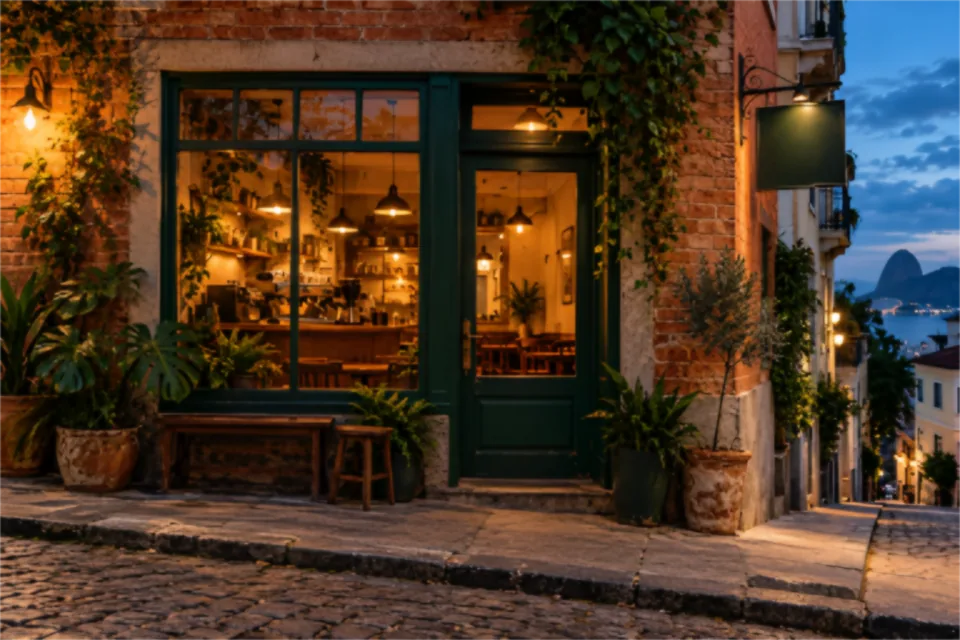
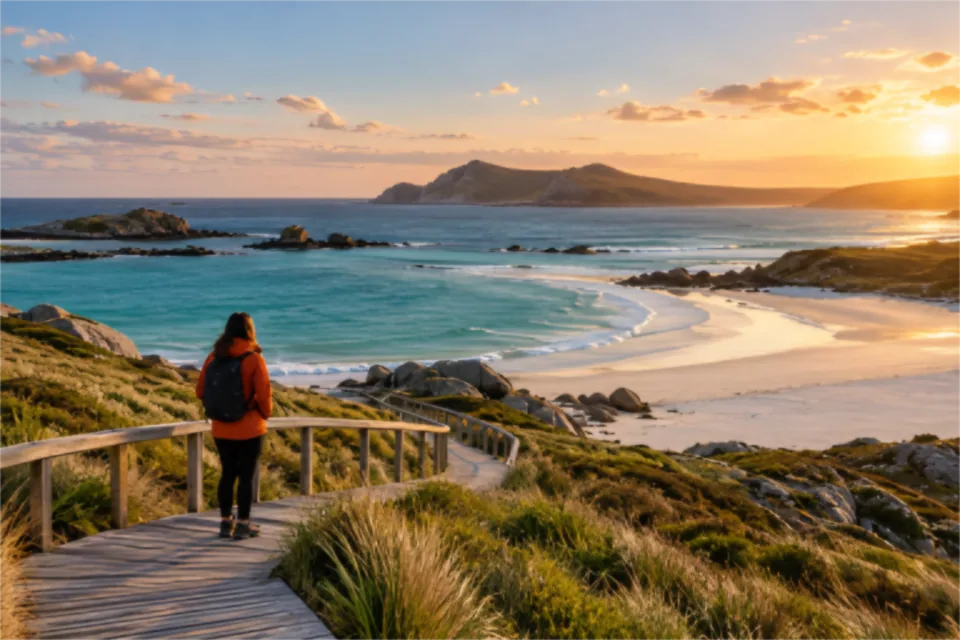
AI Upscaler augmente la résolution tout en tentant de reconstruire les détails visuels. Il peut aider de petites photos, créations graphiques, illustrations, images anciennes et captures à gagner en taille pour l’édition, l’affichage ou une impression légère. Comparez toujours avant et après : le résultat est une reconstruction visuelle, pas une copie parfaite de pixels absents de l’original.
Choisissez le modèle avant l’échelle
La bibliothèque regroupe les modèles par objectif afin de partir de l’image plutôt que d’un nom technique. Photos, anime, illustrations, nettoyage d’artefacts, débruitage et restauration réagissent différemment. Ouvrez l’onglet Modèles pour filtrer, lire les descriptions, installer seulement l’essentiel et enregistrer des favoris. Les gros modèles sont facultatifs et restent disponibles hors connexion après installation.
- •Photos : commencez par les modèles généraux ou de restauration douce.
- •Anime et line art : préférez les variantes Real-CUGAN et vérifiez lignes, texte et contours.
- •JPEG, vidéo et captures : nettoyez les artefacts avant un agrandissement fort.
Échelle, intensité et passes
2×, 3× et 4× définissent la taille finale. L’intensité contrôle la part du résultat du modèle dans le mélange final ; commencez au milieu et augmentez seulement si l’aperçu s’améliore. Les passes répètent le traitement à la même taille de sortie pour renforcer le nettoyage ou la restauration. Elles ne doivent pas multiplier l’échelle : chaque passe supplémentaire prend du temps et peut créer une texture artificielle.
- •Testez une passe avant d’en utiliser plusieurs ; plus fort n’est pas toujours meilleur.
- •Utilisez 2× quand la source est déjà grande ou pour un rendu plus naturel.
- •Pour le texte, les logos, les documents et les visages, contrôlez à fort zoom avant de valider le lot.
Grand aperçu, comparaison et lot
L’aperçu central sert à la décision visuelle. Déplacez-vous dans les zones importantes, zoomez et faites glisser l’image ; Scinder, Côte à côte et Basculer comparent l’original au résultat final. Traitez d’abord une image représentative. Appliquez ensuite le choix au lot ou aux seuls fichiers sélectionnés. Chaque fichier conserve son état et les résultats validés peuvent être exportés individuellement, en ZIP ou dans un dossier lorsque le navigateur le permet.
- •Vérifiez peau, cheveux, yeux, typographie, lignes fines et zones peu contrastées.
- •Pour des lots mixtes, regroupez par type d’image ou utilisez des réglages individuels.
- •L’estimation tient compte des pixels, du modèle, de l’échelle, des passes et de la qualité : c’est une prévision, pas une garantie.
Limites et bonnes pratiques
L’IA peut réduire des défauts et reconstruire des détails plausibles, mais ne récupère pas avec certitude une information absente. Une source minuscule, compressée ou très floue peut sembler meilleure tout en restant inexacte. Conservez l’original, comparez attentivement et choisissez le traitement le plus léger qui résout le problème. Utilisez le Redimensionneur pour taille ou recadrage sans IA et le Compresseur pour réduire le poids.
Questions fréquentes
AI Upscaler améliore-t-il toutes les images ?
Il peut améliorer l’apparence de nombreuses petites images ou images compressées, mais ne peut pas récupérer précisément les informations absentes de l’original.
Quel modèle utiliser pour les photos ?
Commencez par un modèle général pour photos et comparez. Changez de modèle si le résultat est trop net, artificiel ou perd des détails.
Quel modèle utiliser pour l’anime et les illustrations ?
Utilisez les modèles anime ou illustration pour les images dessinées aux lignes nettes et couleurs plates.
Pourquoi les textes ou visages peuvent-ils changer ?
Dans les images petites, floues ou compressées, textes, visages et motifs peuvent être interprétés imparfaitement pendant la reconstruction.
Puis-je agrandir plusieurs images à la fois ?
Oui. Testez le modèle sur une image représentative, puis traitez tout le lot ou seulement la sélection.
AI Upscaler remplace-t-il le Redimensionneur ?
Non. Le Redimensionneur modifie les dimensions ; AI Upscaler tente de reconstruire les détails lors de l’agrandissement.