Reduire le poids sans envoyer vos images
Le Compresseur optimise JPG, PNG, WebP, AVIF et autres formats compatibles dans le navigateur. Les fichiers restent sur votre appareil : choisissez format, qualite et taille cible, verifiez une comparaison reelle, puis exportez le resultat valide.
Mode d'emploi
- Glissez les fichiers, choisissez-les sur l'ordinateur ou importez une URL publique.
- Selectionnez le lot entier ou une partie ; les reglages globaux agissent sur le lot et l'editeur permet des exceptions.
- Choisissez format, profil, qualite ou taille cible et comparez avant/apres.
- Traitez puis telechargez un fichier, la selection, un ZIP ou un dossier si le navigateur le permet.
Ce que fait le Compresseur
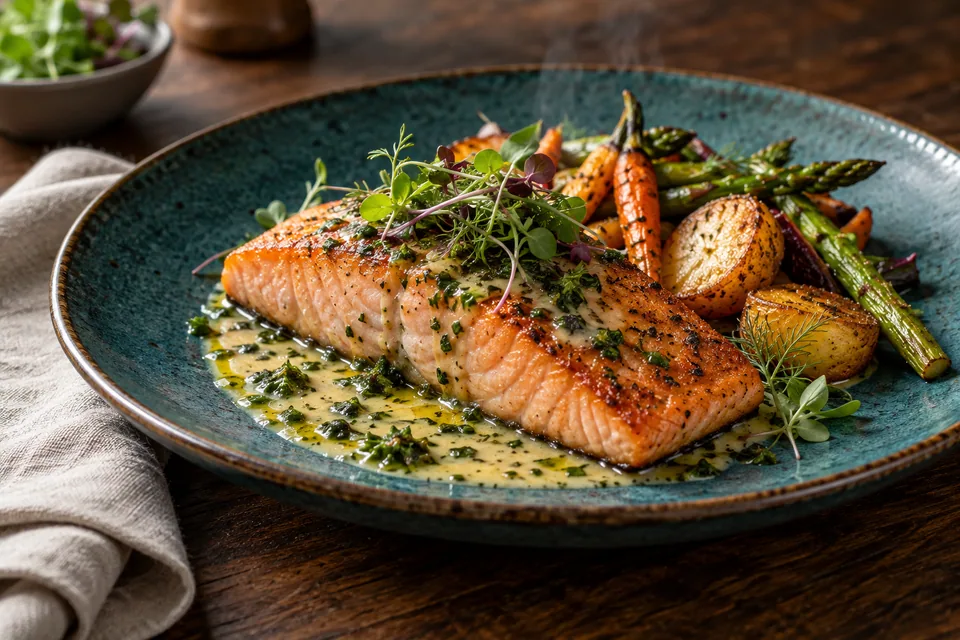
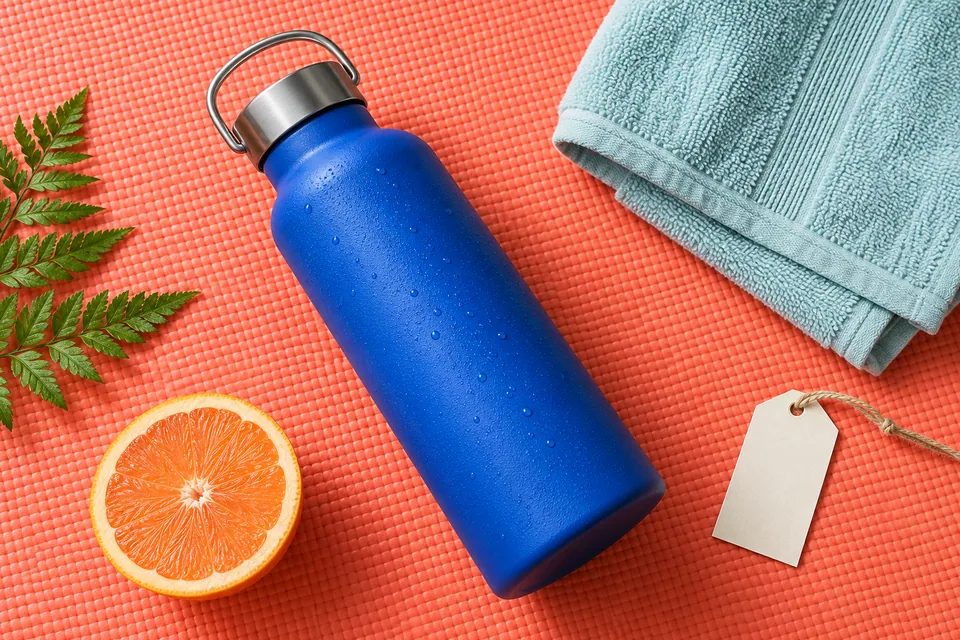
Il reencode l'image pour reduire les octets et conserve largeur et hauteur par defaut. Une photo de 4000 x 3000 garde sa resolution mais peut prendre beaucoup moins d'espace. Apres traitement, poids, economie, format et resolution affiches sont reels.
- JPEG et WebP conviennent souvent aux photos et au web.
- PNG conserve transparence et contours nets ; la palette reduite peut modifier les couleurs.
- AVIF, JPEG XL, TIFF, BMP et GIF statique sont des choix de compatibilite, pas toujours les plus petits.
Qualite, profils et taille cible
La qualite equilibre details et poids. Rapide, Normal et Qualite maximale utilisent des strategies distinctes. La taille cible recherche une qualite qui tient en KB ou MB sans baisser discretement la resolution.
- Rapide favorise les grands lots.
- Normal est le point de depart equilibre.
- Qualite maximale soigne davantage le resultat et peut etre plus lente.
- Conserver l'original s'il est plus grand evite de remplacer un fichier efficace.
Apercu, editeur et reglages
Chaque vignette indique format, poids, etat et acces editeur. Comparez avec separateur, cote a cote ou alternance. L'editeur permet zoom, navigation, annulation et application a une image ou a la selection. Galerie horizontale, grille et focus conservent les reglages.
- Utilisez les reglages individuels pour une image particuliere.
- L'estimation guide ; le resultat traite est exporte.
- Luminosite, contraste, saturation, bruit et nettete sont optionnels avant compression.
IA locale, usages et export
L'IA est facultative et utilise un modele installe localement ; comparez toujours texte, visages et illustrations. Utilisez le Compresseur pour courriel, catalogues, mises en ligne, partage et rangement. Utilisez le Redimensionneur pour dimensions, proportions ou recadrage. Conservez les noms, ajoutez suffixes et numerotation, verifiez les noms et exportez en ZIP. L'enregistrement en dossier depend du navigateur ; le telechargement normal reste disponible. Le traitement est local et aucun fichier n'est envoye a un serveur. Preserve les GIF animes avec des operations compatibles.
Questions fréquentes
La compression réduit-elle les dimensions ?
Non, pas par défaut. Elle réduit le poids du fichier. Utilisez le Redimensionneur pour modifier largeur ou hauteur.
Quel format choisir pour les photos ?
JPG et WebP sont souvent de bons choix. Comparez les deux si la destination accepte WebP.
Quand utiliser PNG ?
Lorsque vous avez besoin de transparence, texte net, icônes ou graphismes aux couleurs plates.
Pourquoi l’image a-t-elle perdu en qualité ?
La qualité est peut-être trop faible. Augmentez-la, choisissez un autre format ou évitez une compression forte.
Puis-je compresser plusieurs images ?
Oui. Ajoutez un lot, testez la configuration puis appliquez-la au reste ou à la sélection.
Un fichier compressé peut-il être plus grand ?
Oui, si l’original est déjà efficace ou si le format choisi ne convient pas. Comparez et gardez l’original s’il est meilleur.