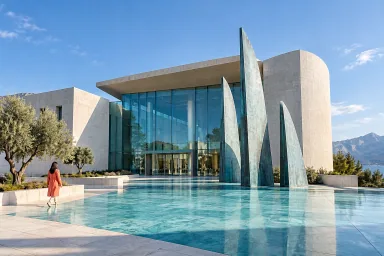
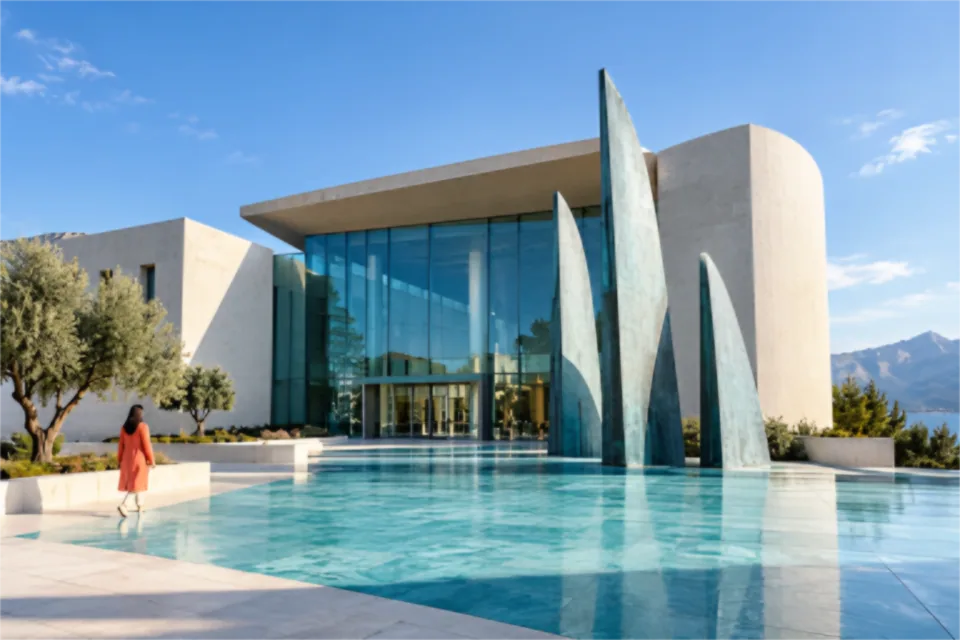
Ampliação local com modelos escolhidos para cada imagem
O AI Upscaler aumenta a resolução enquanto tenta reconstruir detalhes visuais. Ele pode ajudar fotos pequenas, artes, ilustrações, imagens antigas e capturas de tela a ganharem tamanho para edição, exibição ou impressão leve. Compare sempre antes e depois: o resultado é uma reconstrução visual, não uma cópia perfeita de pixels que não existiam no original.
Escolha o modelo antes de escolher a escala
A biblioteca agrupa modelos por finalidade para que você possa começar pela imagem, e não pelo nome técnico. Fotos, anime, ilustrações, limpeza de artefatos, redução de ruído e restauração respondem de forma diferente. Abra a aba Modelos para filtrar, ler a descrição, instalar somente o que precisa e marcar favoritos. Modelos grandes são opcionais e ficam disponíveis offline depois da instalação.
- •Fotos: comece pelos modelos gerais ou de restauração suave.
- •Anime e line art: prefira as variantes Real-CUGAN e compare linhas, texto e contornos.
- •JPEG, vídeo e screenshots: use limpeza de artefatos antes de aplicar uma ampliação agressiva.
Escala, força e repasses
2×, 3× e 4× definem o tamanho final. A força controla quanto do resultado do modelo aparece na composição final; comece em um valor moderado e só aumente se a prévia realmente melhorar. Repasses repetem o tratamento no mesmo tamanho de saída para intensificar limpeza ou restauração. Eles não devem servir para multiplicar a escala várias vezes: cada passagem adicional demora mais e pode criar texturas artificiais.
- •Teste uma passagem antes de usar várias; mais forte não significa melhor.
- •Use 2× quando a imagem já é grande ou você quer preservar uma aparência mais natural.
- •Em texto, logotipos, documentos e rostos, verifique em zoom alto antes de aprovar o lote.
Prévia grande, comparação e lote
A prévia central foi feita para decisão visual. Navegue por áreas importantes, use zoom e arraste a imagem; o divisor, o modo lado a lado e a alternância mostram o original contra o resultado final. Primeiro processe uma imagem representativa. Depois aplique a escolha ao lote ou somente às selecionadas. Cada arquivo mantém seu estado e os resultados aprovados podem ser exportados individualmente, em ZIP ou para uma pasta quando o navegador permitir.
- •Avalie pele, cabelo, olhos, tipografia, linhas finas e áreas com pouco contraste.
- •Para lotes mistos, agrupe por tipo de imagem ou faça ajustes individuais.
- •A estimativa de tempo considera pixels, modelo, escala, passagens e qualidade; ela é uma previsão, não uma garantia.
Limites e boas práticas
A IA pode reduzir defeitos e reconstruir detalhes plausíveis, mas não recupera informação que não existe com certeza. Uma origem pequena, comprimida ou muito desfocada pode produzir um resultado bonito e ainda assim impreciso. Preserve o original, compare com atenção e escolha o menor tratamento que resolve o problema. Para apenas mudar largura, altura ou recorte sem IA, use o Redimensionador; para reduzir peso, use o Compressor.
Perguntas frequentes
O AI Upscaler melhora qualquer imagem?
Ele pode melhorar a aparência de muitas imagens pequenas ou comprimidas, mas não recupera com precisão informações ausentes do arquivo original.
Qual modelo devo usar para fotos?
Comece com um modelo geral para fotografias e compare o resultado. Troque de modelo se houver excesso de nitidez, textura artificial ou perda de detalhes.
Qual modelo devo usar para anime e ilustrações?
Prefira modelos especializados em anime ou ilustração para imagens desenhadas com linhas definidas e cores chapadas.
Por que letras ou rostos podem mudar?
Em imagens pequenas, borradas ou comprimidas, textos, rostos e padrões podem ser interpretados de forma imprecisa durante a reconstrução.
Posso ampliar várias imagens de uma vez?
Sim. Teste o modelo em uma imagem representativa e depois processe o lote inteiro ou apenas a seleção.
O AI Upscaler substitui o Redimensionador?
Não. O Redimensionador altera dimensões; o AI Upscaler tenta reconstruir detalhes enquanto amplia a imagem.