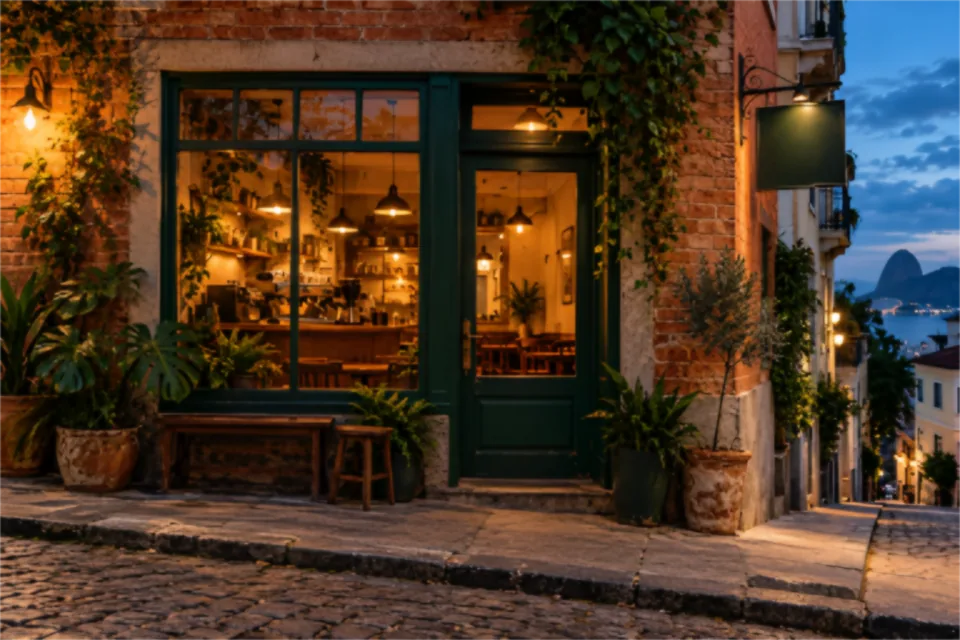
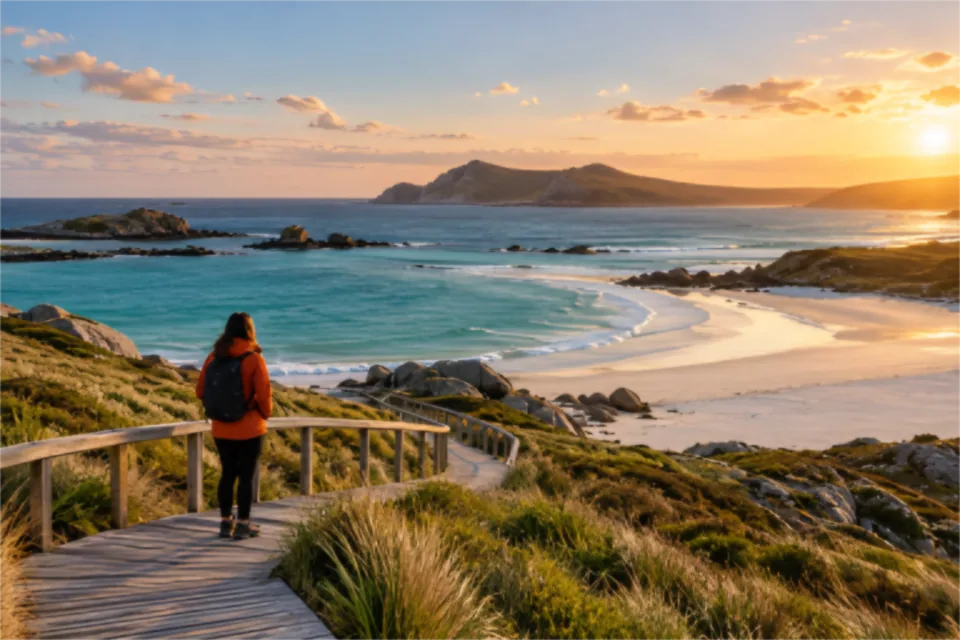
Lokale Vergrößerung mit passenden Modellen für jedes Bild
AI Upscaler erhöht die Auflösung und versucht dabei, visuelle Details neu aufzubauen. Es kann kleinen Fotos, Grafiken, Illustrationen, älteren Bildern und Screenshots mehr Größe für Bearbeitung, Anzeige oder leichten Druck geben. Vergleiche immer vorher und nachher: Das Ergebnis ist eine visuelle Rekonstruktion und keine perfekte Kopie fehlender Pixel.
Wähle das Modell vor der Skalierung
Die Bibliothek gruppiert Modelle nach Zweck, sodass du beim Bild statt bei einem technischen Namen startest. Fotos, Anime, Illustrationen, Artefaktbereinigung, Entrauschen und Restaurierung reagieren unterschiedlich. Öffne Modelle zum Filtern, Lesen von Beschreibungen, Installieren der benötigten Modelle und Speichern von Favoriten. Große Modelle sind optional und nach der Installation offline verfügbar.
- •Fotos: Starte mit allgemeinen oder sanften Restaurierungsmodellen.
- •Anime und Line Art: Nutze bevorzugt Real-CUGAN-Varianten und prüfe Linien, Text und Kanten.
- •JPEG, Video und Screenshots: Bereinige Artefakte vor einer aggressiven Vergrößerung.
Skalierung, Stärke und Durchläufe
2×, 3× und 4× bestimmen die Endgröße. Die Stärke steuert, wie stark das Modellergebnis in die Endmischung einfließt; beginne mittig und erhöhe sie nur bei einer echten Verbesserung in der Vorschau. Durchläufe wiederholen die Behandlung bei derselben Ausgabegröße, um Bereinigung oder Restaurierung zu verstärken. Sie sollen die Skalierung nicht mehrfach multiplizieren: Jeder zusätzliche Durchlauf dauert länger und kann künstliche Texturen erzeugen.
- •Teste einen Durchlauf, bevor du mehrere nutzt; stärker ist nicht immer besser.
- •Nutze 2× bei bereits großen Quellen oder für ein natürlicheres Ergebnis.
- •Bei Text, Logos, Dokumenten und Gesichtern vor der Stapelfreigabe mit hoher Vergrößerung prüfen.
Große Vorschau, Vergleich und Stapel
Die zentrale Vorschau dient der visuellen Entscheidung. Navigiere zu wichtigen Bereichen, zoome und ziehe das Bild; Teilen, Nebeneinander und Umschalten vergleichen Original und Endergebnis. Verarbeite zuerst ein repräsentatives Bild. Wende die Wahl anschließend auf den Stapel oder nur auf ausgewählte Dateien an. Jede Datei behält ihren Status und freigegebene Ergebnisse lassen sich einzeln, als ZIP oder bei Browserunterstützung in einem Ordner exportieren.
- •Prüfe Haut, Haare, Augen, Typografie, feine Linien und kontrastarme Bereiche.
- •Bei gemischten Stapeln nach Bildtyp gruppieren oder individuelle Einstellungen nutzen.
- •Die Zeitschätzung berücksichtigt Pixel, Modell, Skalierung, Durchläufe und Qualität; sie ist eine Prognose, keine Garantie.
Grenzen und gute Praxis
KI kann Fehler mindern und plausible Details rekonstruieren, aber fehlende Informationen nicht zuverlässig zurückholen. Eine winzige, stark komprimierte oder unscharfe Quelle kann besser aussehen und dennoch ungenau bleiben. Behalte das Original, vergleiche sorgfältig und wähle die leichteste Behandlung, die das Problem löst. Nutze den Bildgrößenänderer für Größe oder Zuschnitt ohne KI und den Kompressor für kleinere Dateien.
Häufige Fragen
Verbessert AI Upscaler jedes Bild?
Es kann das Aussehen vieler kleiner oder komprimierter Bilder verbessern, fehlende Informationen im Original aber nicht präzise wiederherstellen.
Welches Modell nutze ich für Fotos?
Beginne mit einem allgemeinen Fotomodell und vergleiche. Wechsle bei zu starker Schärfe, künstlichen Texturen oder Detailverlust.
Welches Modell nutze ich für Anime und Illustrationen?
Nutze Anime- oder Illustrationsmodelle für gezeichnete Bilder mit klaren Linien und flachen Farben.
Warum können sich Texte oder Gesichter verändern?
In kleinen, unscharfen oder komprimierten Bildern können Texte, Gesichter und Muster bei der Rekonstruktion ungenau interpretiert werden.
Kann ich mehrere Bilder gleichzeitig vergrößern?
Ja. Teste das Modell mit einem repräsentativen Bild und verarbeite anschließend den ganzen Stapel oder nur die Auswahl.
Ersetzt AI Upscaler den Bildgrößenänderer?
Nein. Der Bildgrößenänderer ändert Maße; AI Upscaler versucht beim Vergrößern, Details neu aufzubauen.