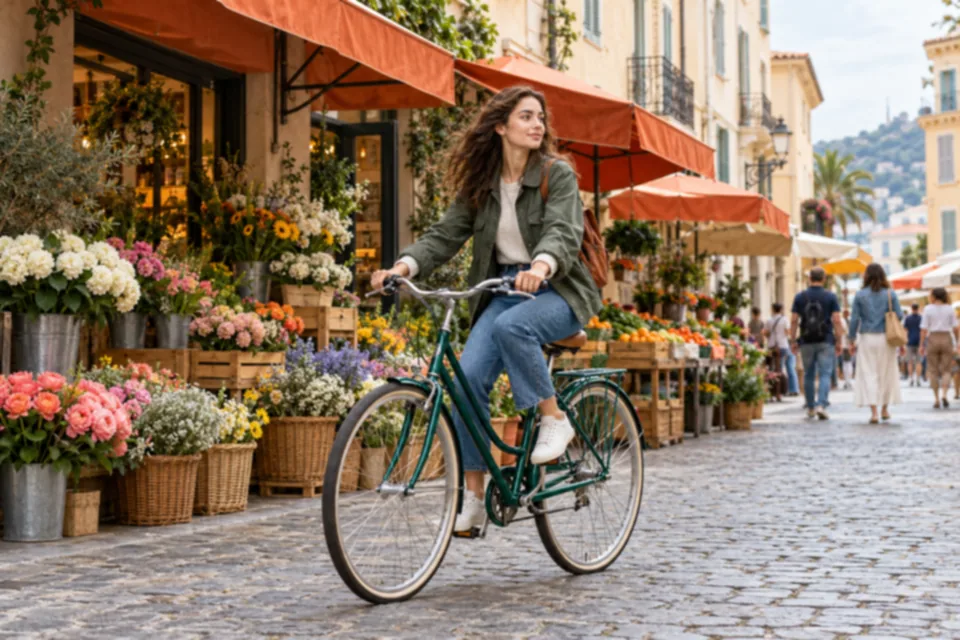
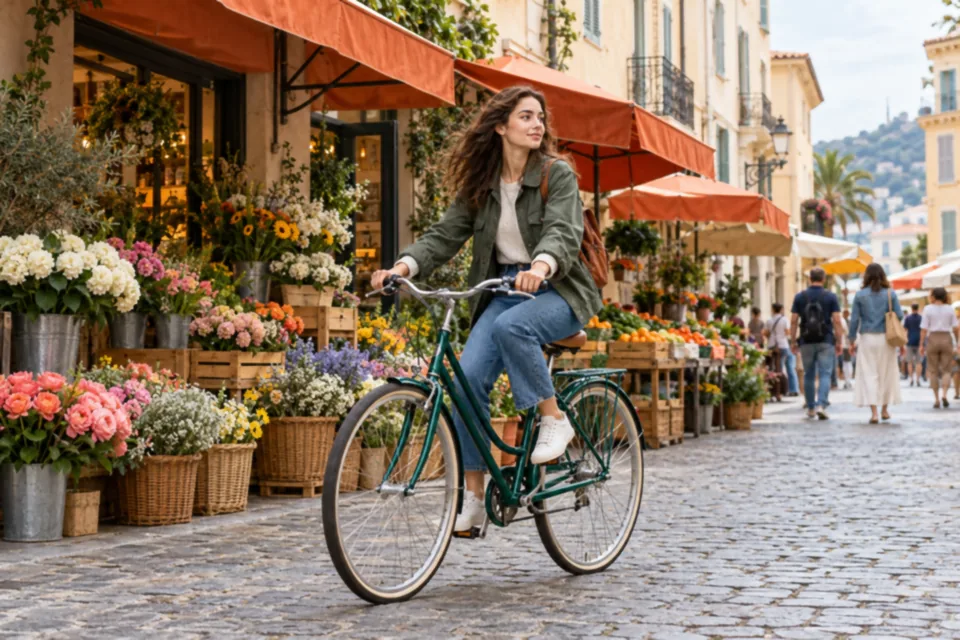
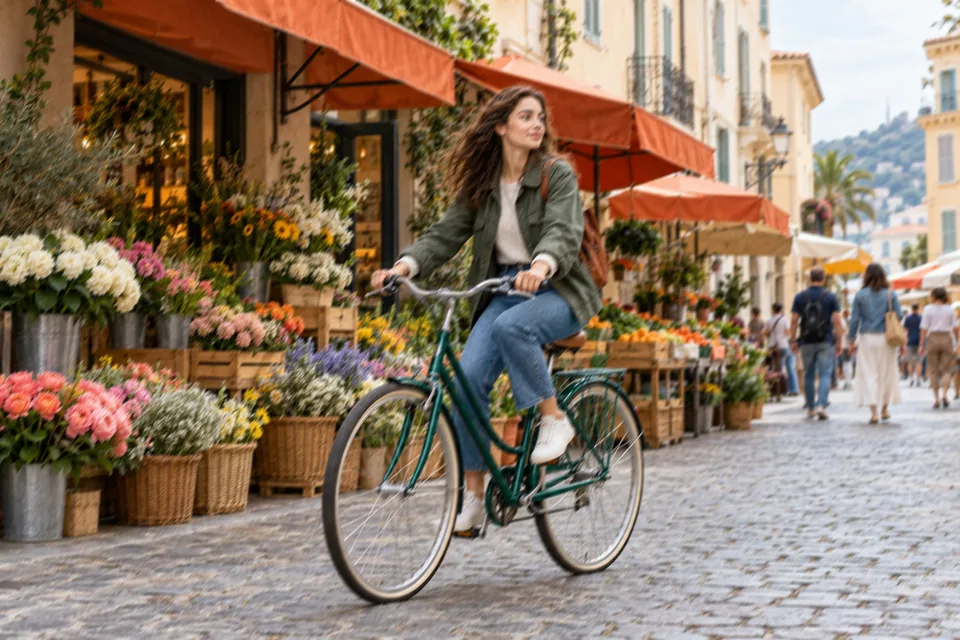
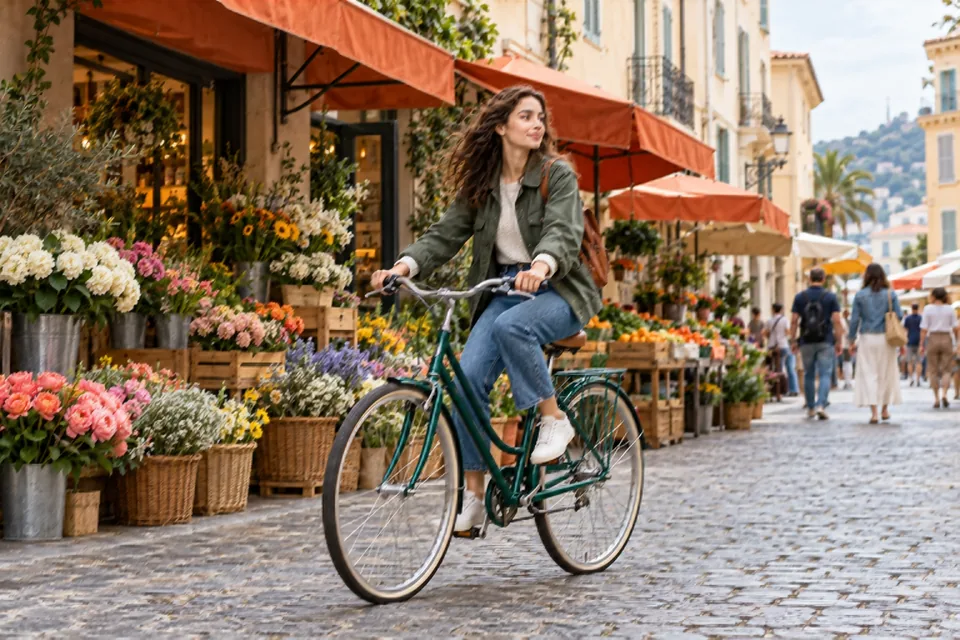
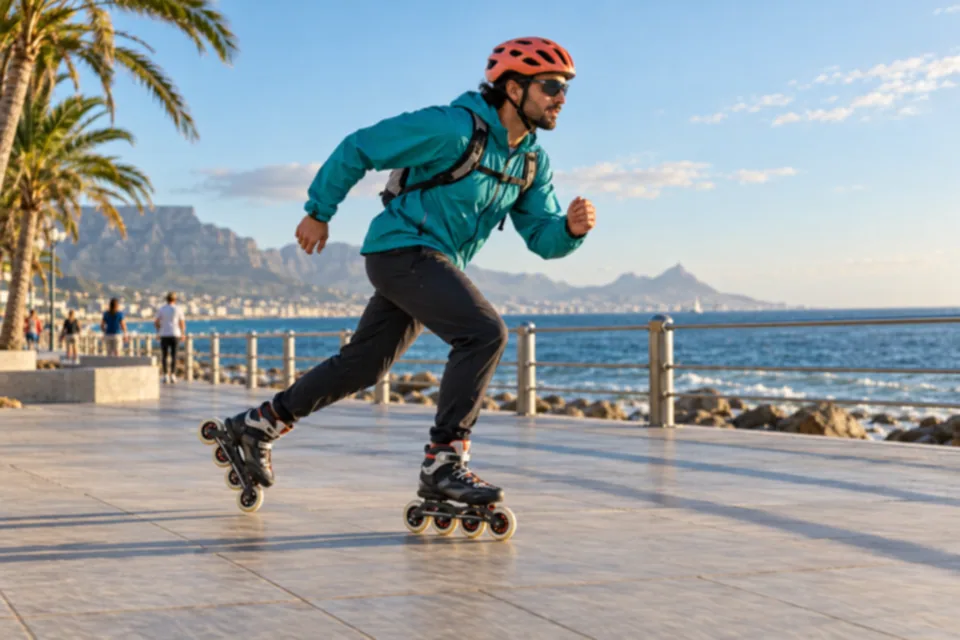
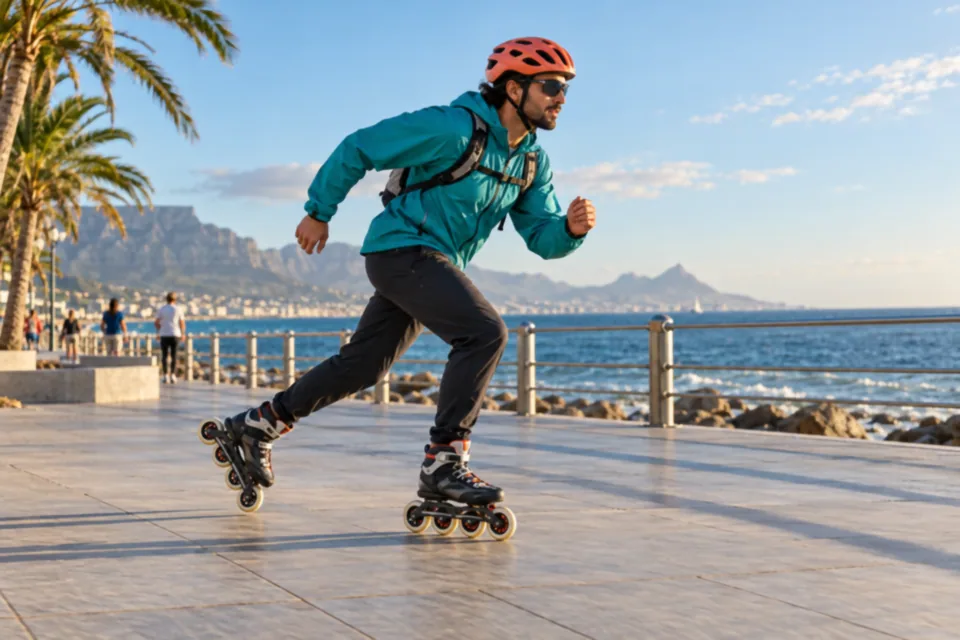
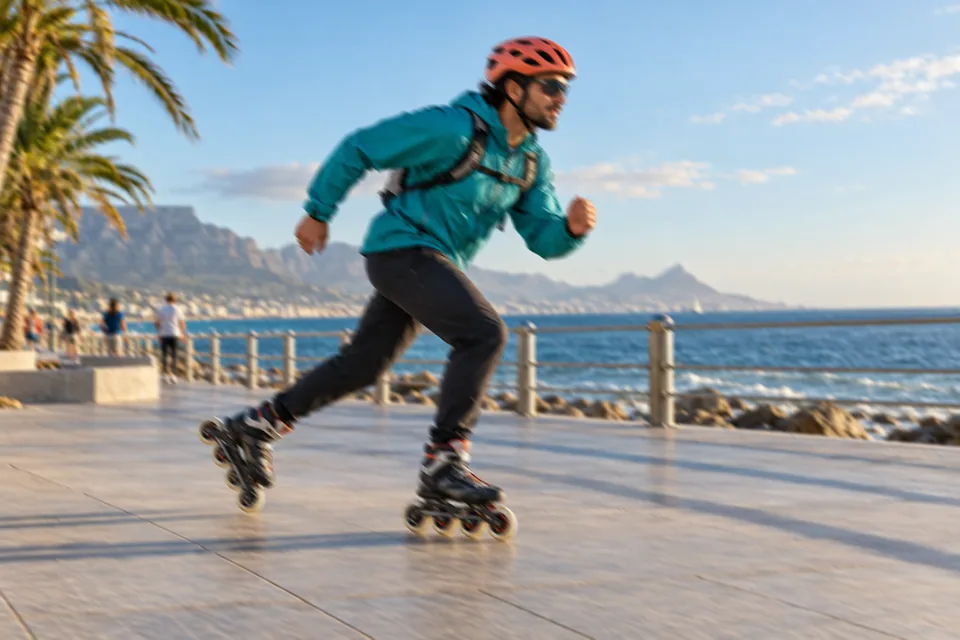
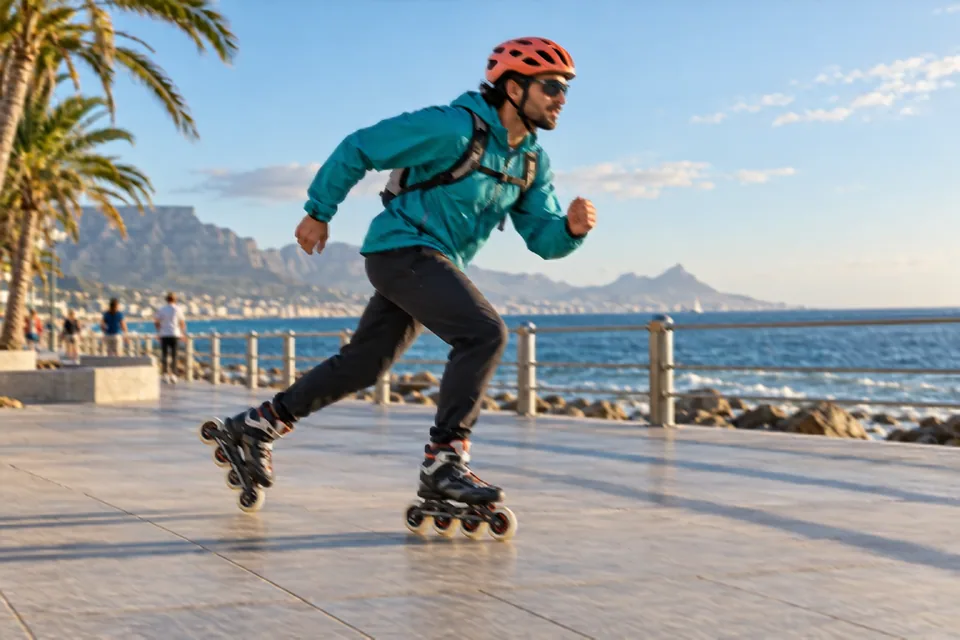
AI Deblurrer versucht, Unschärfe in Fotos und Bildern zu mindern, die durch Kamerabewegung, Motivbewegung, ungenauen Fokus oder Kompression entstanden ist. Es ist besonders nützlich, wenn noch erkennbare Formen und Details vorhanden sind.
Für jedes unscharfe Bild gibt es keine perfekte Wiederherstellung. Fehlt zu viel Information, kann das Ergebnis die visuelle Lesbarkeit verbessern, ohne ursprüngliche Details exakt wiederzugeben. Vergleiche immer vor dem Export.
Die Art der Unschärfe erkennen
Bewegungsunschärfe erzeugt oft gerichtete Spuren. Fokusunschärfe macht das ganze Bild oder Teile davon weich, ohne klare Richtung. Starke Kompression kann ebenfalls unscharf wirken, zeigt aber meist Blöcke und beschädigte Texturen.
Zurückhaltend beginnen
Nutze die Standardbehandlung und prüfe die Vorschau groß. Augen, Haare, Zähne, Text, Schilder, Objektkanten und gerade Linien sind gute Stellen. Zu viel Schärfung kann Halos, doppelte Linien, Körnung oder künstliche Details erzeugen.
Was das Werkzeug nicht verspricht
AI Deblurrer kann keine Informationen wiederherstellen, die die Kamera nie aufgenommen hat. Nutze das Ergebnis nicht als technischen Beweis oder garantierte Lesung von Dokumenten, Kennzeichen, Gesichtern oder kritischen Inhalten. Nutze je nach Problem Rauschreduzierer, Artefakt-Reiniger oder Foto-Restaurator.
Stapel und Vergleich
Teste ein schwieriges Bild und wende die Einstellung dann auf den Stapel oder die Auswahl an. Trenne verschiedene Unschärfetypen, denn eine Einstellung für Bewegung passt möglicherweise nicht für weichen Fokus.
Macht AI Deblurrer jedes Foto scharf?⌄
Nein. Es versucht Unschärfe zu mindern, wenn noch genug visuelle Details vorhanden sind.
Funktioniert es bei Fotos außerhalb des Fokus?⌄
Es kann in leichten Fällen helfen, bei starker Fokusunschärfe ist die Wiederherstellung begrenzt.
Warum sind seltsame Linien oder Details entstanden?⌄
Die Behandlung hat versucht, unscharfe Bereiche zu interpretieren. Reduziere die Stärke oder teste ein anderes Modell.
Kann es unscharfen Text, Kennzeichen oder Gesichter lesen?⌄
Es gibt keine Garantie. Nutze das Ergebnis nicht als Beweis oder zur Identifikation kritischer Inhalte.
Kann ich mehrere Bilder verarbeiten?⌄
Ja. Teste ein repräsentatives Bild, bevor du die Einstellung auf den Stapel anwendest.
Welches Werkzeug nutze ich für Rauschen oder Kompressionsblöcke?⌄
Nutze den Rauschreduzierer für Körnung und den Artefakt-Reiniger für Blöcke und Kompressionsschäden.
Beginne mit einer moderaten Einstellung und prüfe Kanten, Text und Gesichter bei hoher Vergrößerung.