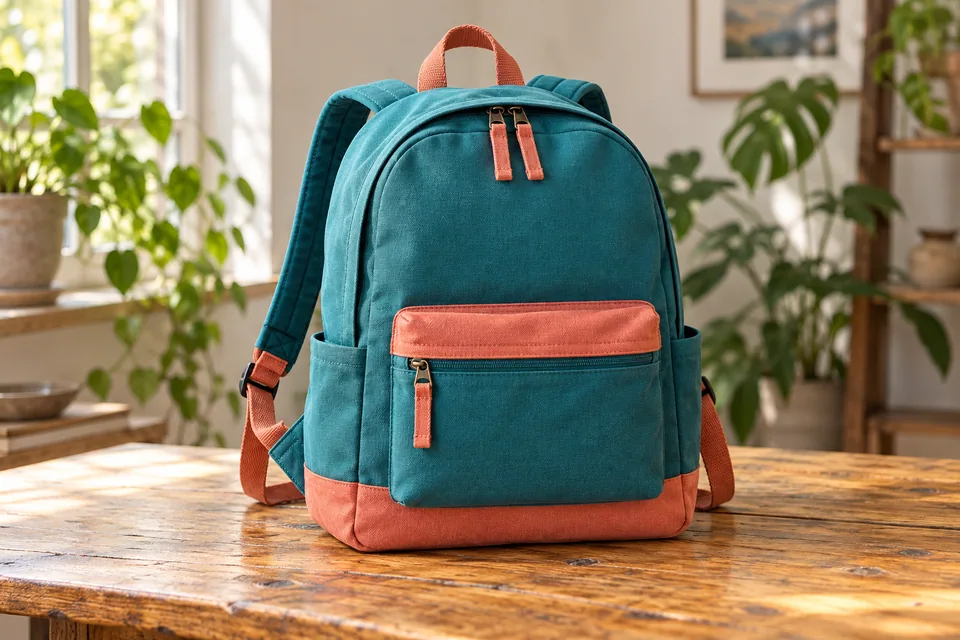
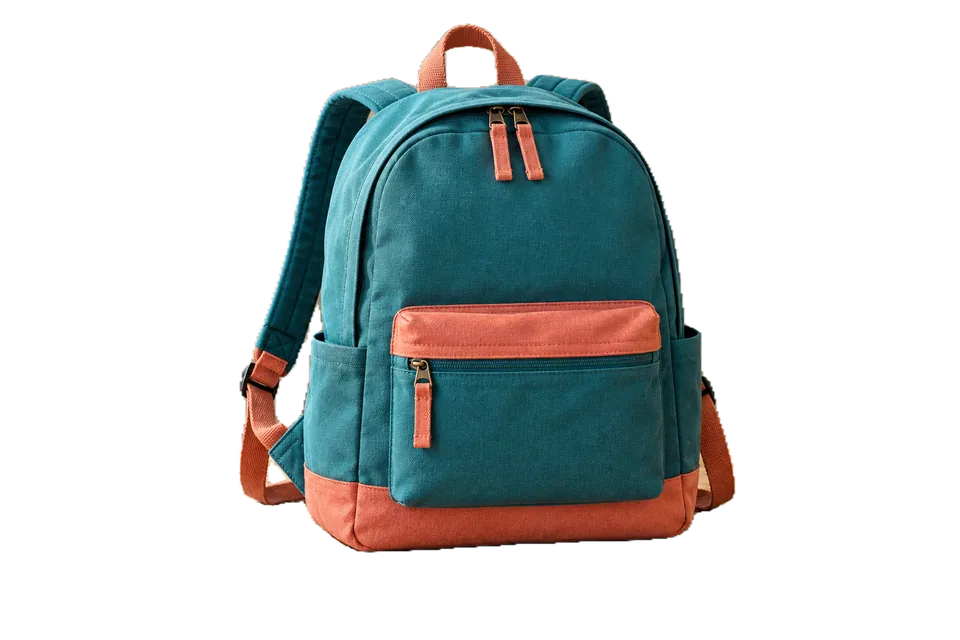
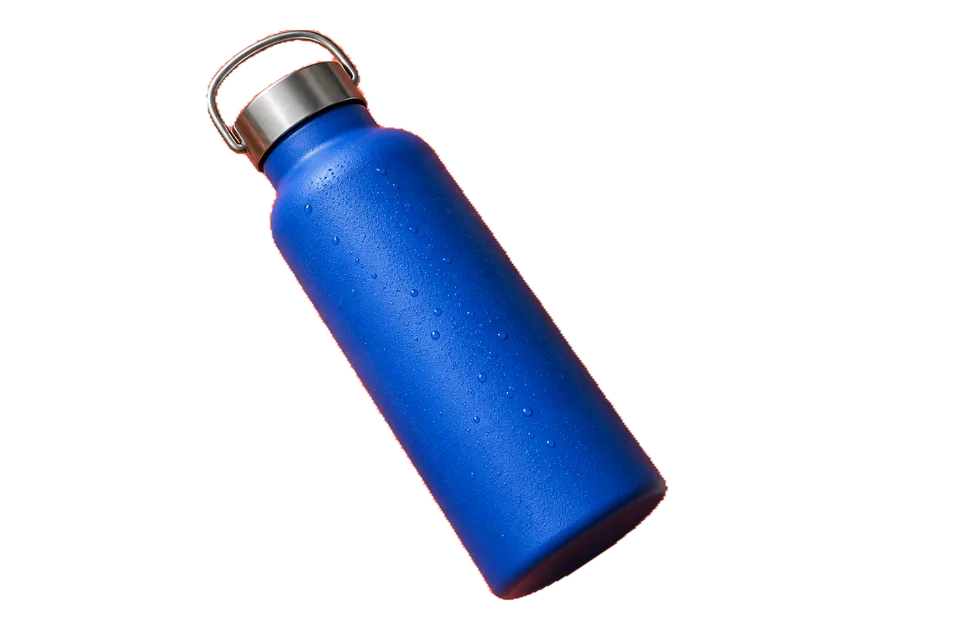
Der Hintergrundentferner trennt das Hauptmotiv und erzeugt Transparenz darum herum. Er eignet sich für Produktfotos, Porträts, Kataloge, Vorschaubilder, Beiträge und Montagen.
Das automatische Ergebnis ist der Ausgangspunkt. Vergleiche Original und Ergebnis, prüfe Kanten und nutze die Maske, um wichtige Teile wiederherzustellen oder Restbereiche zu entfernen.
Das passende Modell wählen
BiRefNet Lite ist das Standardmodell und die beste Option für Personen, Produkte, Tiere und verschiedene Objekte. Kleinere Modelle sind spezialisiert: MODNet und Porträtmodelle eignen sich besser für Personen, Selfies, Haare und weiche Kanten; schnelle Personenmodelle sind keine allgemeinen Freisteller für Produkte oder Tiere.
Eine automatische Maske verspricht keine Perfektion
Das Werkzeug erkennt das wahrscheinliche Hauptmotiv, versteht aber nicht vollständig die Fotoabsicht. Ähnliche Hintergründe, Reflexionen, feine Schatten, Transparenz, Rauch, Kabel, mehrere Personen oder ungewöhnliche Objekte können manuelle Korrekturen brauchen. Deutlich vom Hintergrund getrennte Motive liefern meist direktere Ergebnisse.
Mit dem Pinsel schützen und entfernen
Nutze Schützen für Haare, Finger, Kleidung, Riemen, Kabel, Zubehör oder Details, die bleiben müssen. Nutze Entfernen für transparente Bereiche. Verwende einen kleinen Pinsel und hohen Zoom an schwierigen Kanten. Änderungen betreffen nur die Maske des aktiven Elements.
Stapel und Transparenz
Verarbeite den ganzen Stapel oder nur ausgewählte Bilder. Starte bei großen Stapeln mit einem repräsentativen Foto. Nutze PNG für Transparenz; transparentes WebP funktioniert ebenfalls, wenn das Ziel es unterstützt. JPEG behält keine Transparenz.
Welches Modell nutze ich für verschiedene Objekte?⌄
Beginne mit BiRefNet Lite, dem empfohlenen Modell für Personen, Produkte, Tiere und verschiedene Objekte.
Sind kleinere Modelle schlechter?⌄
Nicht unbedingt. Sie sind spezialisiert und können für Porträts besser sein, aber nicht für allgemeine Freistellungen von Produkten oder Tieren.
Warum ist ein Teil meines Objekts verschwunden?⌄
Feine Details, ähnliche Farben, Transparenz, Reflexionen und Schatten können die Maske verwirren. Nutze Schützen.
Warum ist noch Hintergrund sichtbar?⌄
Ein dem Motiv ähnlicher Hintergrund kann als Teil davon erkannt werden. Nutze Entfernen.
Kann ich mehrere Bilder verarbeiten?⌄
Ja. Füge einen Stapel hinzu und verarbeite alle Bilder oder nur die Auswahl.
Welches Format erhält Transparenz?⌄
PNG ist die sicherste Wahl. WebP erhält Transparenz ebenfalls, wenn das Ziel es unterstützt.
Prüfe Haare, feine Schatten, Transparenz und Kanten in großer Ansicht, bevor du den Stapel freigibst.