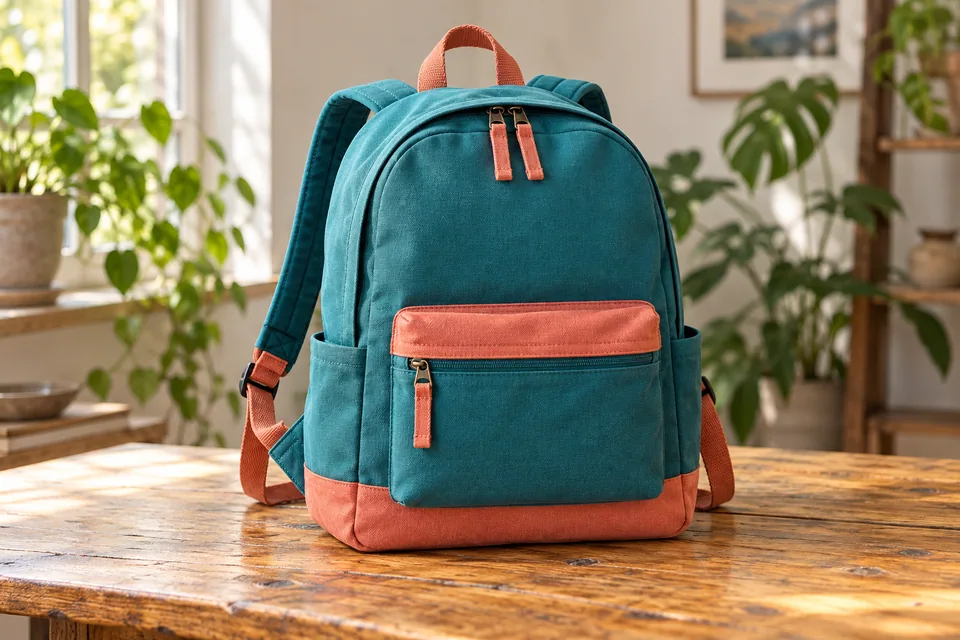
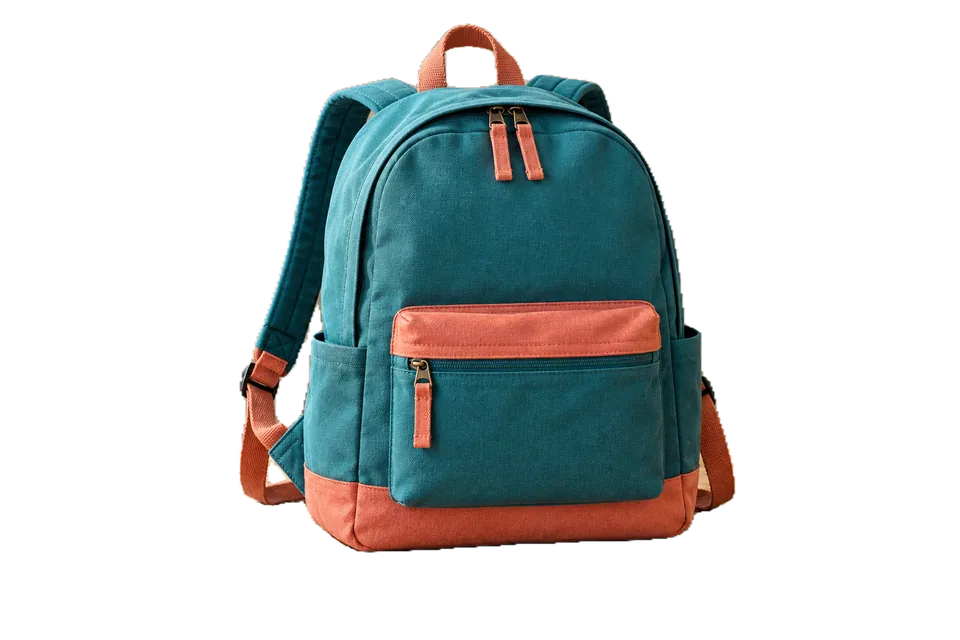
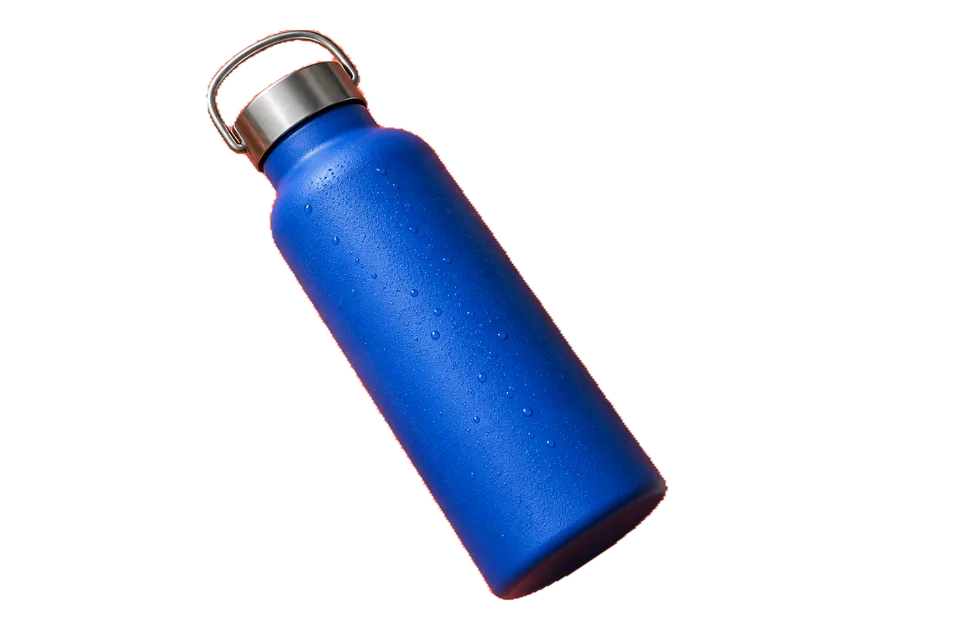
El Eliminador de Fondo separa el sujeto principal y crea transparencia a su alrededor. Es útil para fotos de producto, retratos, catálogos, miniaturas, publicaciones y montajes.
El resultado automático es el punto de partida. Compara original y resultado, revisa bordes y usa la máscara para recuperar partes importantes o eliminar zonas restantes.
Elige el modelo adecuado
BiRefNet Lite es el modelo predeterminado y la mejor opción para personas, productos, mascotas y objetos variados. Los modelos pequeños son especializados: MODNet y retrato funcionan mejor con personas, selfies, cabello y bordes suaves; los modelos rápidos para personas no son recortadores generales de productos o mascotas.
La máscara automática no promete perfección
La herramienta identifica el sujeto probable, pero no comprende totalmente la intención fotográfica. Fondos similares, reflejos, sombras finas, transparencias, humo, cables, varias personas u objetos inusuales pueden necesitar corrección manual. Los sujetos separados del fondo suelen dar resultados más directos.
Protege y elimina con el pincel
Usa Proteger para cabello, dedos, ropa, correas, cables, accesorios o detalles que deben permanecer. Usa Eliminar para zonas que deben ser transparentes. Emplea pincel pequeño y zoom alto en bordes difíciles. Los cambios afectan solo la máscara del elemento activo.
Lote y transparencia
Procesa todo el lote o solo imágenes seleccionadas. En un lote grande, empieza con una foto representativa. Usa PNG para conservar transparencia; WebP transparente también sirve cuando el destino lo admite. JPEG no conserva transparencia.
¿Qué modelo uso para objetos variados?⌄
Empieza con BiRefNet Lite, el modelo recomendado para personas, productos, mascotas y objetos variados.
¿Los modelos pequeños son peores?⌄
No necesariamente. Son especializados y pueden ser mejores para retratos, pero no para recortes generales de productos o mascotas.
¿Por qué desapareció parte del objeto?⌄
Detalles finos, colores similares, transparencias, reflejos y sombras pueden confundir la máscara. Usa Proteger para recuperar la zona.
¿Por qué aún queda fondo?⌄
Un fondo parecido al sujeto puede interpretarse como parte de este. Usa Eliminar para marcar esas regiones.
¿Puedo procesar varias imágenes?⌄
Sí. Añade un lote y procesa todas las imágenes o solo la selección.
¿Qué formato conserva transparencia?⌄
PNG es la opción más segura. WebP también la conserva cuando el destino lo admite.
Revisa cabello, sombras finas, transparencias y bordes ampliados antes de aprobar el lote.