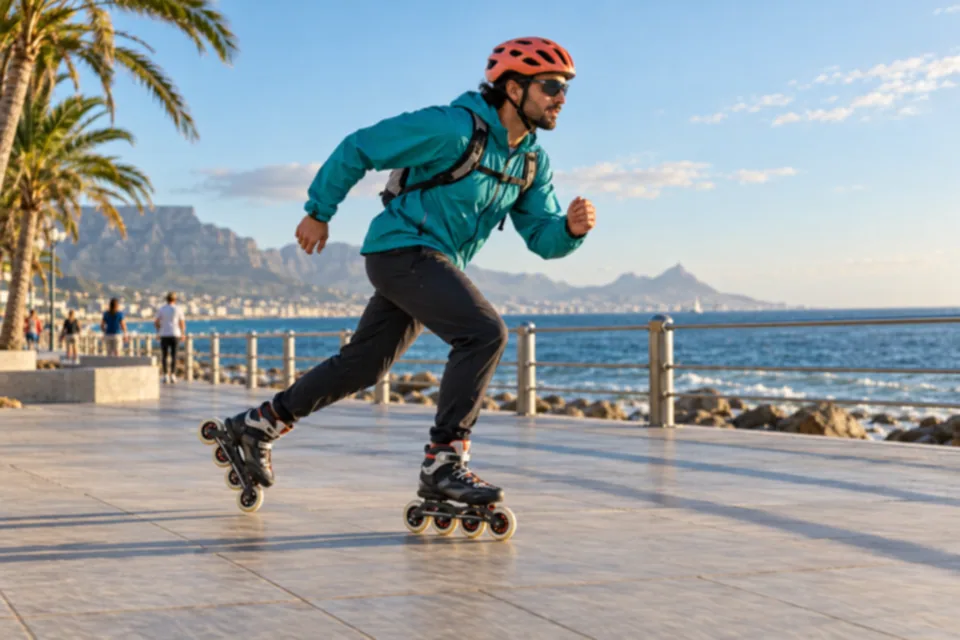
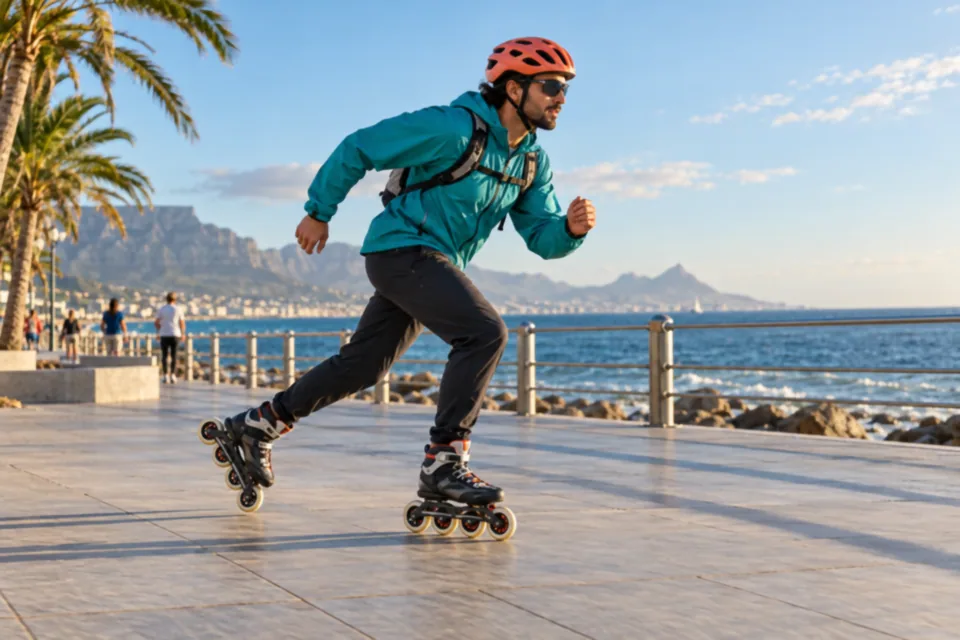
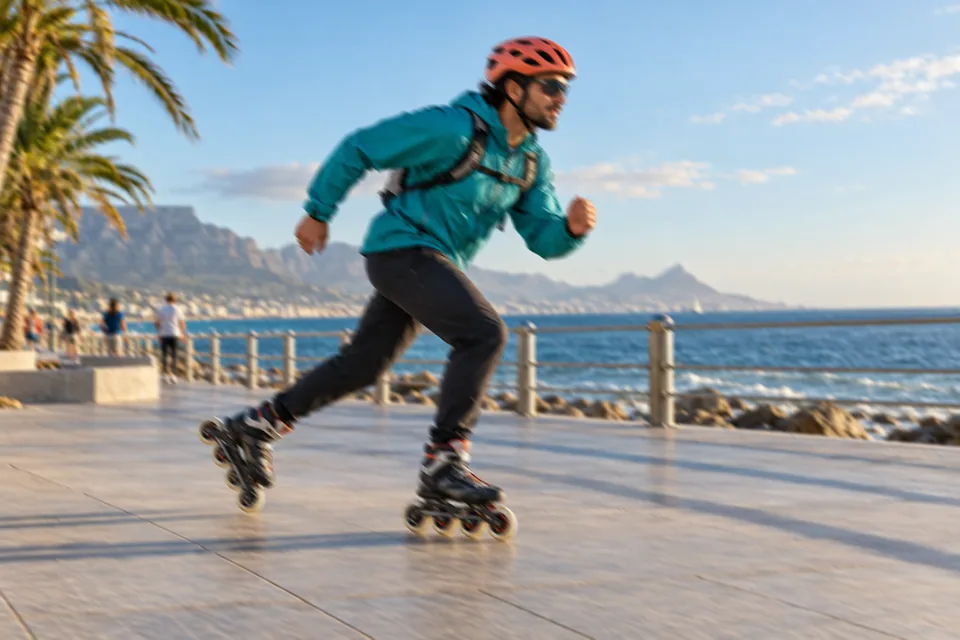
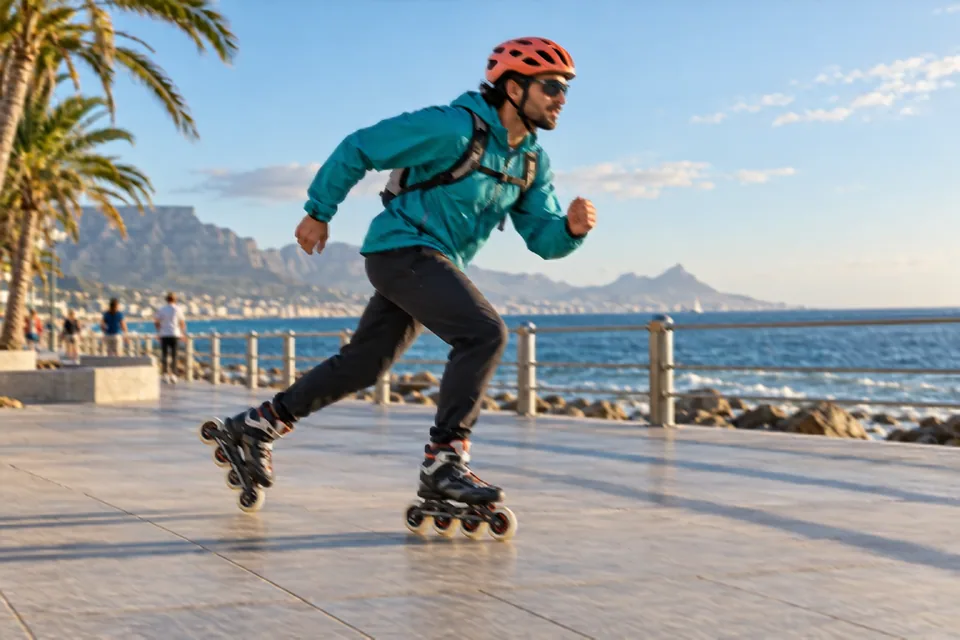
O AI Deblurrer tenta reduzir a aparência de desfoque em fotos e imagens afetadas por movimento da câmera, movimento do assunto, foco impreciso ou compressão. Ele funciona melhor quando ainda existem formas e detalhes reconhecíveis no arquivo.
Não existe recuperação perfeita para toda imagem desfocada. Quando o arquivo perdeu muita informação, o resultado pode melhorar a leitura visual sem reproduzir exatamente os detalhes originais. Compare sempre antes e depois antes de exportar.
Identifique o tipo de desfoque
Desfoque de movimento costuma criar rastros em uma direção. Desfoque de foco suaviza toda ou parte da imagem, sem direção definida. Compressão forte também pode parecer desfoque, mas normalmente vem acompanhada de blocos e texturas quebradas. Uma imagem levemente borrada costuma responder melhor que uma foto muito escura, pequena ou totalmente fora de foco.
Comece de forma moderada
Use o tratamento padrão e confira a prévia em tamanho ampliado. Olhos, cabelo, dentes, texto, placas, bordas de objetos e linhas retas são bons pontos para avaliar a recuperação. Forçar demais pode criar halos, linhas duplicadas, grãos ou detalhes artificiais; reduza a intensidade ou teste outro tratamento se isso acontecer.
O que a ferramenta não promete
O AI Deblurrer não consegue restaurar informação que nunca foi registrada pela câmera. Não use o resultado como prova técnica, leitura garantida de documentos, placas, rostos ou conteúdo crítico. Para ruído de baixa luz, use o Removedor de Ruído; para danos de compressão, use o Limpador de Artefatos; para fotos antigas com vários problemas, use o Restaurador de Fotos.
Lote e comparação
Teste uma imagem difícil e depois aplique a configuração ao lote ou apenas às selecionadas. Em arquivos mistos, separe fotos com tipos diferentes de desfoque: uma configuração boa para movimento pode não servir para foco suave. Cada imagem mantém seu resultado para revisão e download individual ou em lote.
O AI Deblurrer deixa qualquer foto nítida?⌄
Não. Ele tenta reduzir o desfoque quando ainda há detalhe visual suficiente no arquivo.
Funciona em fotos fora de foco?⌄
Pode ajudar em casos leves, mas desfoque de foco forte costuma ter recuperação limitada.
Por que surgiram linhas ou detalhes estranhos?⌄
O tratamento tentou interpretar áreas borradas. Reduza a intensidade ou experimente outro modelo.
Ele lê textos, placas ou rostos borrados?⌄
Não há garantia. Não use o resultado como prova ou para identificar conteúdo crítico.
Posso processar várias imagens?⌄
Sim. Teste uma imagem representativa antes de aplicar a configuração ao lote.
Qual ferramenta uso para ruído ou blocos de compressão?⌄
Use o Removedor de Ruído para granulação e o Limpador de Artefatos para blocos, manchas e falhas de compressão.
Comece com uma configuração moderada e compare bordas, texto e rostos em zoom alto.