
Como fazer thumbnails para YouTube que chamam atenção
Composição simples, leitura rápida e uma promessa visual que combina com o vídeo.
Uma thumbnail não precisa explicar todo o vídeo. Ela precisa fazer uma promessa clara em menos de um segundo, em uma área minúscula e cercada por dezenas de outras imagens. Por isso, o primeiro objetivo não é encher a arte de efeitos: é decidir o que a pessoa precisa entender antes mesmo de ler o título. Um rosto, um objeto, uma transformação ou uma palavra curta podem cumprir esse papel; cinco ideias pequenas concorrendo pela atenção, não.
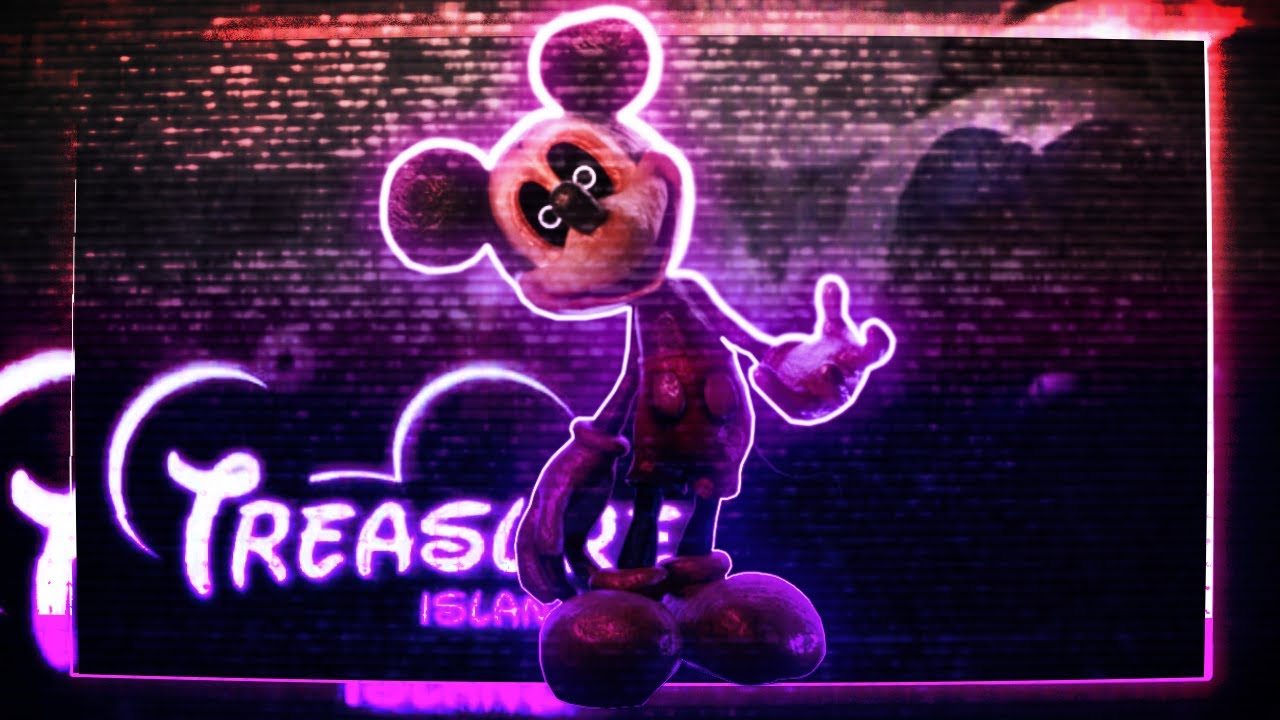
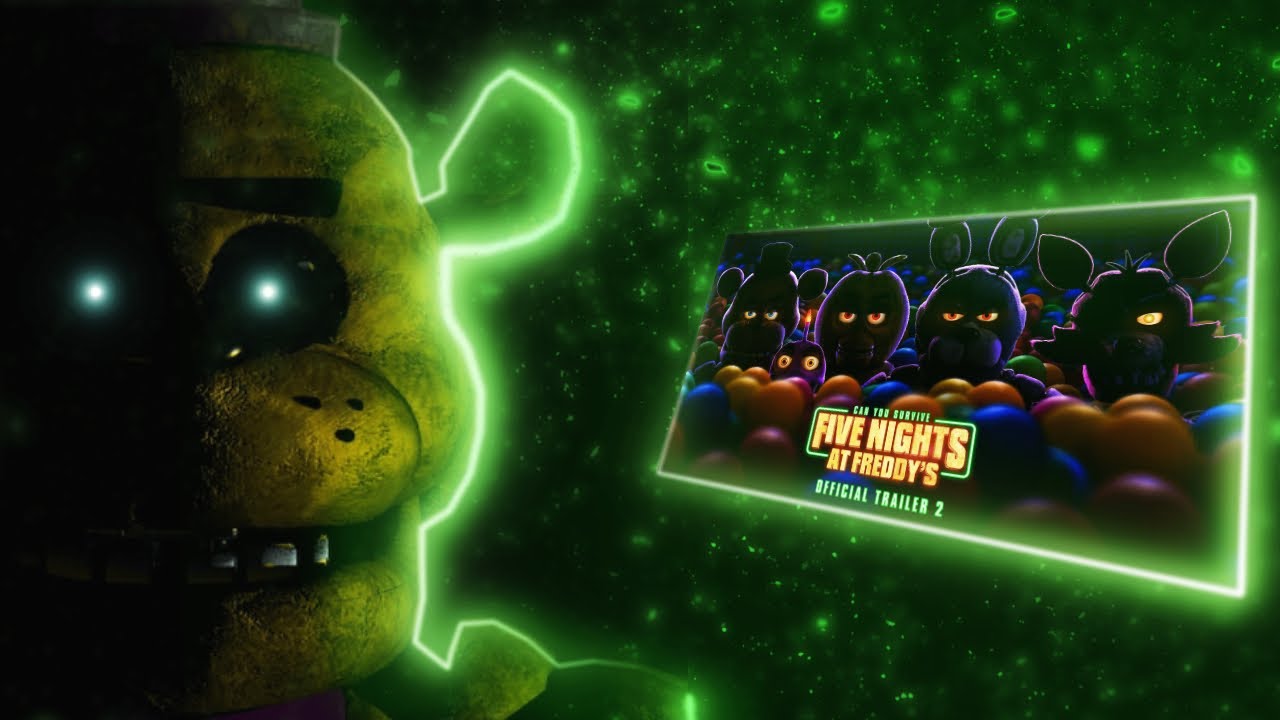
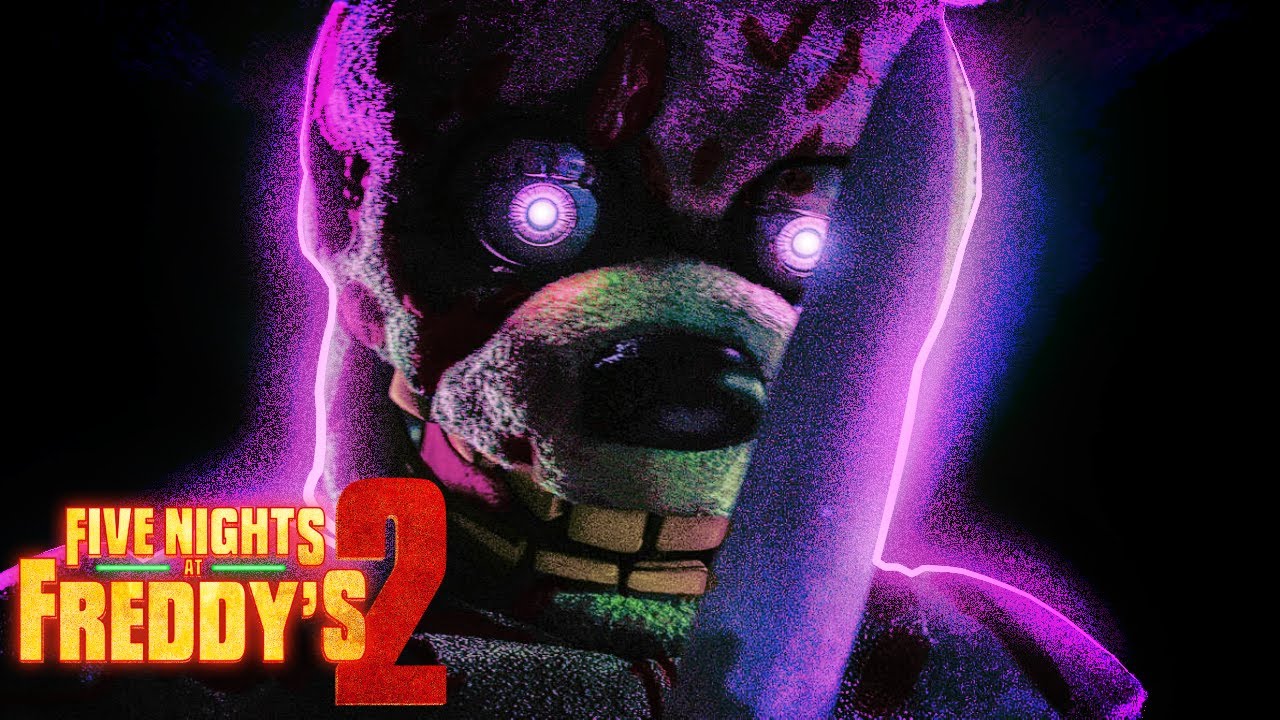
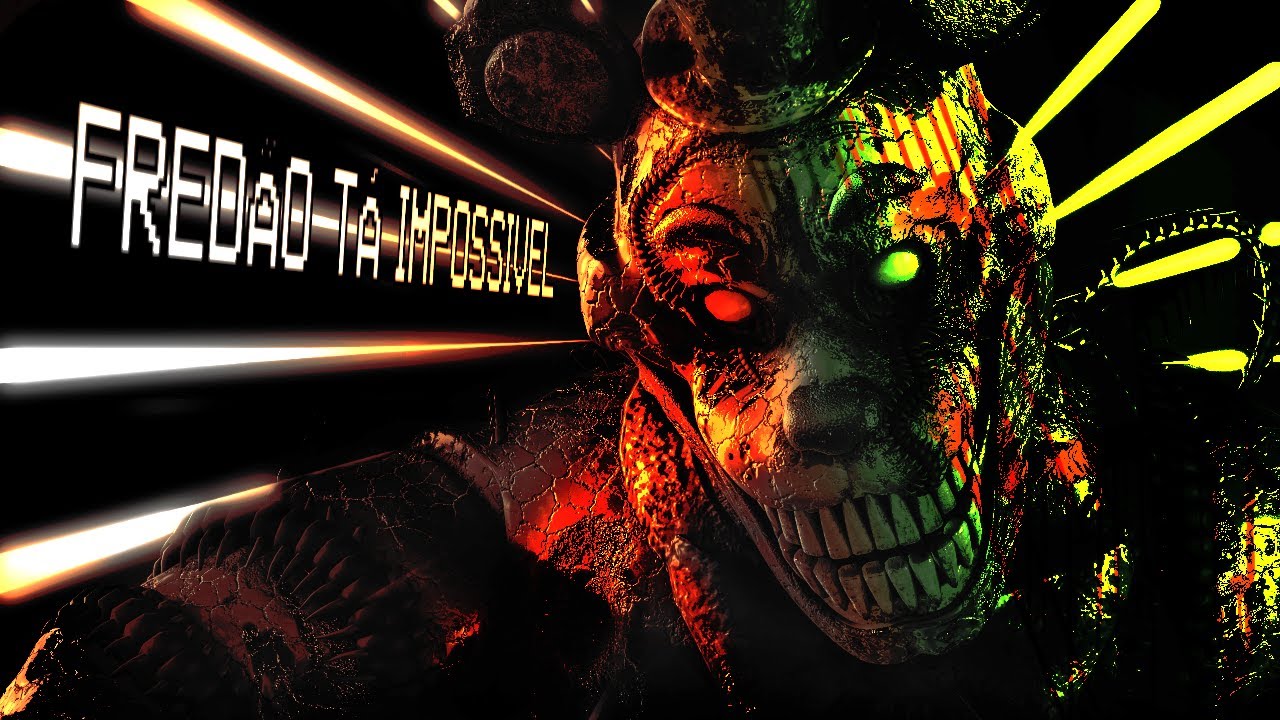
Quatro exemplos: o que cada camada está fazendo
Estas thumbnails mostram uma leitura útil do processo: primeiro o assunto precisa ser reconhecido; depois o contorno neon separa esse assunto do fundo; por último, a camada de iluminação colorida reforça a direção da cena. Observe como o brilho não é um enfeite colocado em qualquer borda: ele ajuda a construir foco e profundidade.
1. Escolha uma única mensagem antes de abrir o editor
Escreva a ideia da thumbnail em uma frase curta: “personagem em perigo”, “antes e depois”, “resultado impossível”, “objeto raro”, “tutorial rápido”. Se você não consegue resumir a promessa, o visual provavelmente ficará confuso também. Em seguida, escolha um único elemento dominante: rosto expressivo, objeto, resultado ou palavra. Os outros elementos devem apoiar esse foco, não disputar o mesmo peso.
2. Construa a hierarquia: assunto, contraste, texto
O olho deve encontrar primeiro o assunto principal, depois o contraste que torna a cena interessante e só então o texto. Recorte o personagem ou objeto de forma limpa, aumente sua escala até ele ocupar uma parte relevante do quadro e deixe espaço negativo para a leitura. Fundo muito detalhado pode ser escurecido, desfocado ou simplificado; se ele tiver mais contraste que o assunto, a thumbnail perde a função.
3. Use texto como amplificador, não como roteiro
Texto em thumbnail funciona melhor quando completa a imagem com duas a quatro palavras, não quando repete o título do vídeo inteiro. Use fonte grande, contraste alto e uma área limpa atrás das letras. Se a frase precisa ser pequena para caber, ela provavelmente deve virar parte do título do vídeo ou ser removida. Teste em 25% de zoom ou no tamanho de um celular: se não der para entender de imediato, reduza palavras e aumente o peso visual.
4. Cor e luz precisam ter uma função
Escolha uma paleta curta: uma cor dominante, uma cor de contraste e neutros para descanso. Vermelho e laranja tendem a aumentar urgência; azul e roxo funcionam bem para contraste tecnológico ou noturno; verde pode comunicar estranheza, energia ou sci-fi. A luz colorida deve ter origem e direção. Se o brilho vem da esquerda, ilumine as bordas esquerdas e deixe a direita respirar; luz sem direção parece apenas um filtro.
5. Faça versões que realmente sejam diferentes
Não faça três cópias quase iguais mudando apenas a cor do texto. Compare uma versão com rosto maior, outra com objeto maior e uma terceira com enquadramento mais simples. Veja as três reduzidas e lado a lado, como apareceriam em uma busca ou feed. A melhor não é necessariamente a mais bonita em tela cheia; é a que comunica mais rápido sem prometer algo que o vídeo não entrega.
6. Exporte para o destino certo
Mantenha o arquivo editável antes de achatar as camadas. Exporte a thumbnail no formato e no peso adequados à plataforma, abra o arquivo final e confira nitidez, texto e sombras em tamanho pequeno. Evite comprimir repetidamente o mesmo JPEG: guarde o original e gere uma cópia final para cada destino.
Quer aplicar o neon e a iluminação dos exemplos?
O guia de outline neon mostra cada etapa no Photopea: caminho com Caneta, traçar demarcador, Brilho externo, três níveis de Desfoque gaussiano e a camada Brightness. Ele também explica como adaptar a técnica em Photoshop, GIMP, Krita, Affinity Photo e Procreate.
Abrir tutorial de outline neonRegra simples para evitar clickbait visual
A thumbnail pode aumentar curiosidade, mas não deve entregar uma promessa que o vídeo não cumpre. Quando imagem e conteúdo combinam, você atrai a pessoa certa e constrói confiança para os próximos vídeos.
 Conversor Lab
Conversor de imagem
Converta fotos, artes e ícones em lote para formatos compatíveis com o seu destino.
Removedor de Fundo
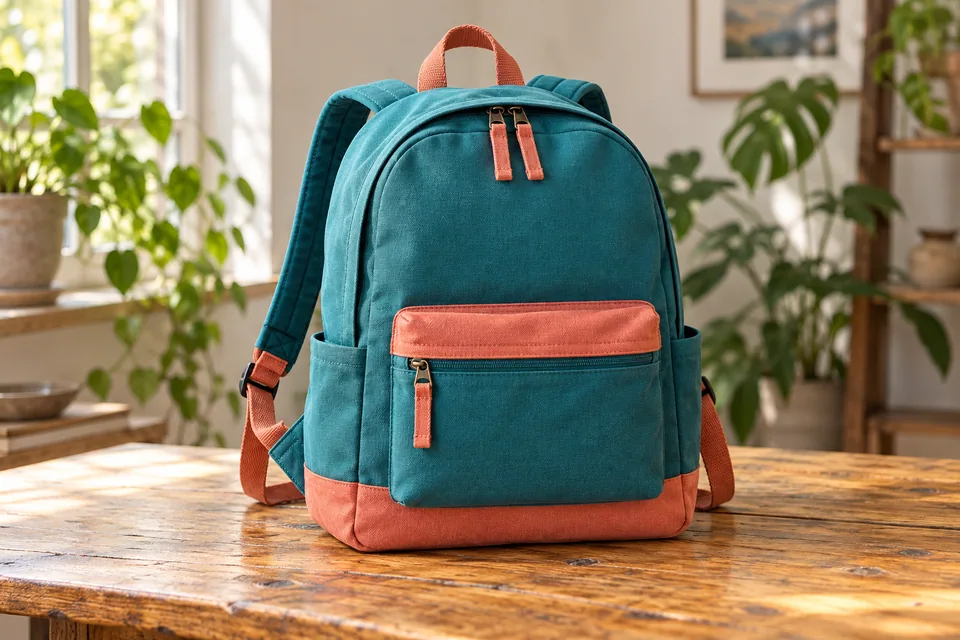
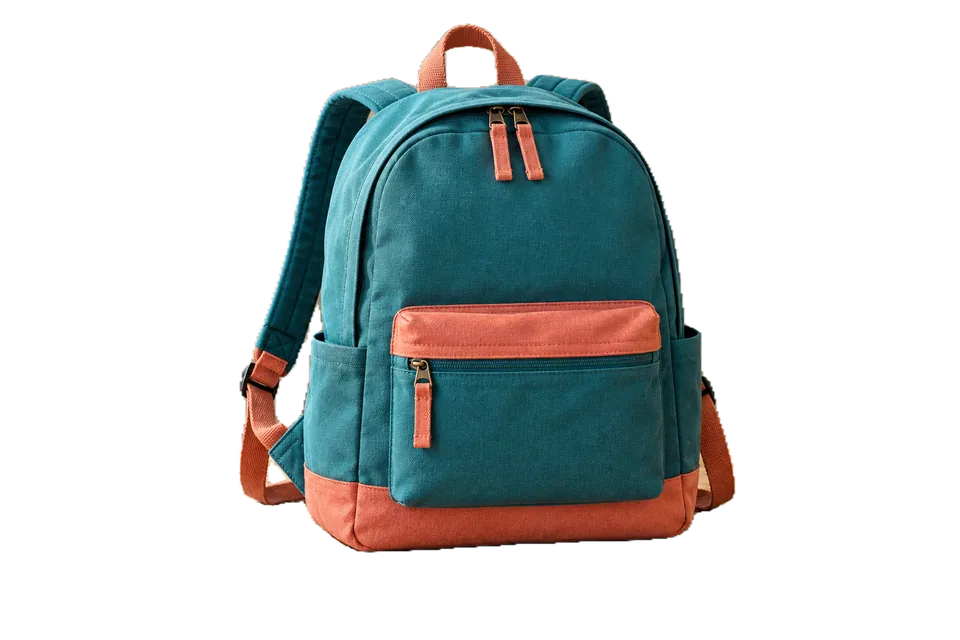
Remova fundos de pessoas, produtos e objetos com máscara ajustável. Use BiRefNet Lite para objetos variados e exporte PNG ou WebP transparente.
Ampliador de imagens com IA
Amplie fotos, ilustrações e anime com modelos de IA, comparação antes e depois e processamento em lote.
Compressor de Imagens
Reduza o tamanho de fotos, gráficos e imagens com comparação visual, qualidade ajustável e processamento em lote.
Redimensionador de Imagens
Redimensione imagens em lote por pixels, porcentagem ou limites máximos. Ajuste proporção, enquadramento e formato de saída.