
Como criar outline neon e iluminação colorida no Photopea
Um fluxo visual para destacar pessoas, objetos e personagens em thumbnails, artes e capas.
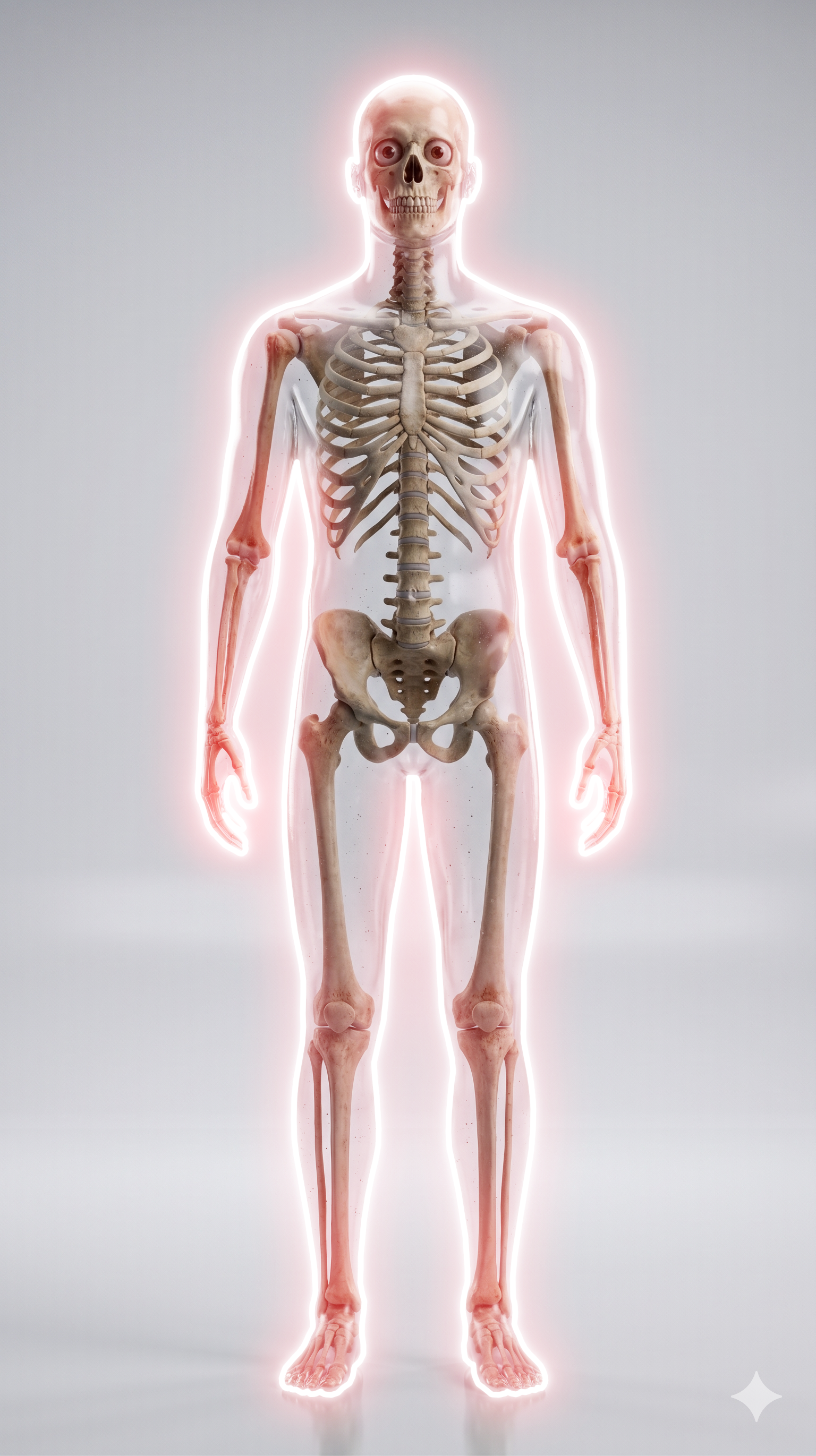
O que muita gente chama de “efeito neon” não é um filtro único. É a soma de três decisões: uma outline que recorta o assunto contra o fundo, uma aura criada por cópias desfocadas e uma iluminação pintada que explica de onde a luz vem. Quando essas três camadas concordam na cor e na direção, até uma thumbnail pequena continua legível. Este guia reproduz o processo completo no Photopea, mas a lógica vale para Photoshop, GIMP, Krita, Affinity Photo e qualquer editor que tenha caminhos ou seleções, estilos de camada, blur e modos de mesclagem.
O efeito em thumbnails, capas e arte
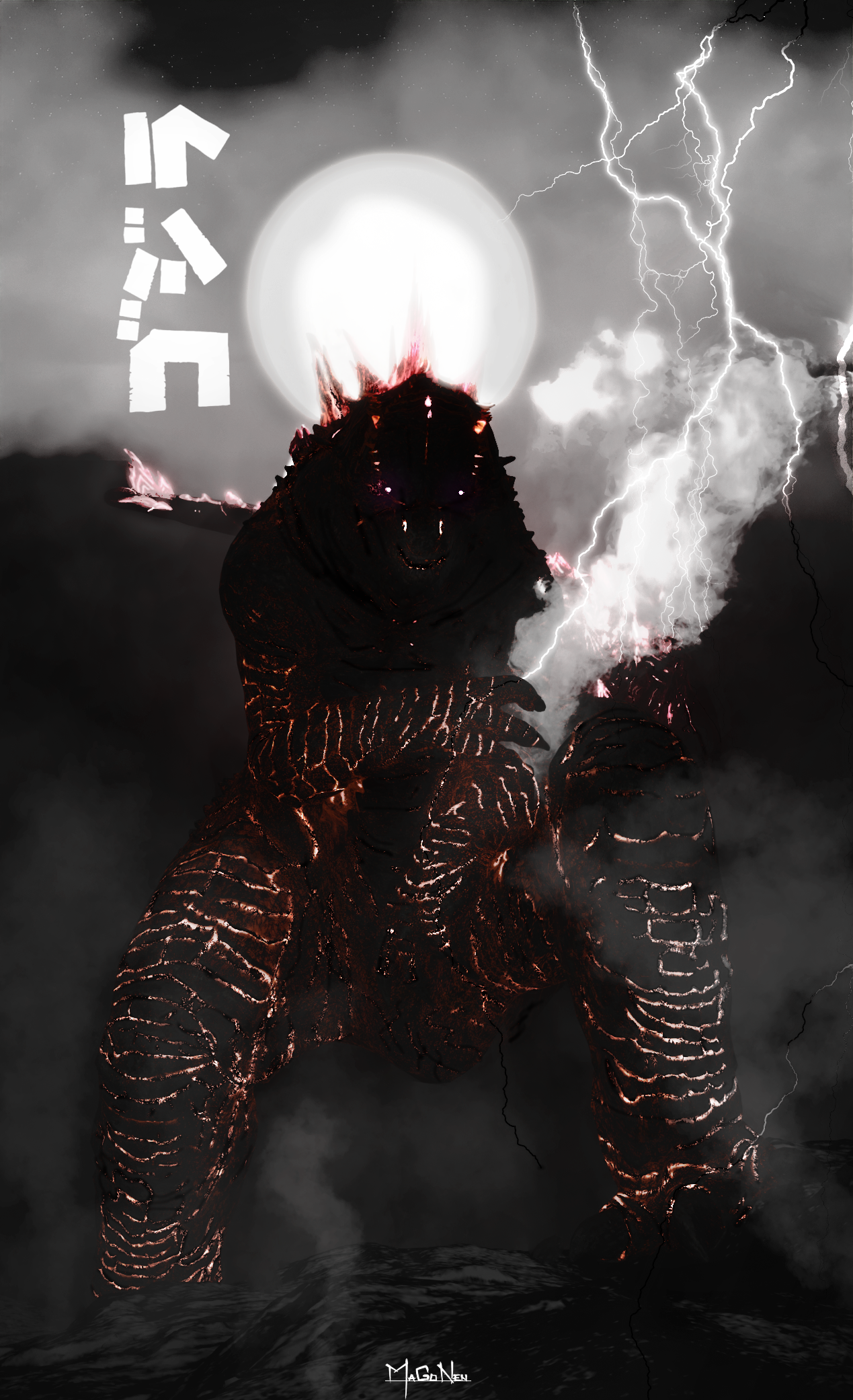
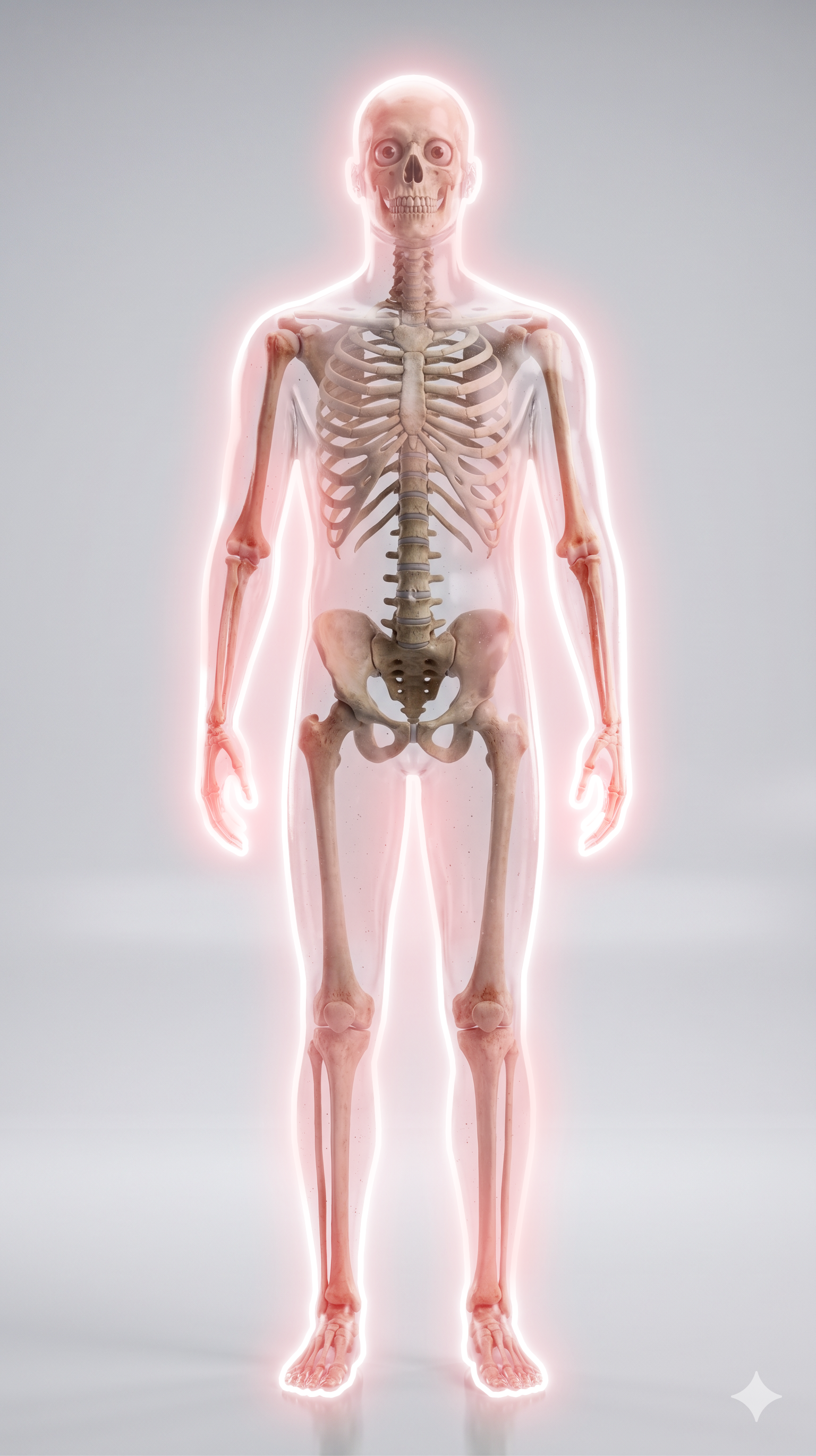
Antes de abrir o editor, observe os exemplos: o neon não precisa cobrir tudo. Ele deve apontar o olho para o personagem, objeto ou palavra importante e criar contraste com o fundo. Use uma cor dominante e, no máximo, uma segunda cor com função clara. Abaixo, cada exemplo mostra uma combinação diferente entre linha, aura e iluminação pintada.
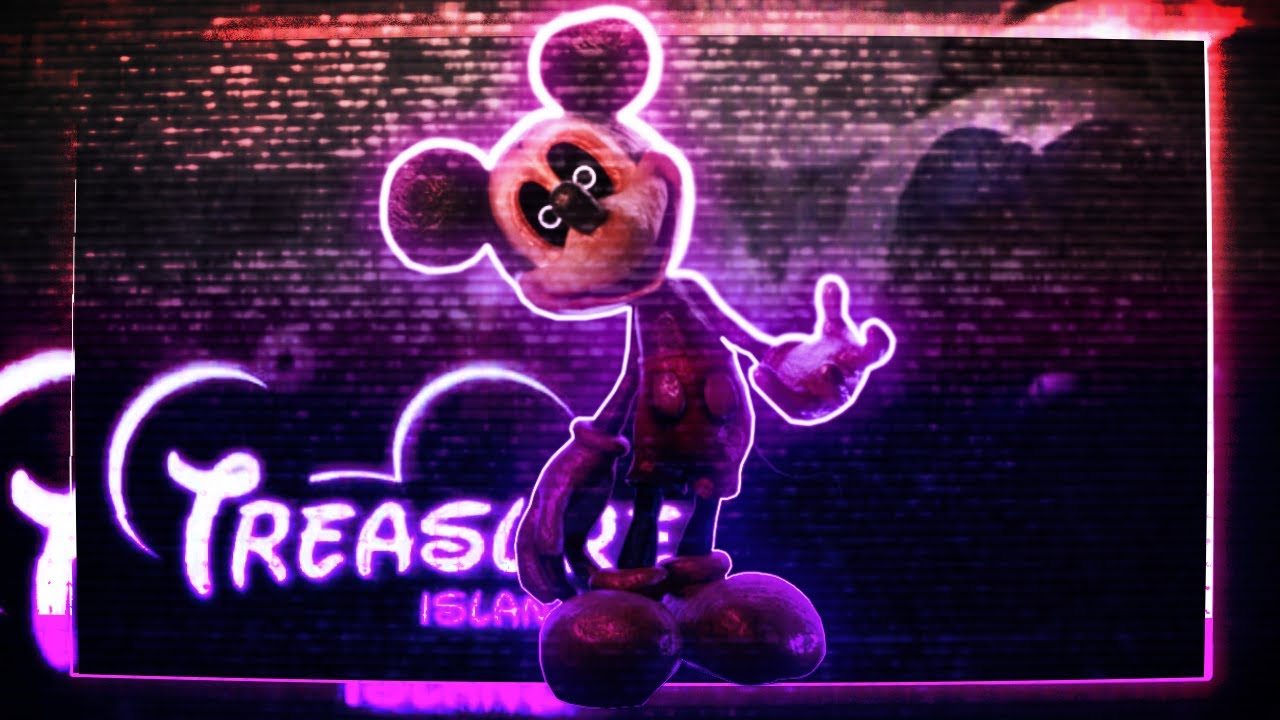
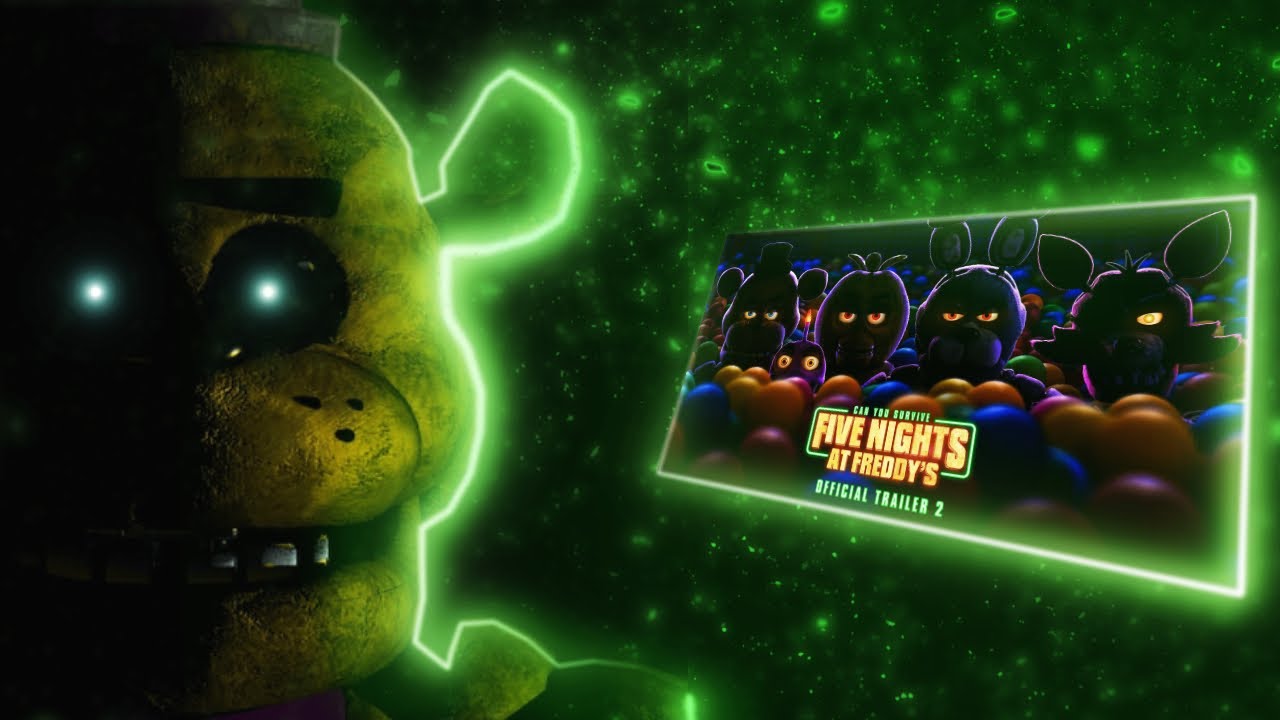
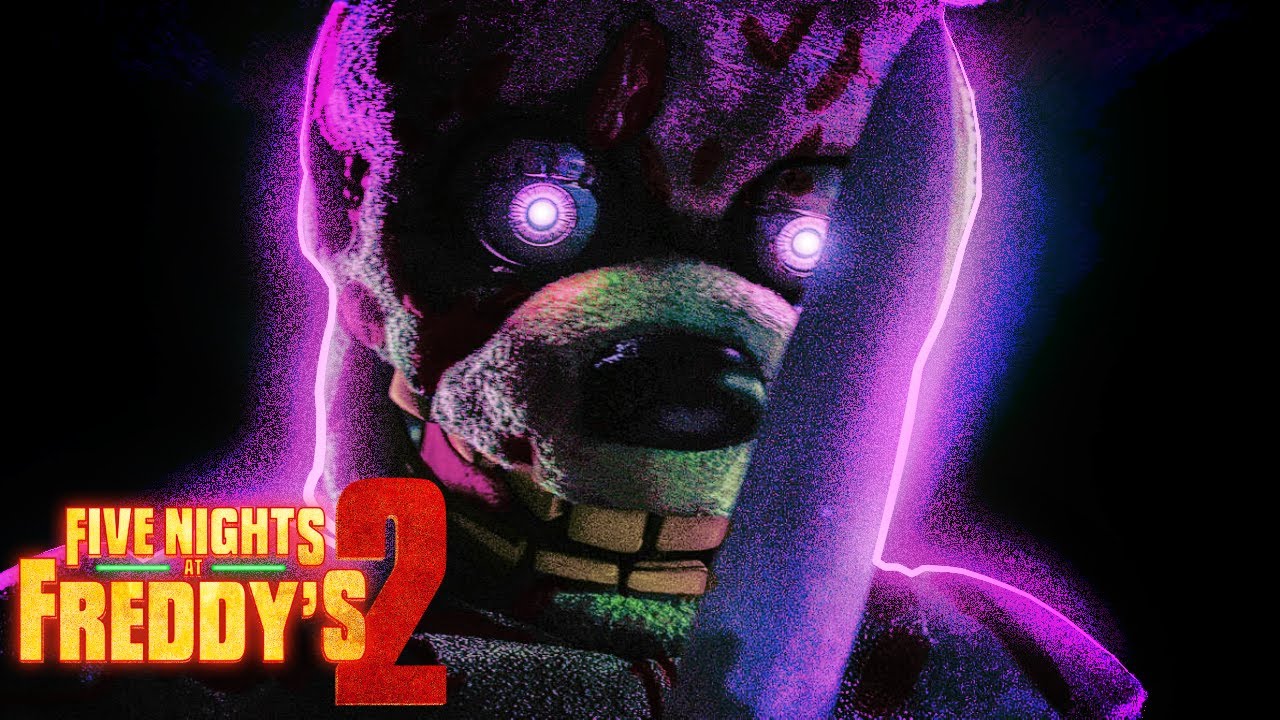
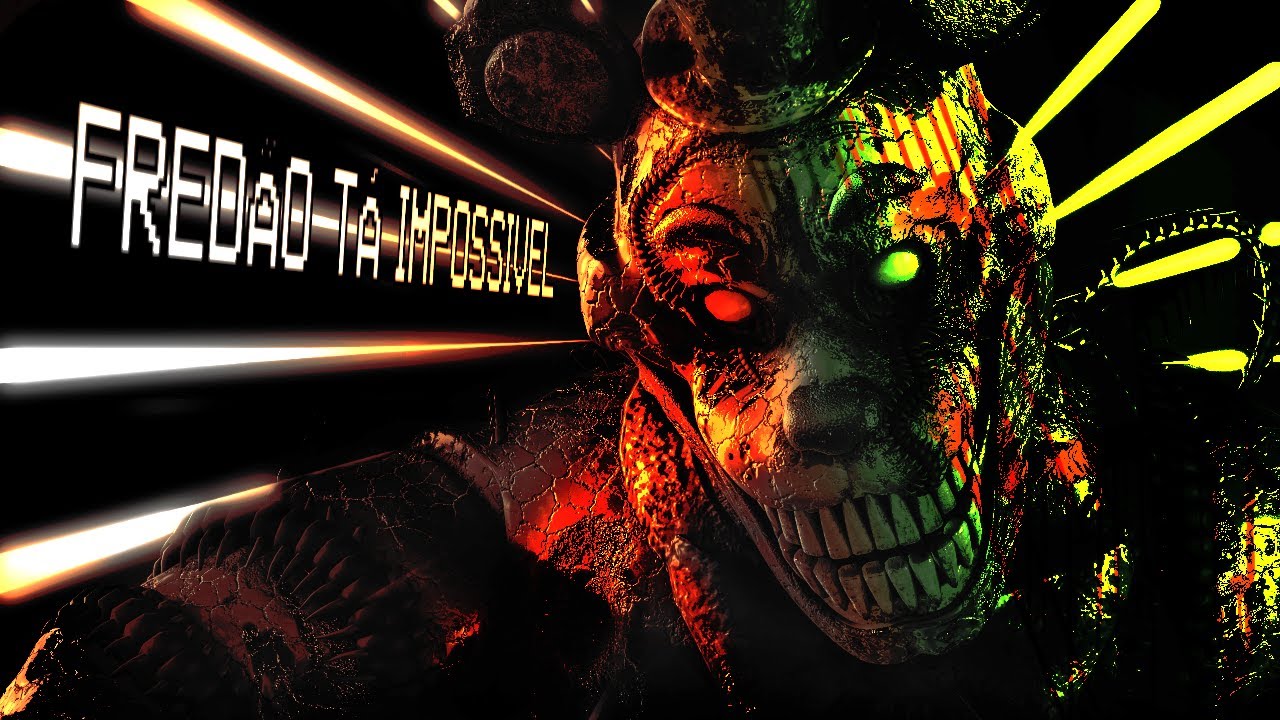
Antes de começar: recorte limpo e direção da luz
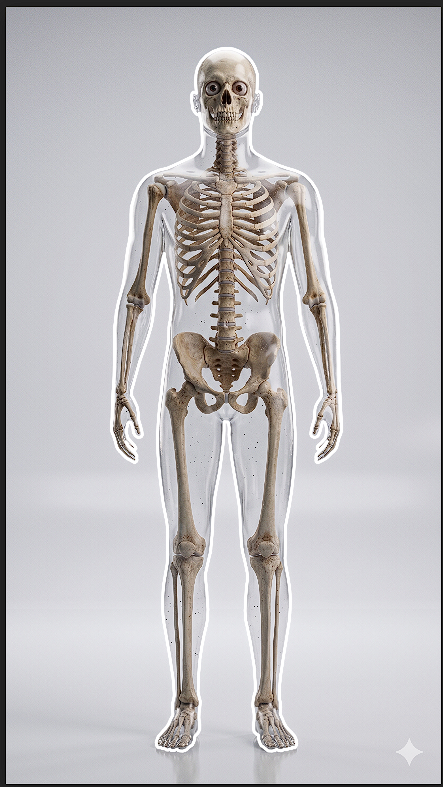
Comece com um sujeito que se destaque do fundo. Se houver um fundo muito confuso, remova-o ou escureça-o antes de fazer o neon; tentar corrigir uma separação ruim apenas com brilho normalmente deixa a arte lavada. Use a imagem inicial como mapa: escolha se a fonte de luz está à esquerda, à direita, acima ou atrás. Essa decisão controla todas as próximas etapas.
Não contorne automaticamente o objeto inteiro. Uma luz lateral costuma atingir uma parte do rosto, ombro, cabelo, roupa ou borda do objeto; deixar algumas áreas sem neon preserva volume. Pense no resultado em miniatura: reduza o zoom de vez em quando e veja se o assunto ainda se separa do fundo.
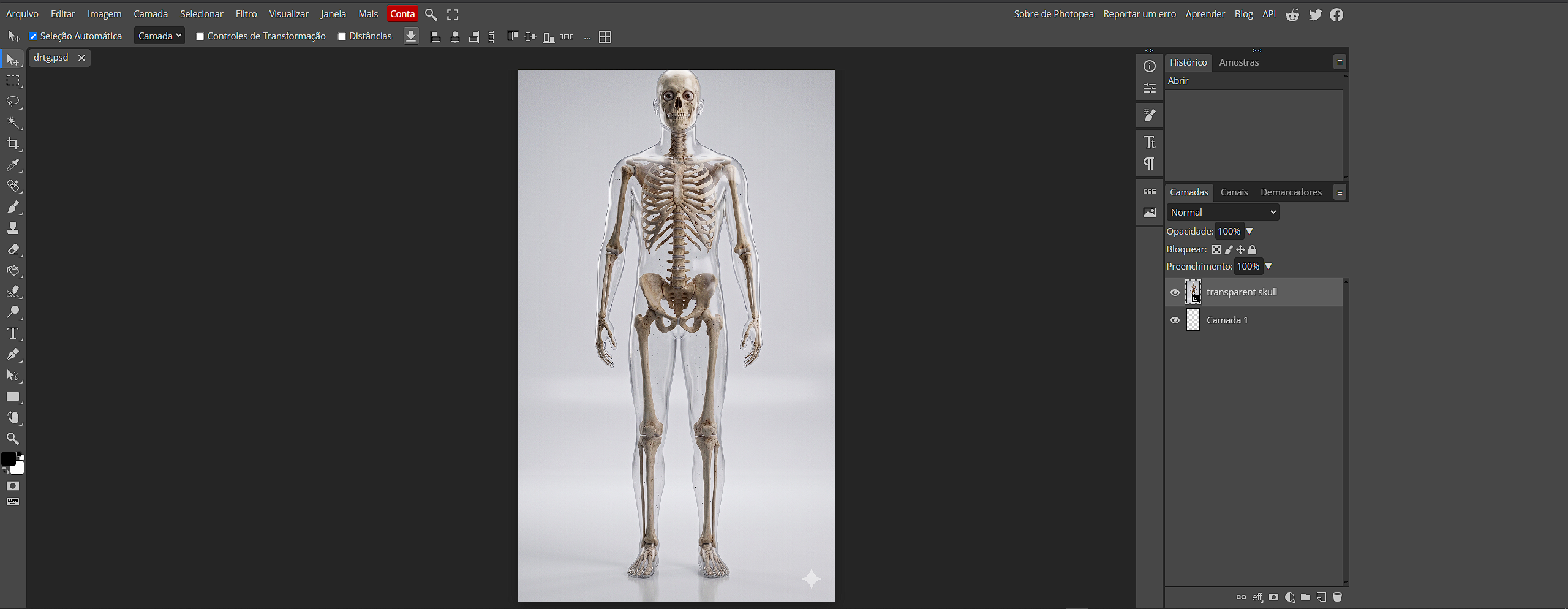
1. Construa o caminho com a ferramenta Caneta
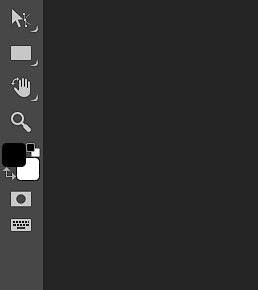
Crie uma camada vazia e chame-a de Outline. Ela deve ficar acima do recorte, mas separada da imagem original: assim você pode apagar, duplicar e testar sem destruir o trabalho. Selecione a ferramenta Caneta e use-a no modo de caminho/demarcador. Clique para criar pontos retos; clique e arraste para criar alças e controlar curvas. Passe por cada curva importante, mas não tente colocar dezenas de pontos minúsculos: poucos pontos bem ajustados geram um contorno mais limpo.
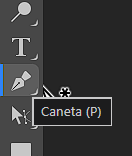
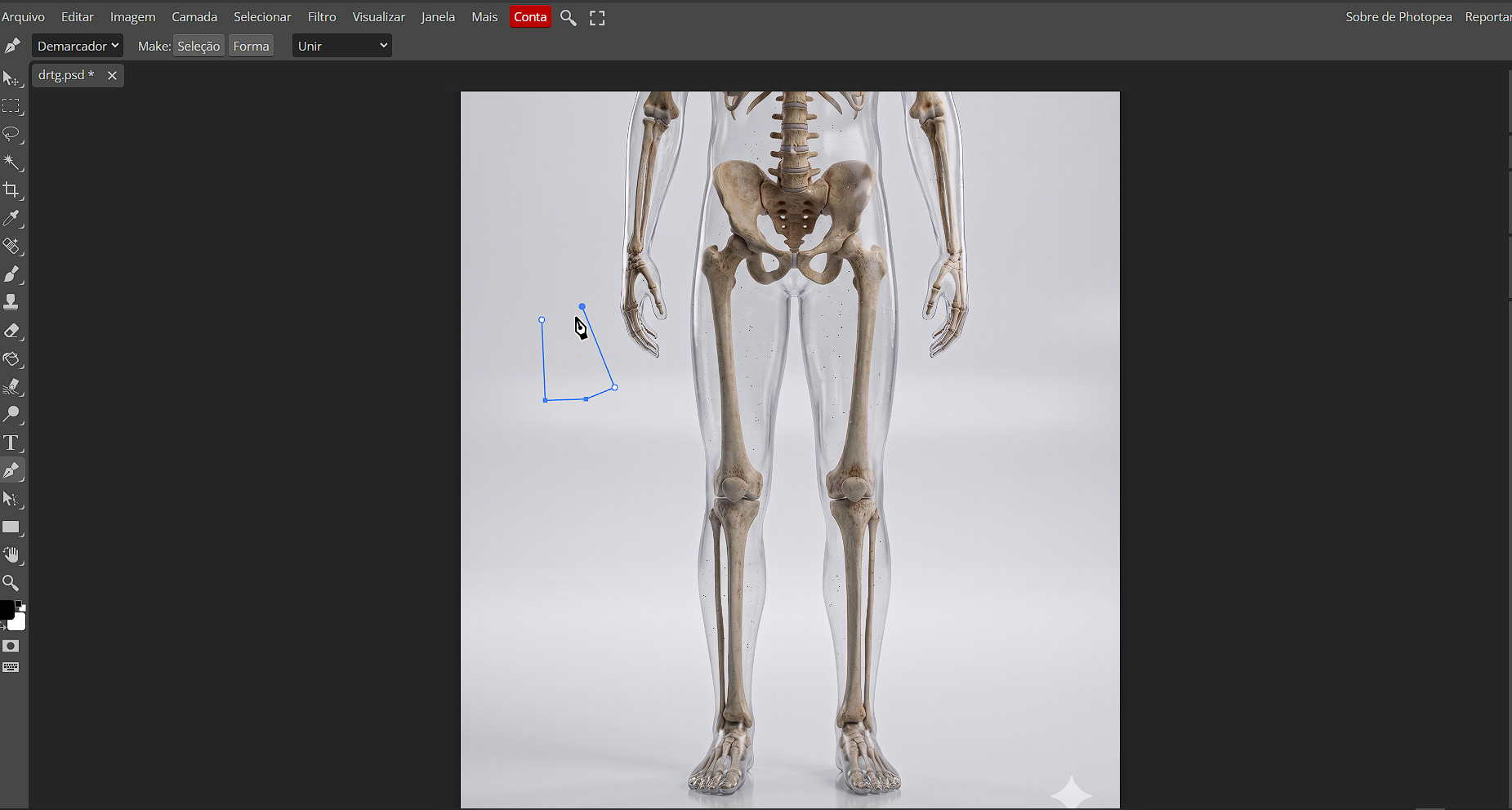
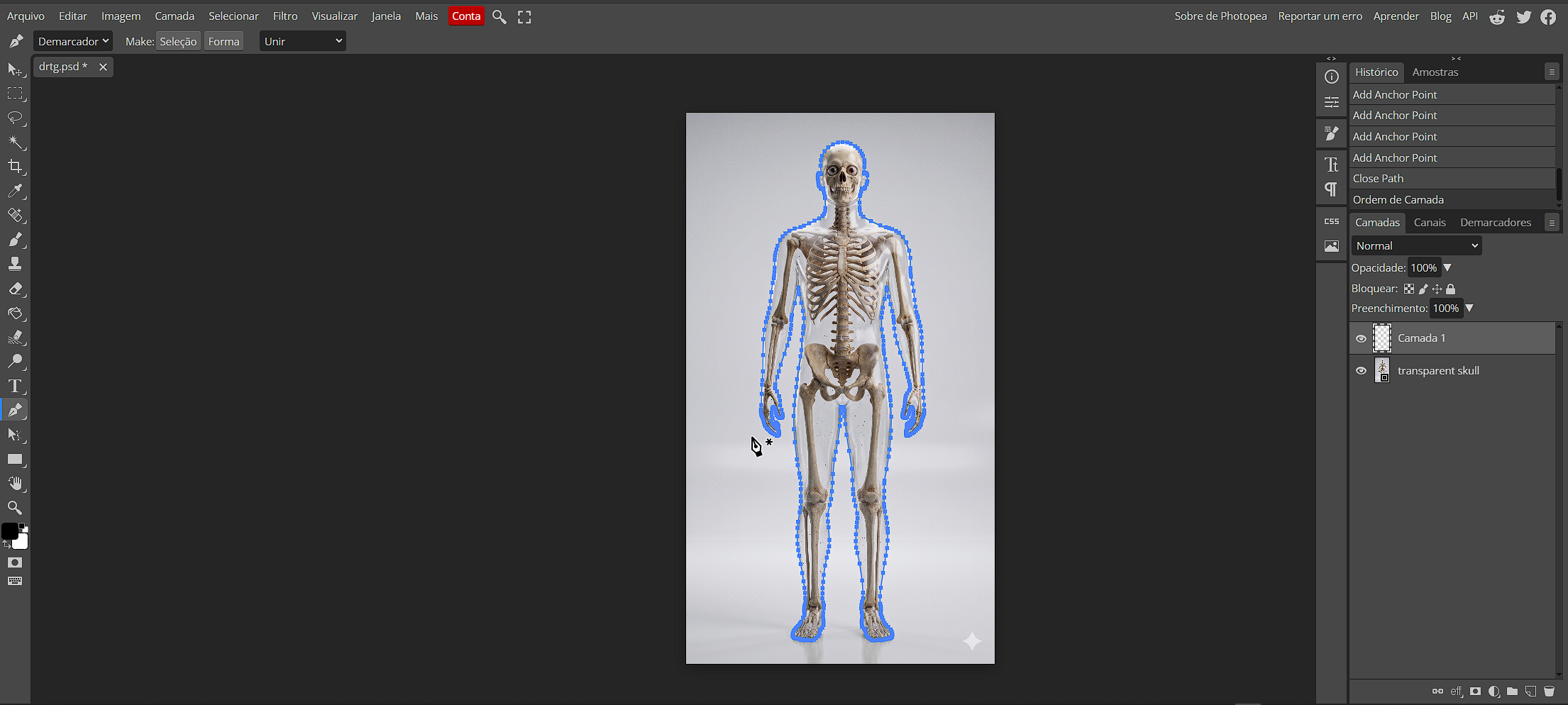
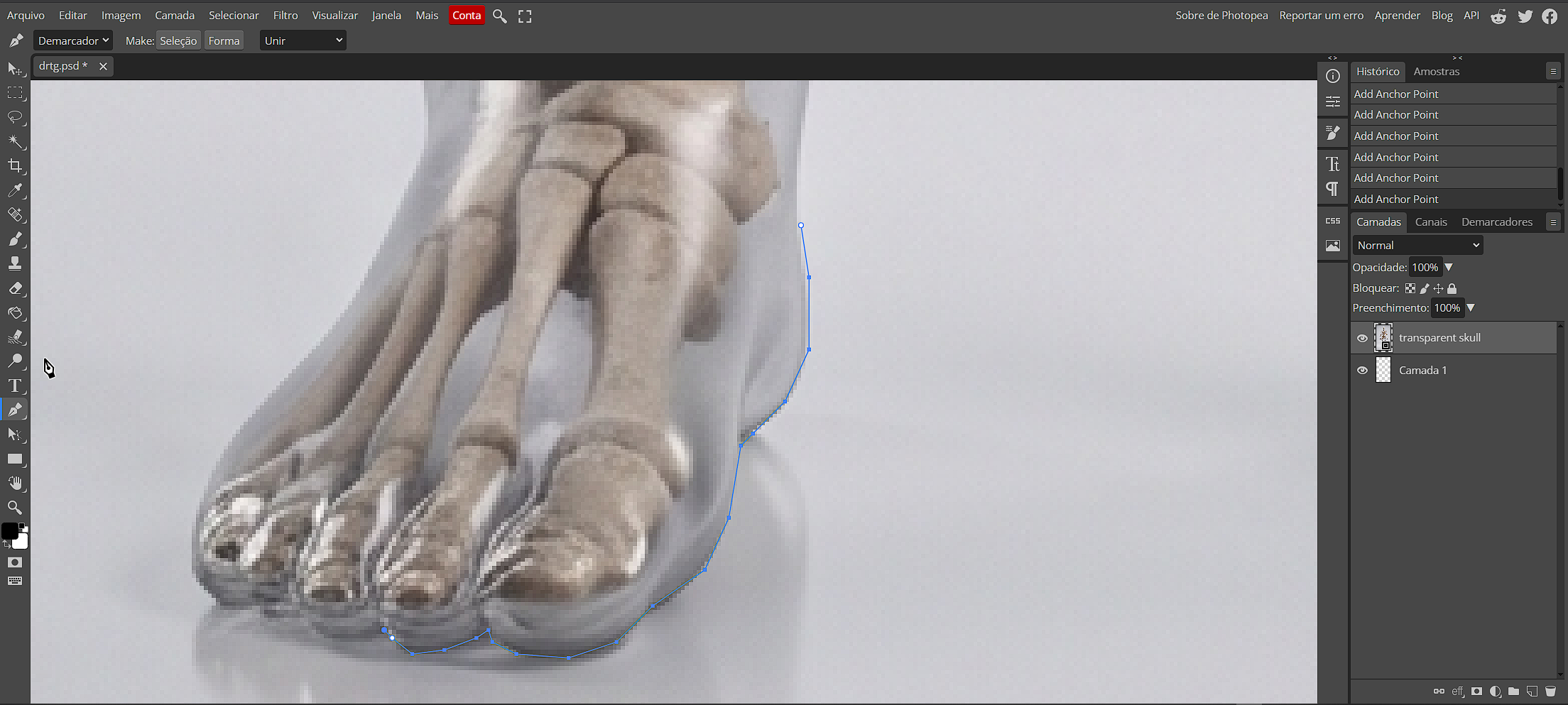
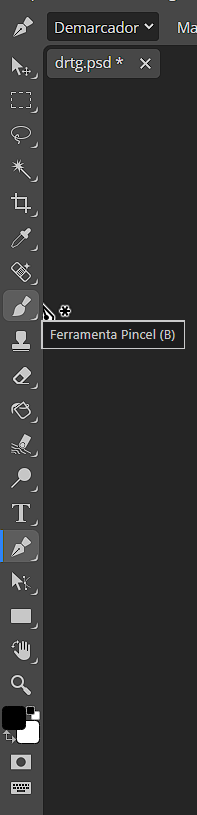
Quando terminar, confira se o caminho acompanha o volume do assunto. Você pode contornar somente a lateral que receberá luz, ou criar partes separadas para cabelo, rosto e roupa. Depois configure o pincel: uma ponta macia, tamanho proporcional ao documento e, neste primeiro momento, branco ou uma cor muito clara. Branco é útil porque o Brilho externo vai assumir a cor final sem contaminar a linha-base.
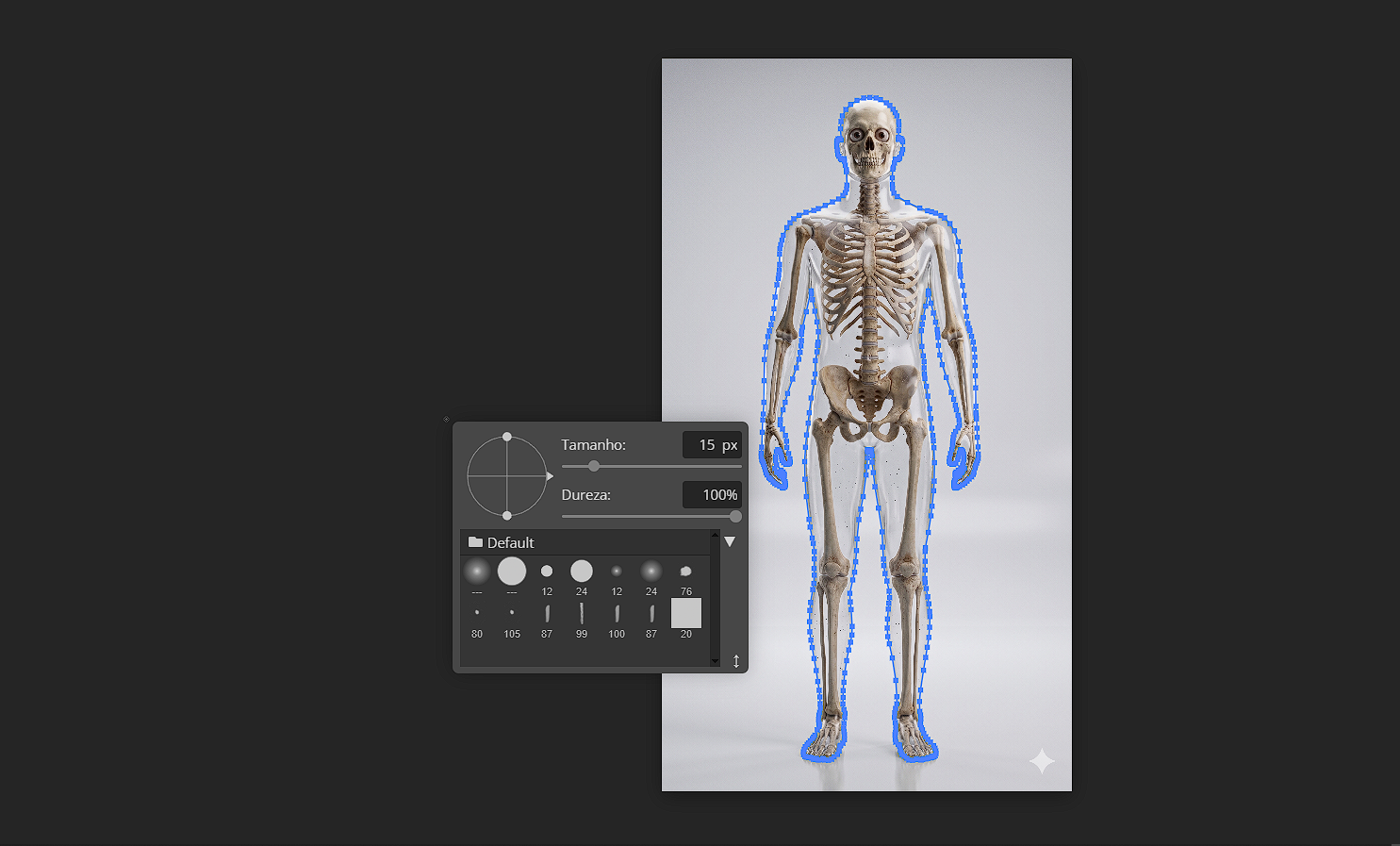
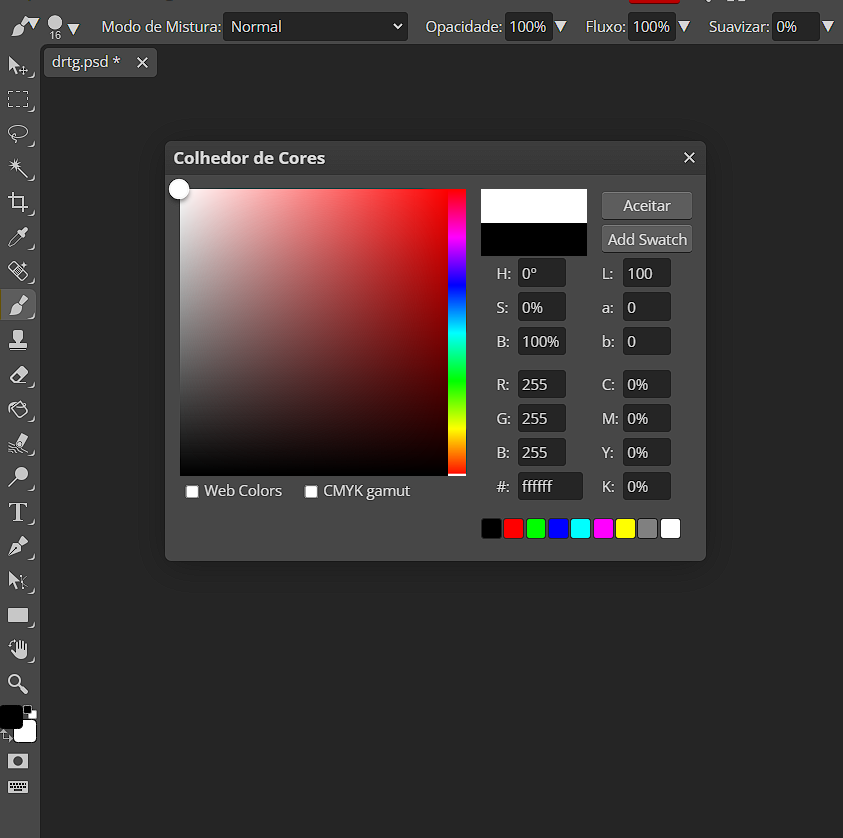
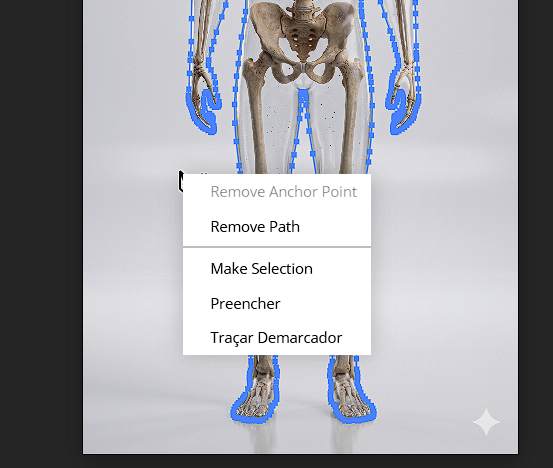
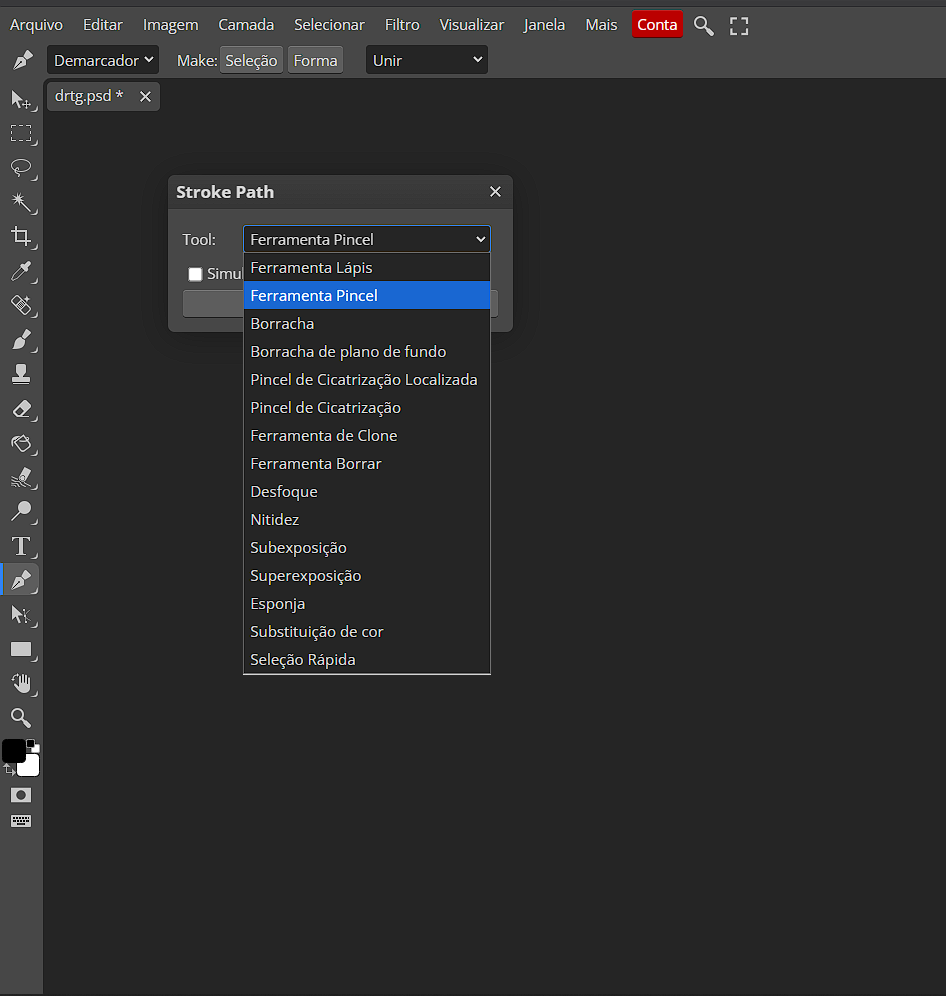
Com a camada Outline ativa, use o menu do caminho ou clique com o botão direito sobre ele e escolha Traçar demarcador. Na caixa que aparece, escolha Ferramenta Pincel — não borracha, lápis ou outra ferramenta — e confirme. O Photopea usará exatamente a espessura, suavidade e cor que você acabou de configurar. Ao fim, abra a aba Demarcadores e esconda o caminho: aquelas linhas vetoriais servem só para editar e não pertencem à arte final.
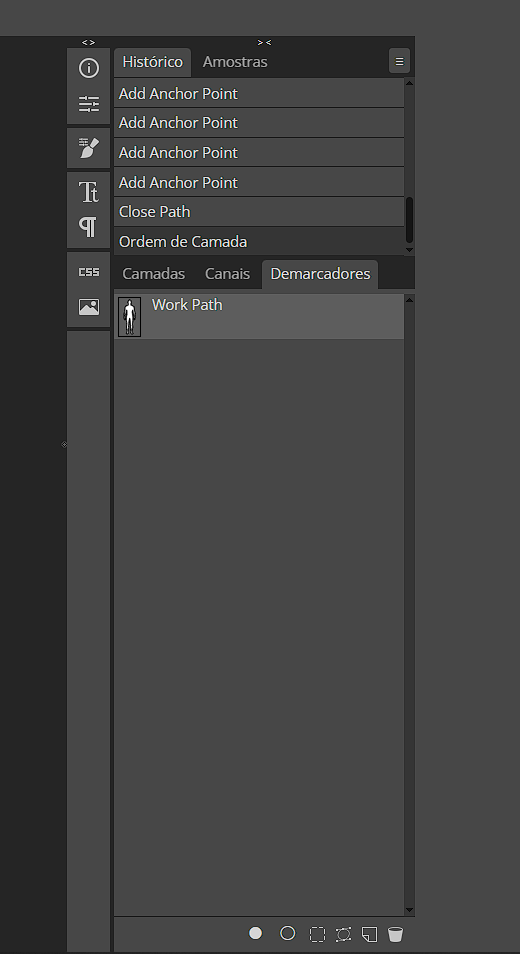
2. Converta a linha em um brilho neon controlável
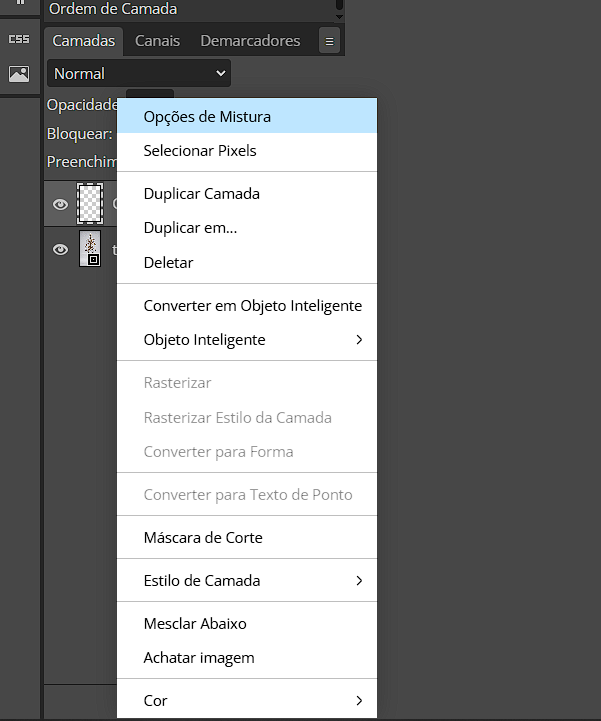
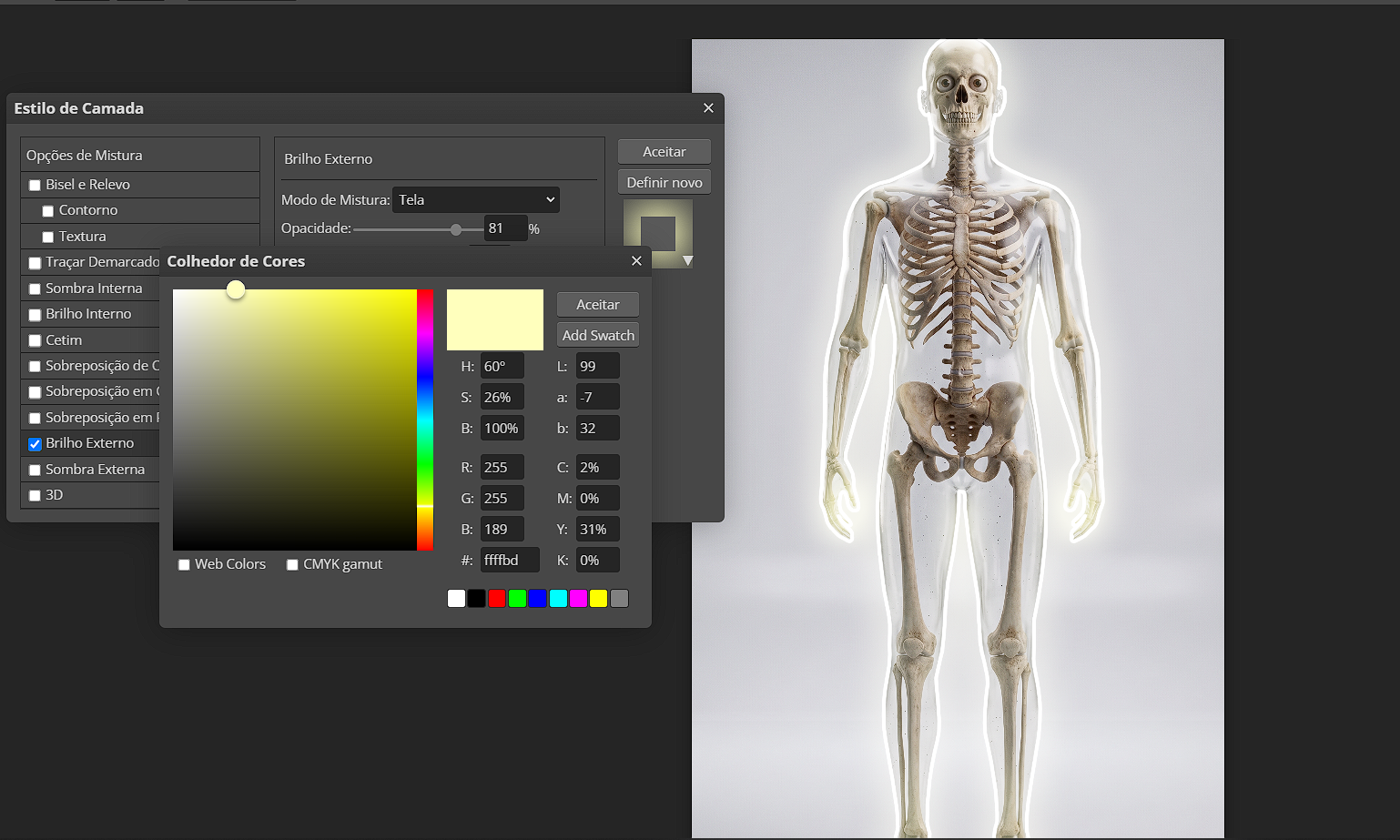
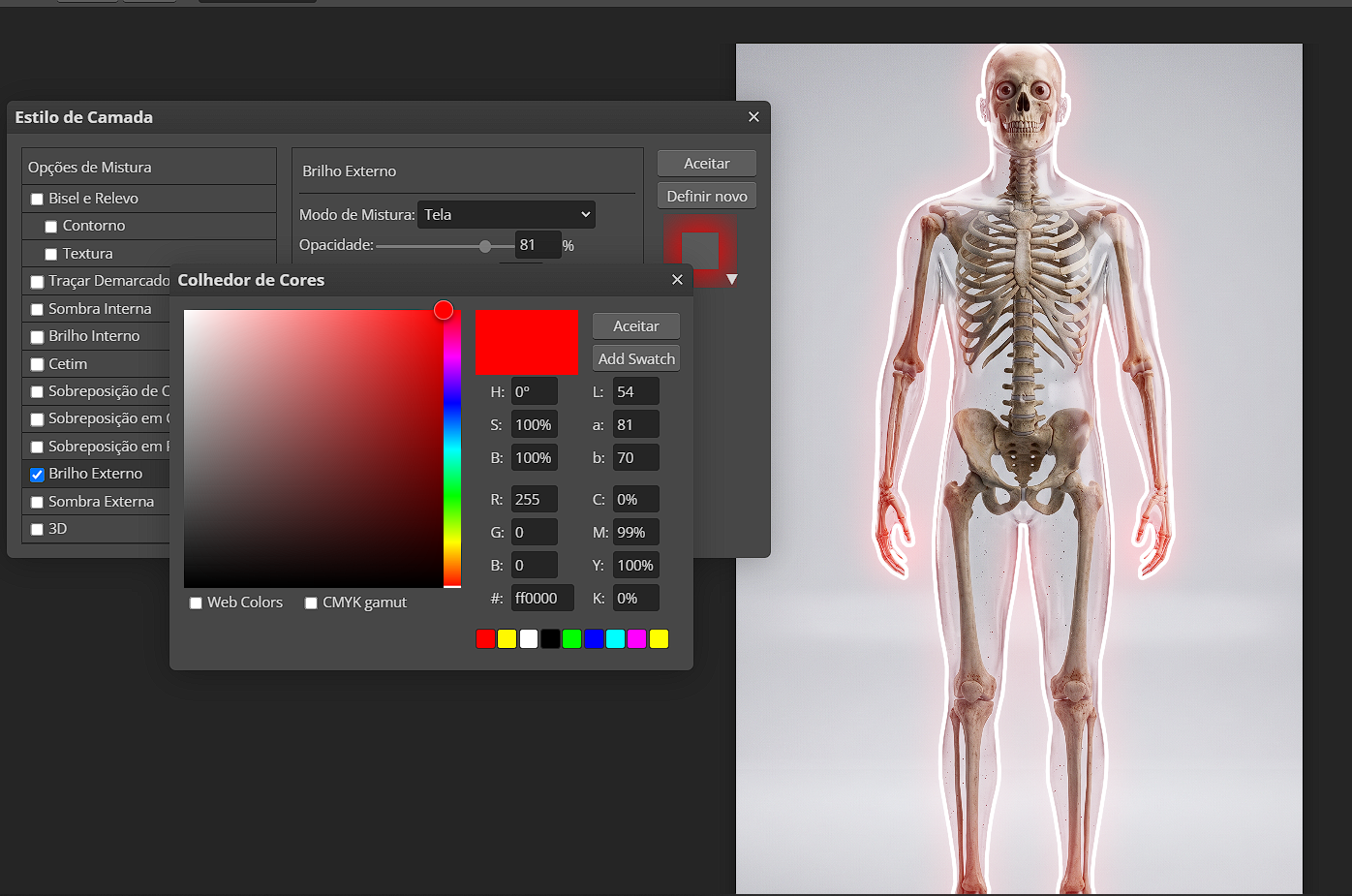
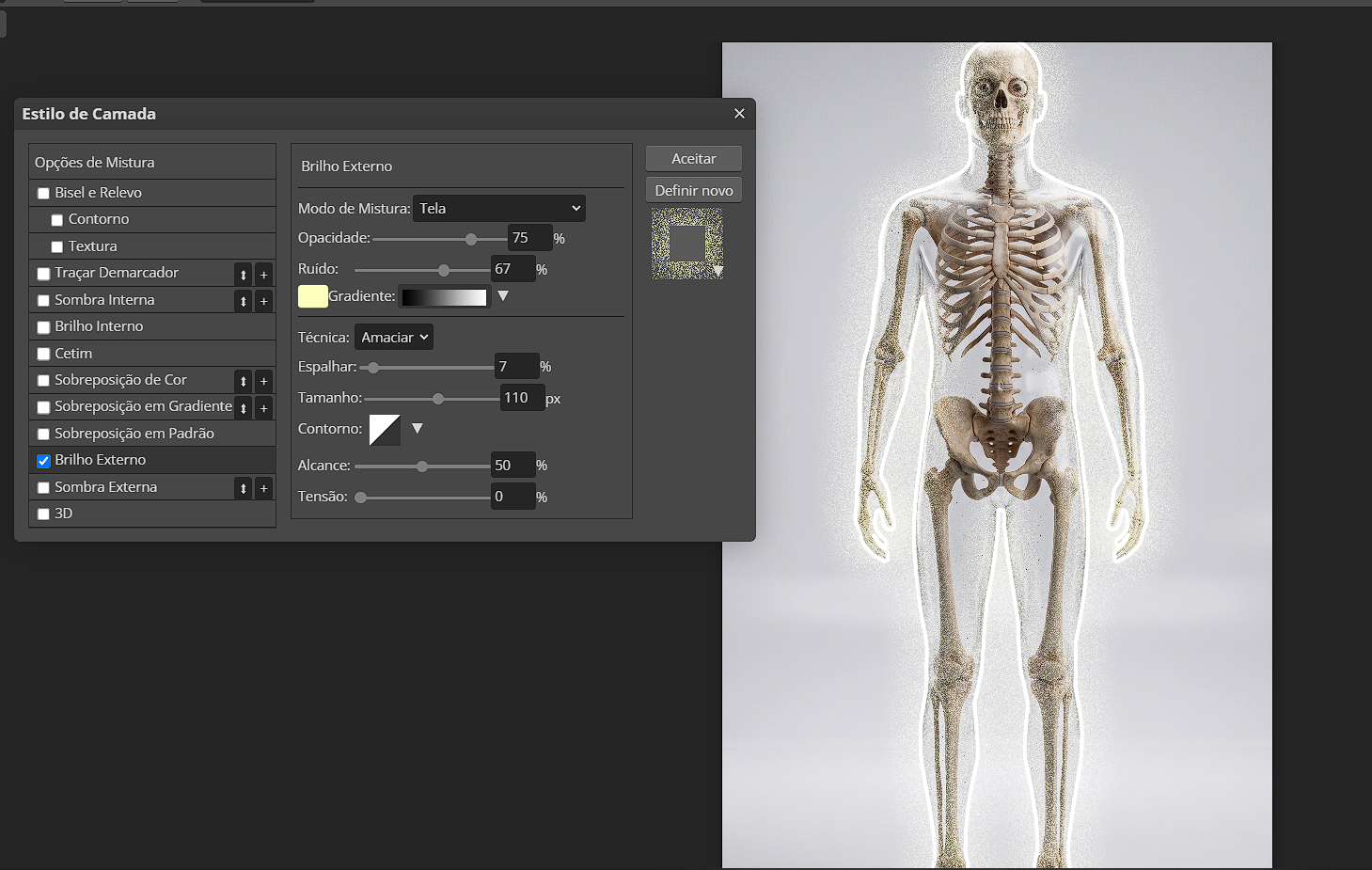
Agora a Outline ainda é apenas uma linha. Clique com o botão direito na camada e abra Opções de mistura; marque Brilho externo e entre na configuração. A cor define a identidade visual da luz. Comece com uma única cor que converse com o fundo — vermelho para tensão, verde para sci-fi, azul para ambiente frio, amarelo para energia — em vez de misturar várias sem critério.
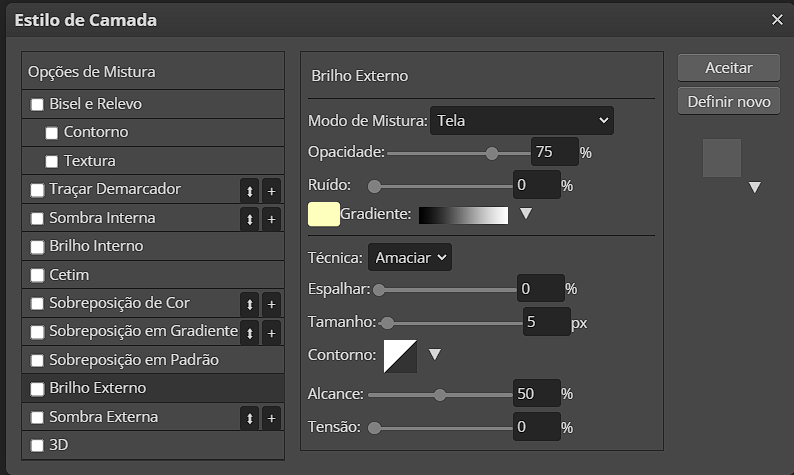
A opacidade controla o quanto o brilho aparece. Espalhar concentra a parte mais intensa perto do traço: quanto maior, mais seco e definido ele parece. Tamanho amplia a região suave ao redor: quanto maior, mais longe a luz vai, mas menos concentrada fica. Ajuste os três juntos, olhando sempre a imagem completa. O ruído é opcional; um toque pode quebrar um gradiente perfeito demais, mas exagerar faz o efeito parecer comprimido ou sujo.
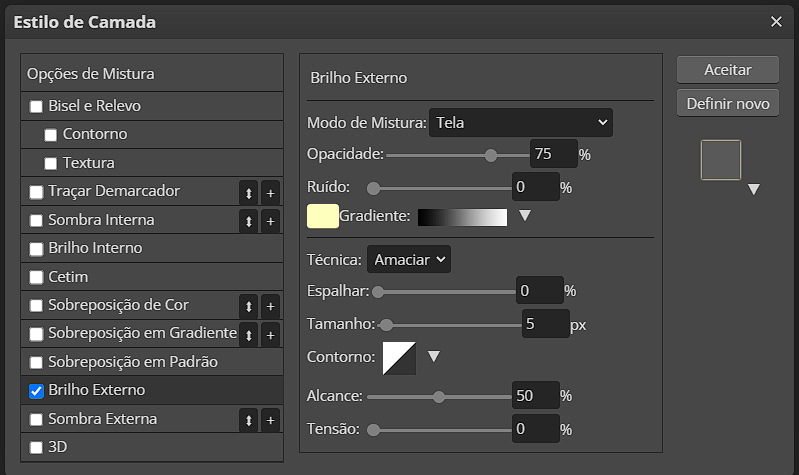
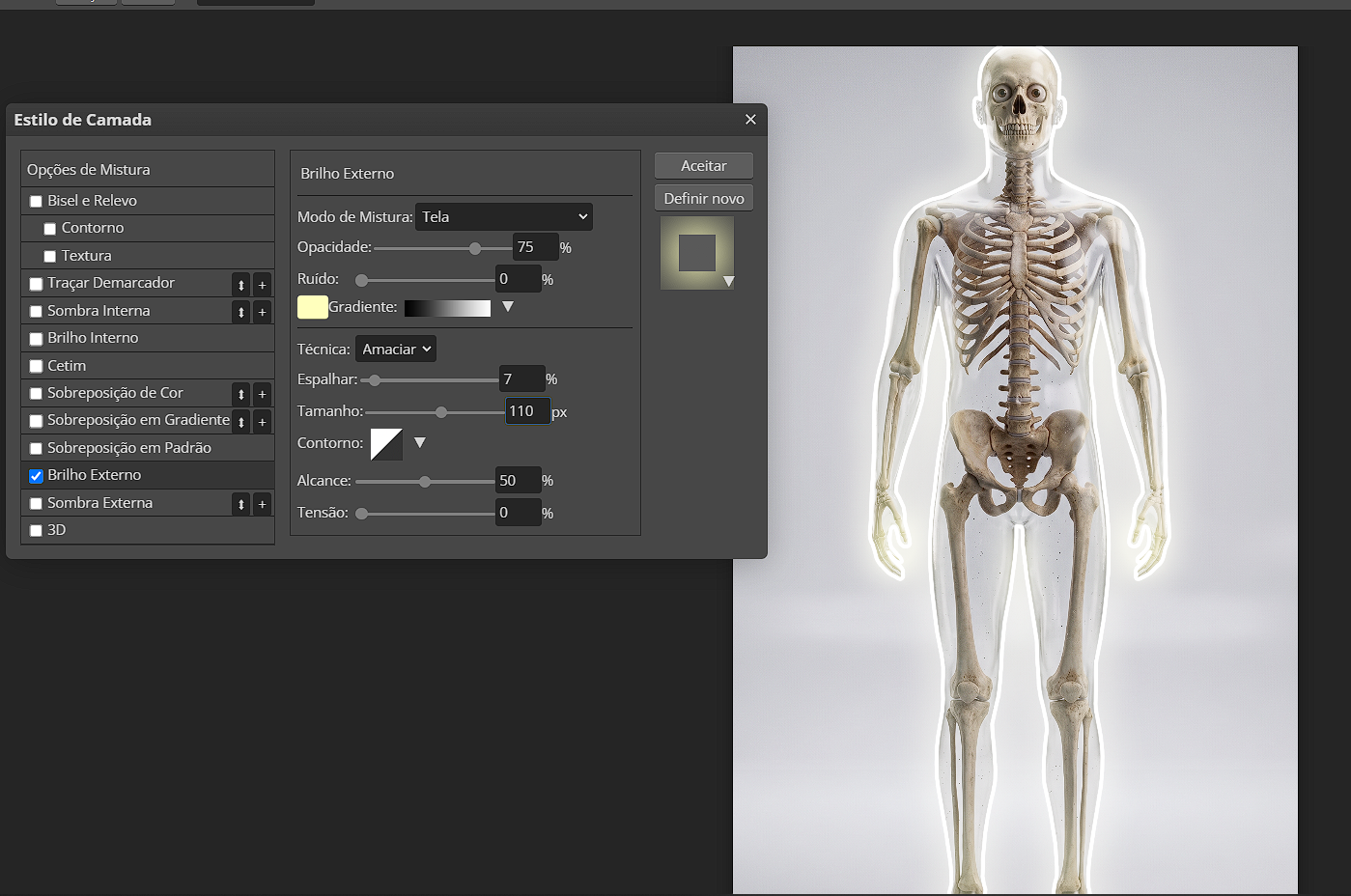
Se a primeira tentativa parecer artificial, quase nunca é porque faltou brilho: normalmente o problema é cor demais, tamanho demais ou luz em uma borda que não deveria recebê-la. Volte ao caminho e remova segmentos se necessário. O objetivo é fazer a linha parecer luz encostando no objeto, não um adesivo aplicado sobre ele.
3. Crie profundidade com cópias e Desfoque gaussiano
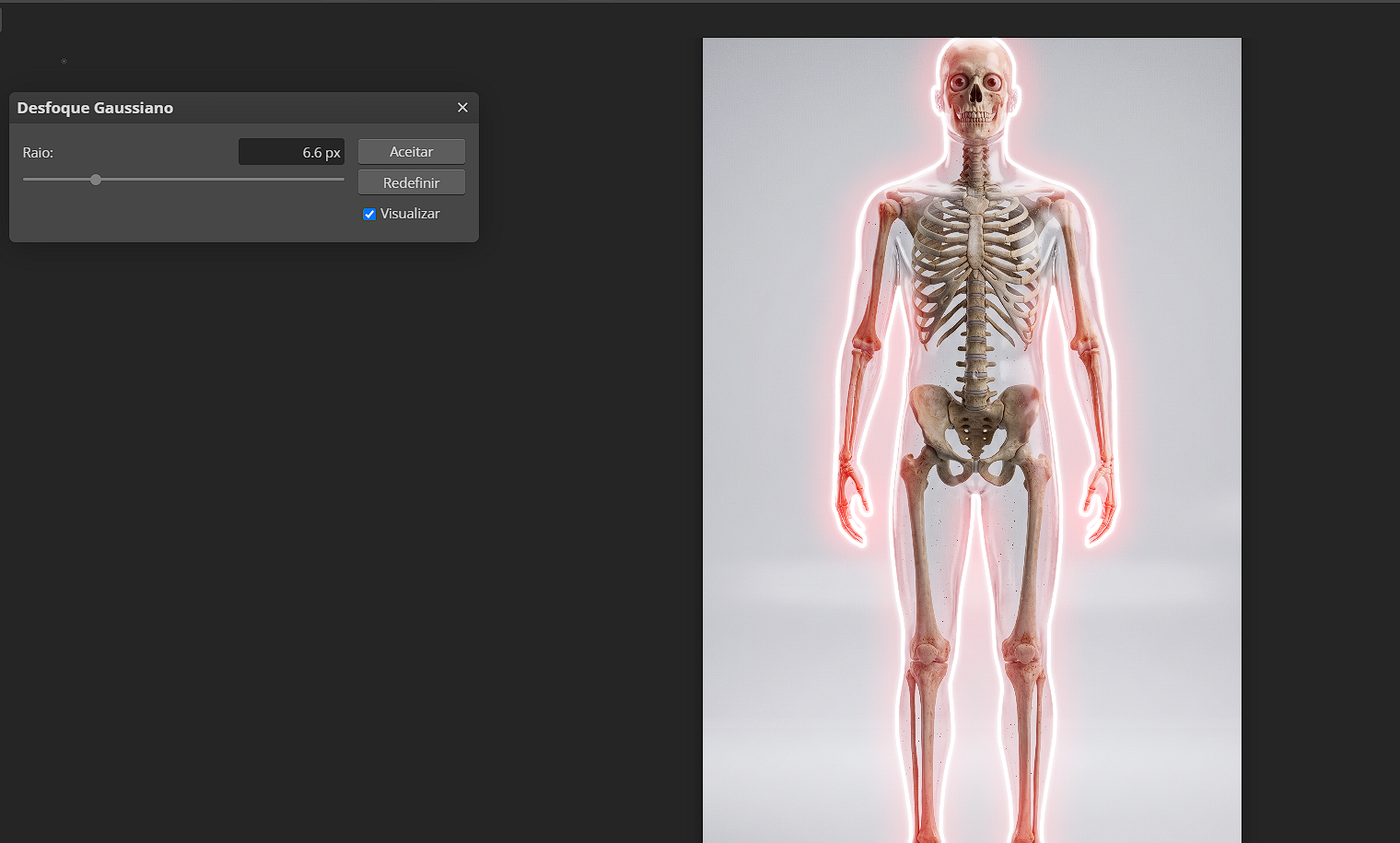
Antes de desfocar, duplique a camada Outline. Preserve uma cópia nítida no topo para garantir leitura e trabalhe com as cópias abaixo. Vá em Filtro > Borrão > Desfoque gaussiano. A ideia não é aplicar um único blur enorme; é criar três distâncias de luz. Uma cópia com 6,6 deixa brilho perto da borda, outra com 11 constrói uma transição média e uma terceira por volta de 30 cria a aura larga.
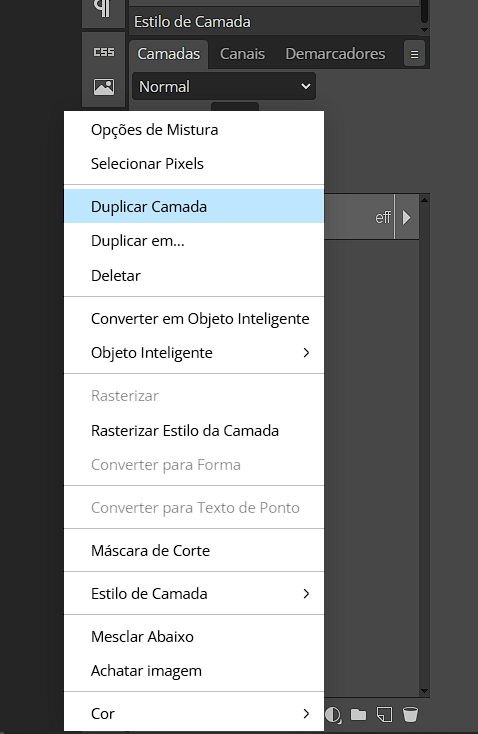
Esses números são apenas o ponto de partida do exemplo. Em um arquivo pequeno, valores menores bastam; em uma arte 4K, você pode precisar aumentar tudo. O teste certo é ocultar e mostrar cada cópia: cada uma deve cumprir uma função. Se a cópia mais larga transformar cabelo, roupa ou texto em uma nuvem sem forma, diminua sua opacidade antes de apagar o blur.
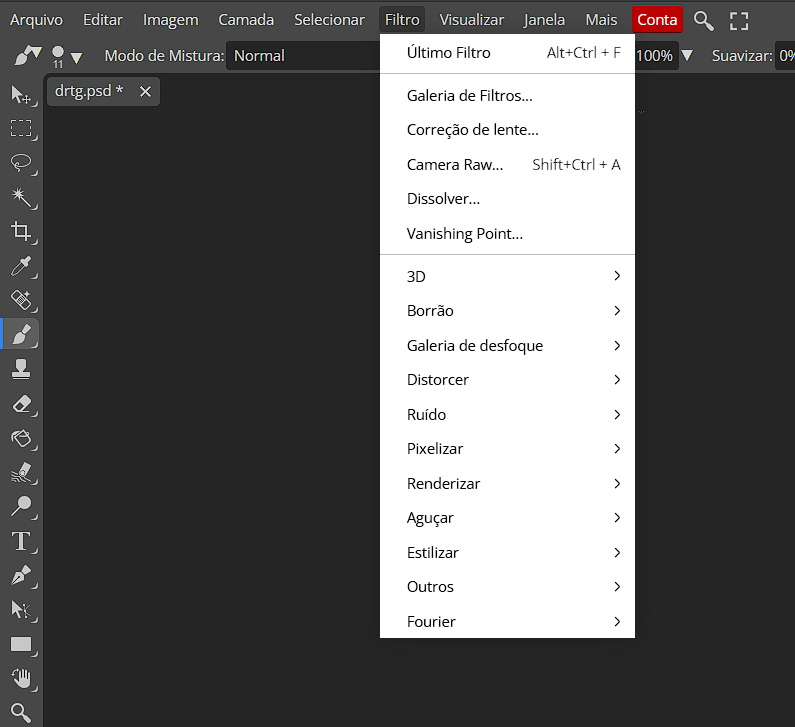
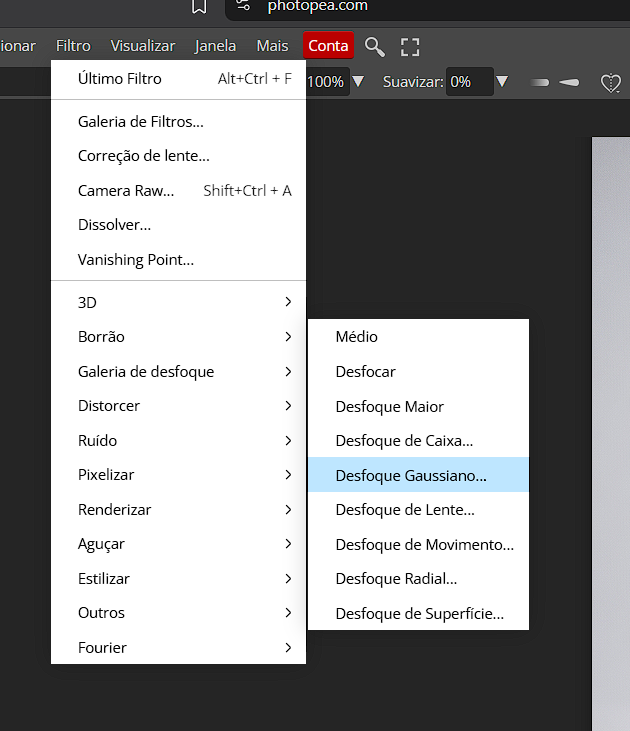
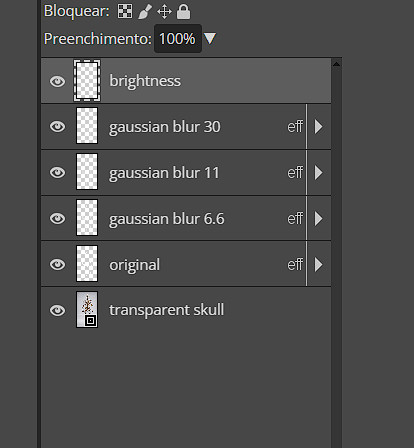
Organize as camadas com nomes como “outline nítida”, “blur 6,6”, “blur 11” e “blur 30”. Isso deixa claro o que ajustar depois e permite mudar a cor da outline sem refazer todo o efeito.
4. Pinte a iluminação que faz o neon parecer luz de verdade
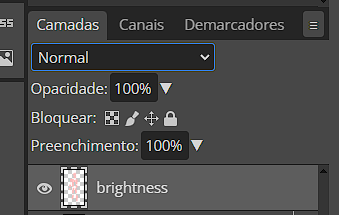
Crie uma nova camada vazia acima do personagem e chame-a de Brightness. Escolha um pincel grande, com dureza em zero, e pegue uma versão mais clara da cor do neon. Se a outline é vermelha, use um rosa muito claro ou quase branco quente; se é azul, use ciano claro. Pinte apenas os planos que estão virados para a fonte: bordas da roupa, bochecha, laterais do objeto e partes elevadas.
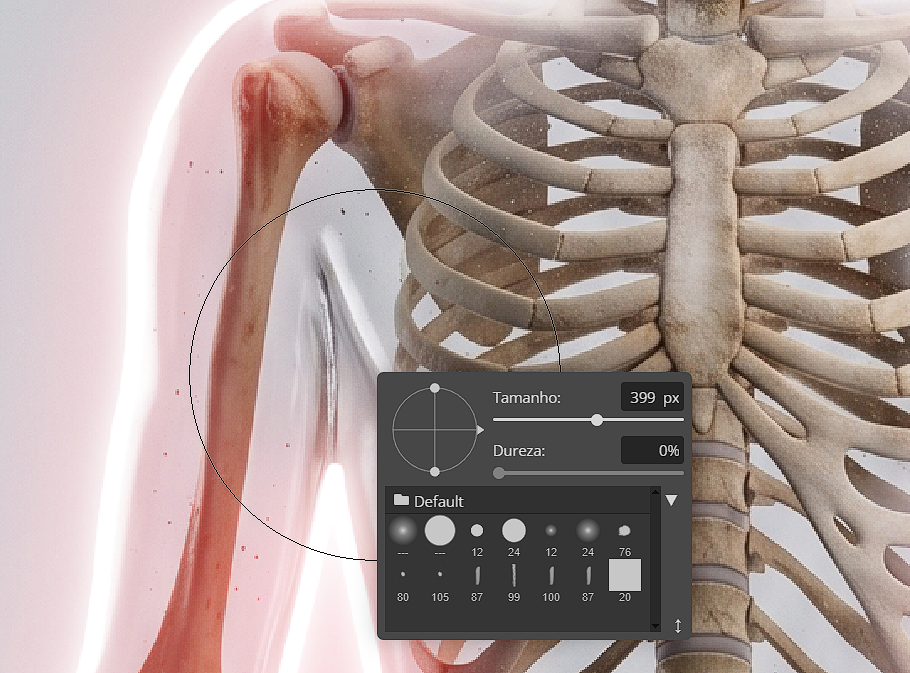
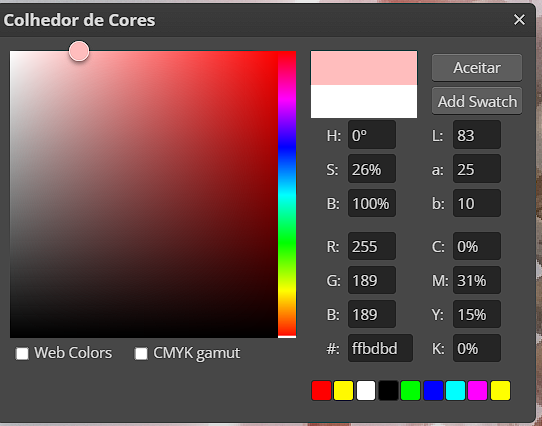
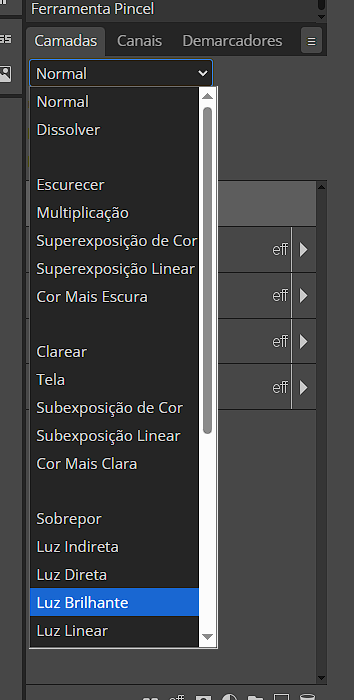
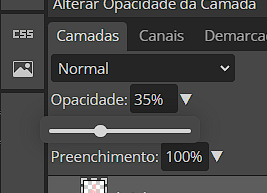
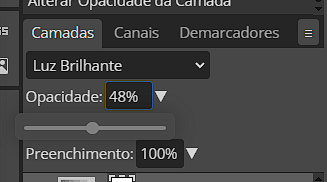
No início, a pincelada vai parecer exagerada — isso é normal. Altere o modo de mesclagem da camada Brightness para Luz brilhante e reduza a opacidade. Algo entre 30% e 35% é um ponto de partida seguro, mas a imagem decide o valor final. Luz suave, Tela, Sobrepor e Luz linear são alternativas quando Luz brilhante estourar os tons ou deixar o contraste agressivo.
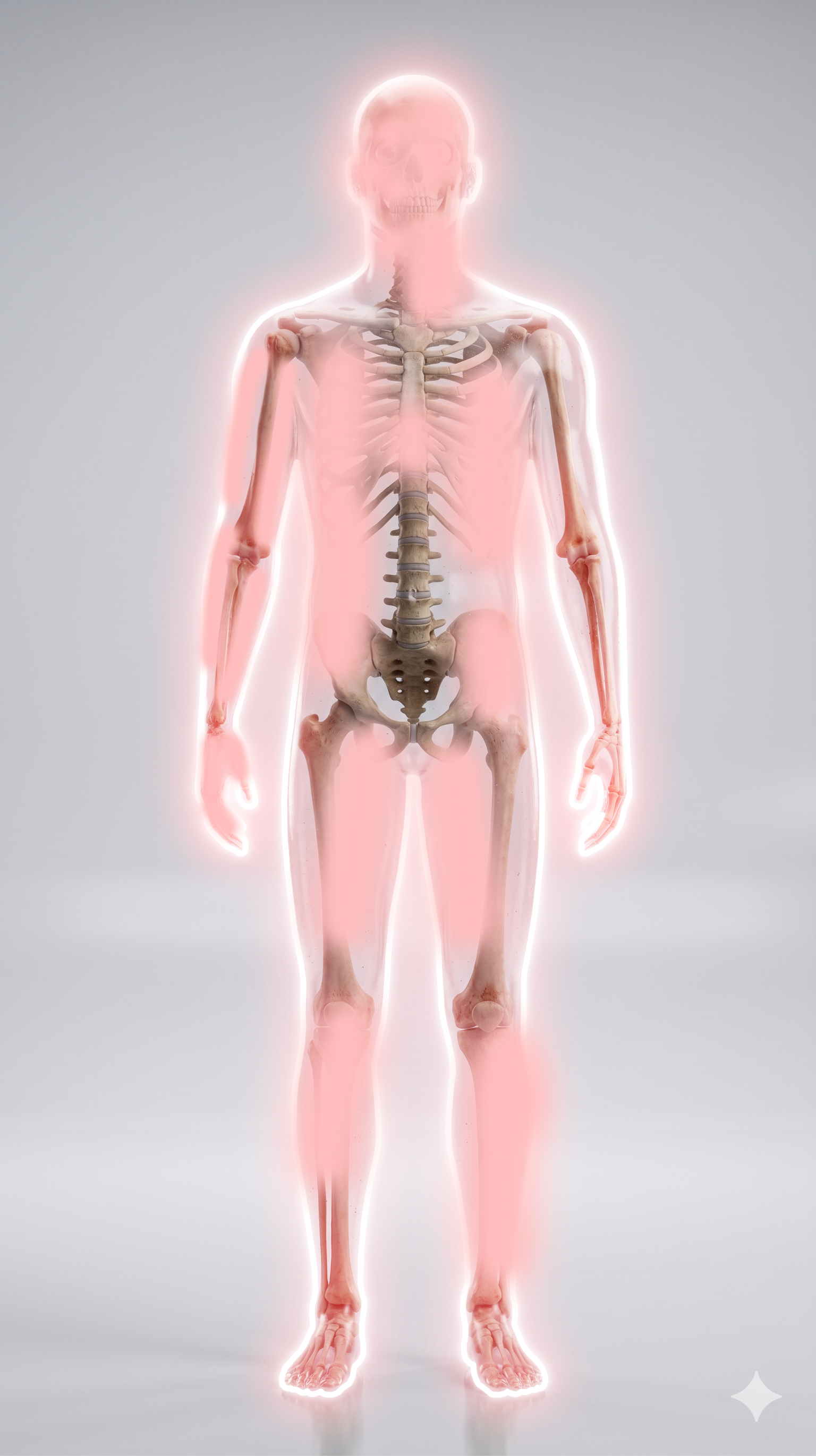
Faça uma pausa e desligue a camada de outline: se a iluminação ainda sugere uma fonte de luz sem ela, você acertou. Depois ligue as duas de novo. Se quiser amarrar a composição, um mapa de gradiente com opacidade baixa pode aproximar as cores do fundo e do personagem. Ele deve unificar, não tingir tudo da mesma cor.
5. Revisão final: contraste, leitura e exportação
Veja a arte em 100% para procurar bordas duras e depois reduza para o tamanho em que ela será vista. Em thumbnail, o que importa é a silhueta, o rosto ou o objeto principal continuar claro em poucos centímetros. Se o neon competir com texto, diminua a aura atrás das letras. Se o fundo ainda vencer o assunto, escureça o fundo ou aumente o contraste local antes de aumentar ainda mais o brilho.
Salve o arquivo em PSD/Photopea antes de achatar qualquer coisa. Para exportar, crie a versão no tamanho exato da plataforma, confira se os tons escuros não esmagaram detalhes e comprima uma cópia final em vez de reexportar repetidamente o mesmo JPEG.
Prepare e finalize a imagem sem sair do navegador
Use o Removedor de Fundo para começar com um recorte limpo, o Upscaler se a fonte for pequena, o Redimensionador para montar cada formato e o Compressor para entregar um arquivo leve. A técnica visual continua igual em qualquer programa: caminho ou seleção, linha-base, brilho externo, cópias desfocadas e luz pintada na direção certa.
 Conversor Lab
Conversor de imagem
Converta fotos, artes e ícones em lote para formatos compatíveis com o seu destino.
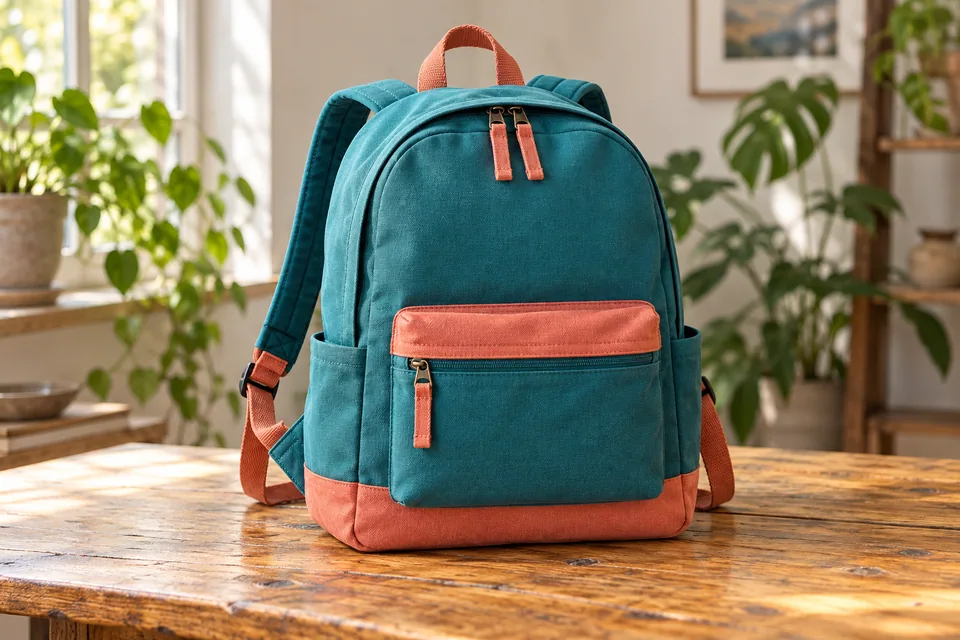
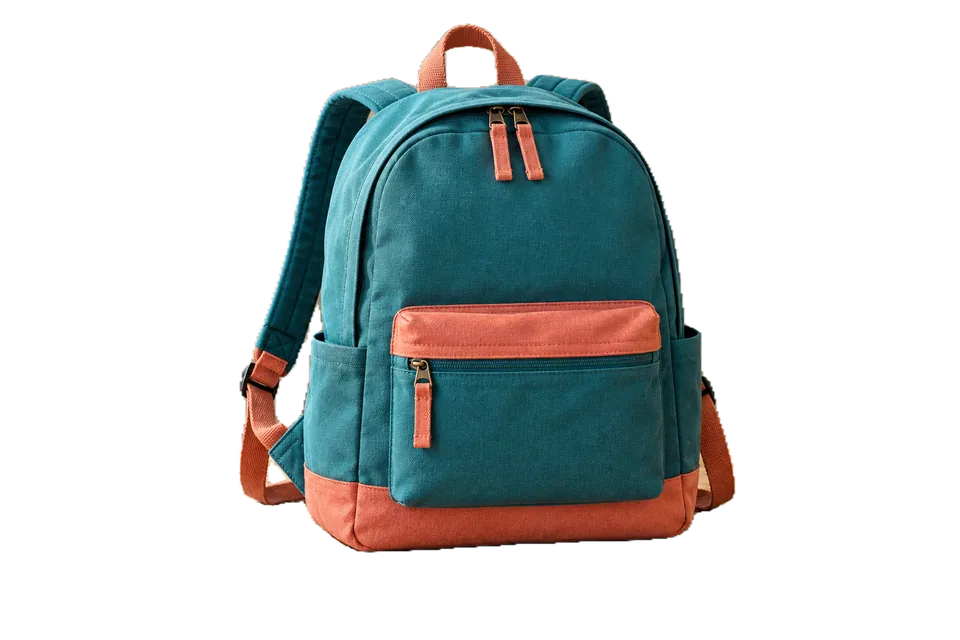
Removedor de Fundo
Remova fundos de pessoas, produtos e objetos com máscara ajustável. Use BiRefNet Lite para objetos variados e exporte PNG ou WebP transparente.
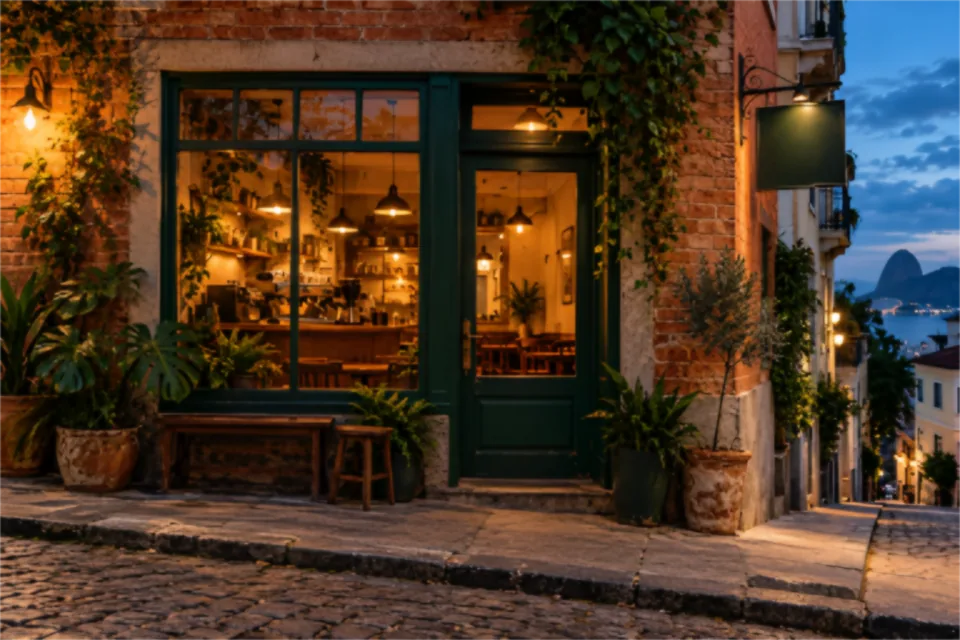
Ampliador de imagens com IA
Amplie fotos, ilustrações e anime com modelos de IA, comparação antes e depois e processamento em lote.
Compressor de Imagens
Reduza o tamanho de fotos, gráficos e imagens com comparação visual, qualidade ajustável e processamento em lote.
Redimensionador de Imagens
Redimensione imagens em lote por pixels, porcentagem ou limites máximos. Ajuste proporção, enquadramento e formato de saída.