
Cómo crear un contorno neón e iluminación de color en Photopea
Un flujo visual para destacar personas, objetos y personajes en thumbnails, arte y portadas.
Lo que mucha gente llama “efecto neón” no es un solo filtro. Son tres decisiones: un contorno que separa el sujeto del fondo, un aura creada con copias desenfocadas y una iluminación pintada que explica de dónde viene la luz. Cuando esas capas comparten color y dirección, incluso una thumbnail pequeña se entiende. El proceso usa Photopea, pero la lógica sirve en Photoshop, GIMP, Krita, Affinity Photo y cualquier editor con trazados o selecciones, estilos de capa, desenfoque y modos de fusión.
El efecto en thumbnails, portadas y arte
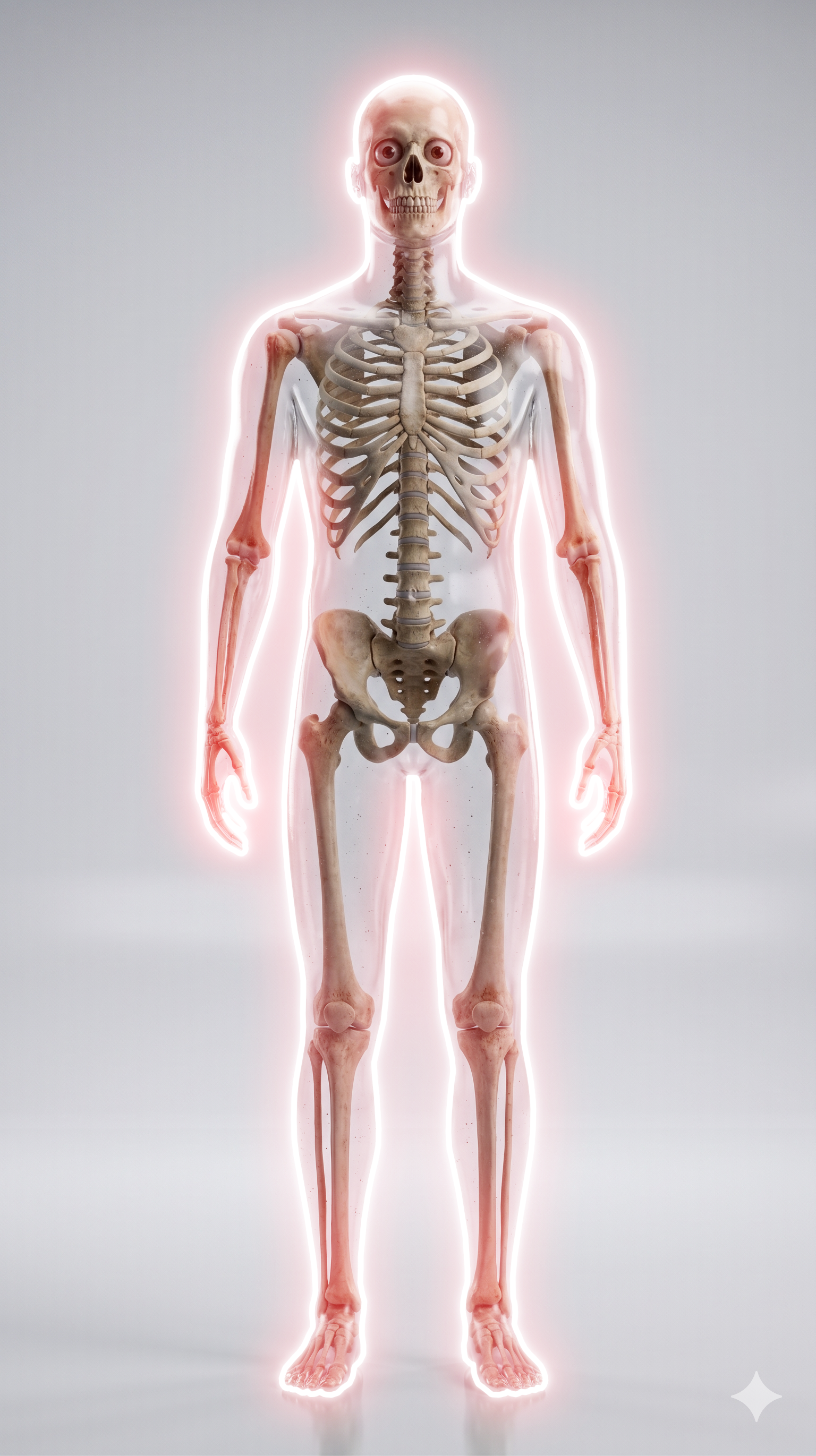
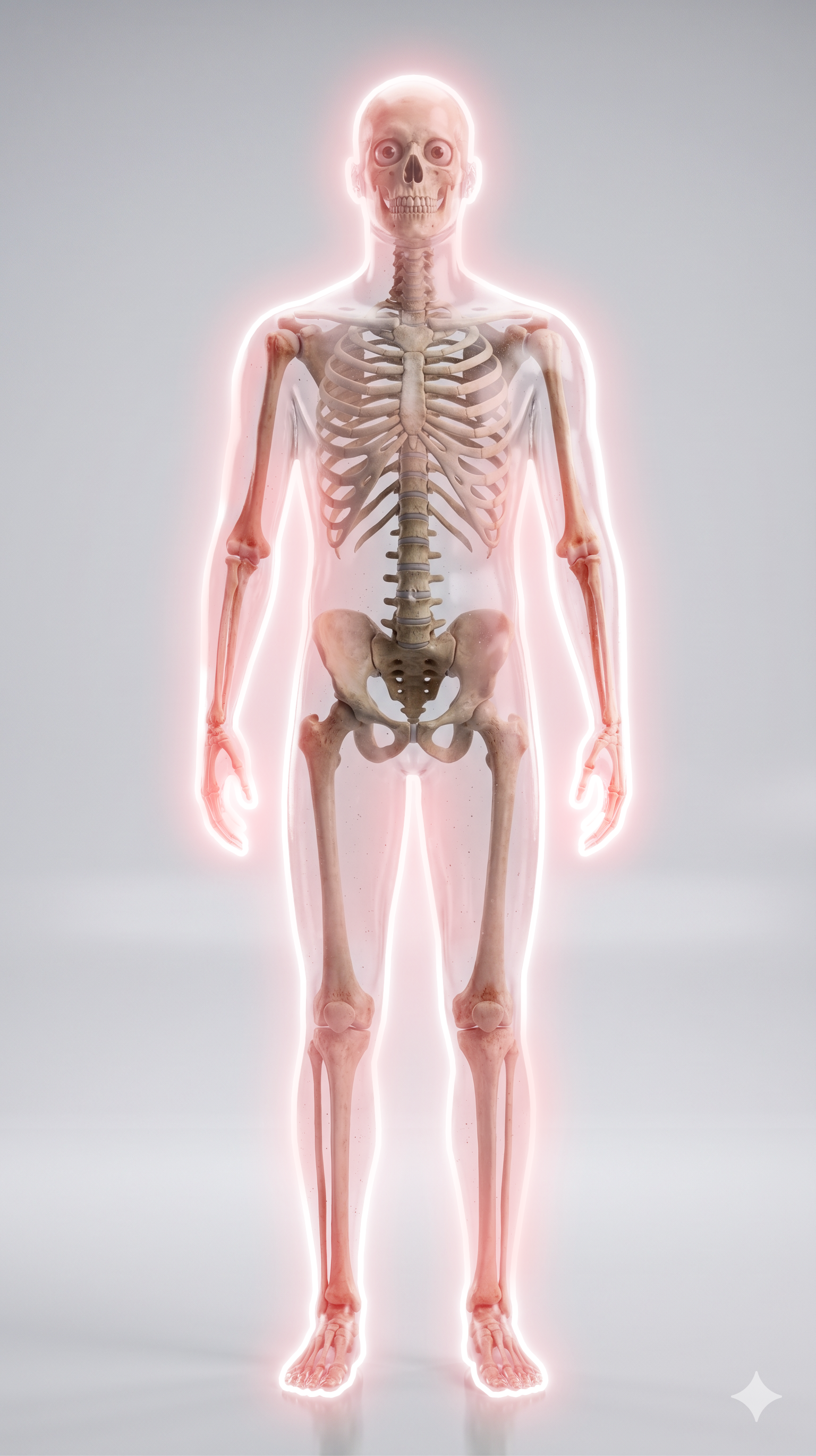
Antes de abrir el editor, observa los ejemplos: el neón no tiene que cubrirlo todo. Debe guiar la mirada hacia la persona, objeto o palabra importante y crear contraste con el fondo. Usa un color dominante y como máximo un segundo color con una función clara. Cada ejemplo combina línea, aura e iluminación pintada de una forma distinta.
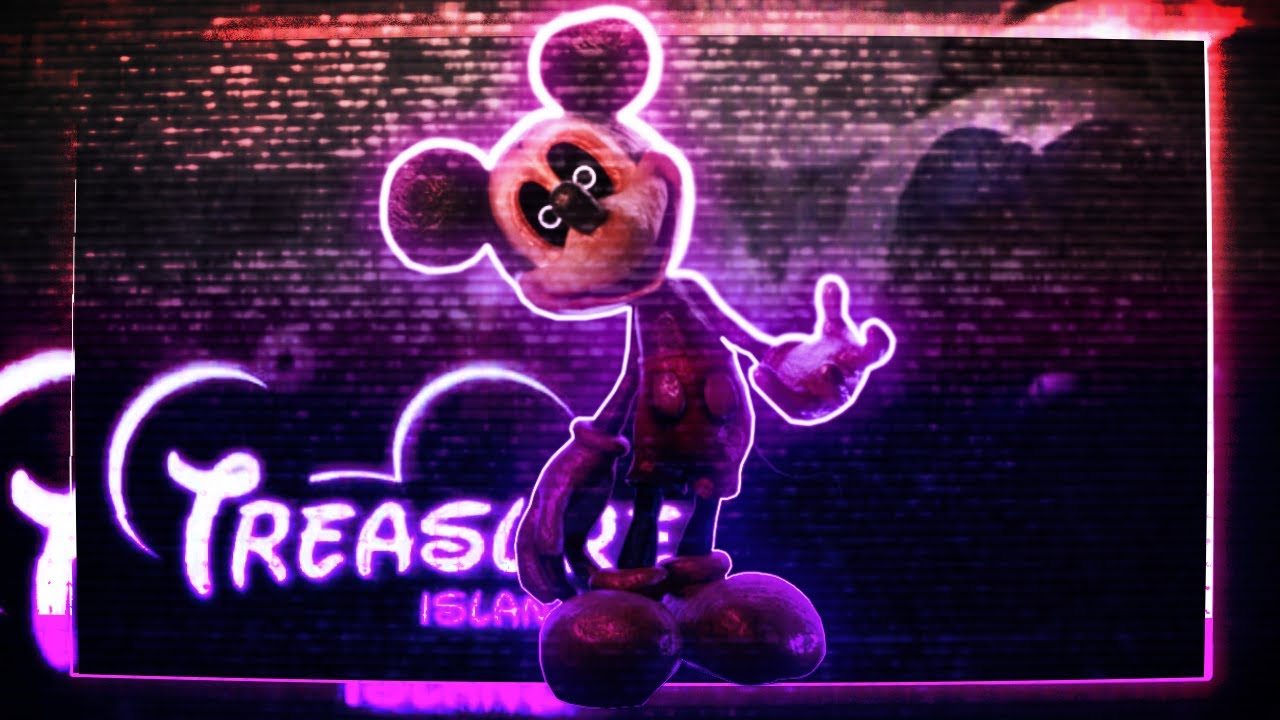
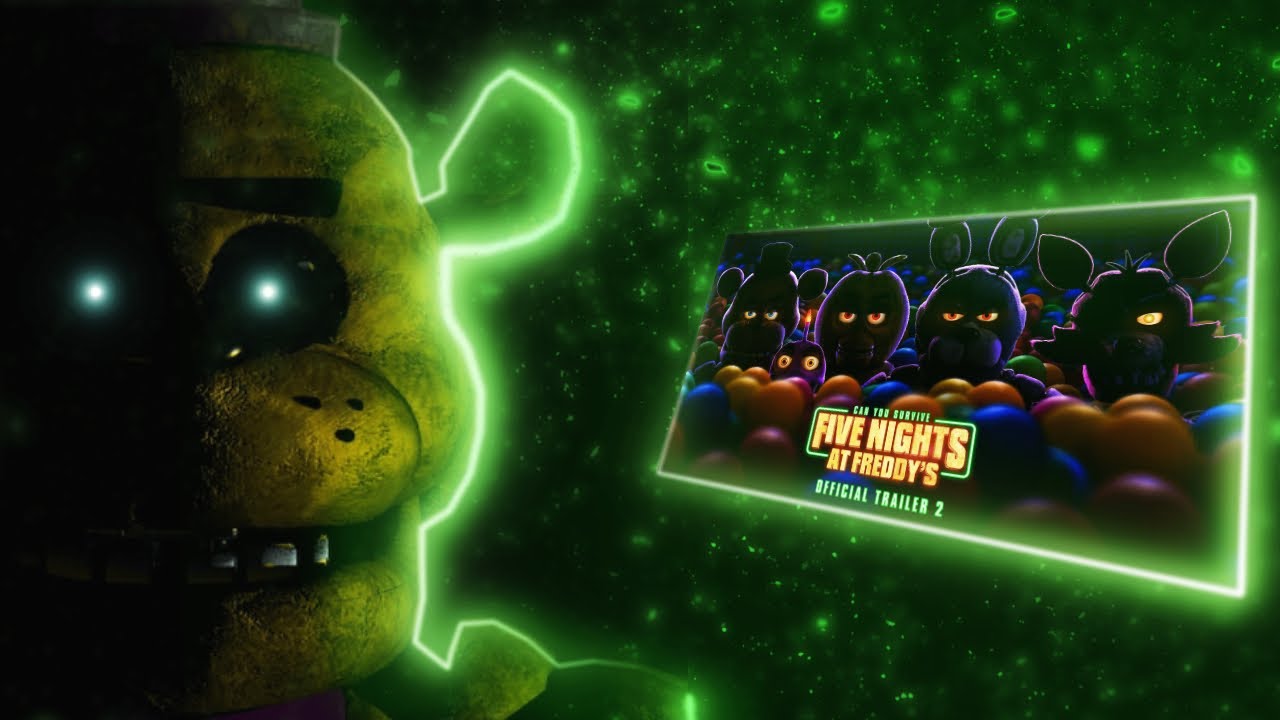
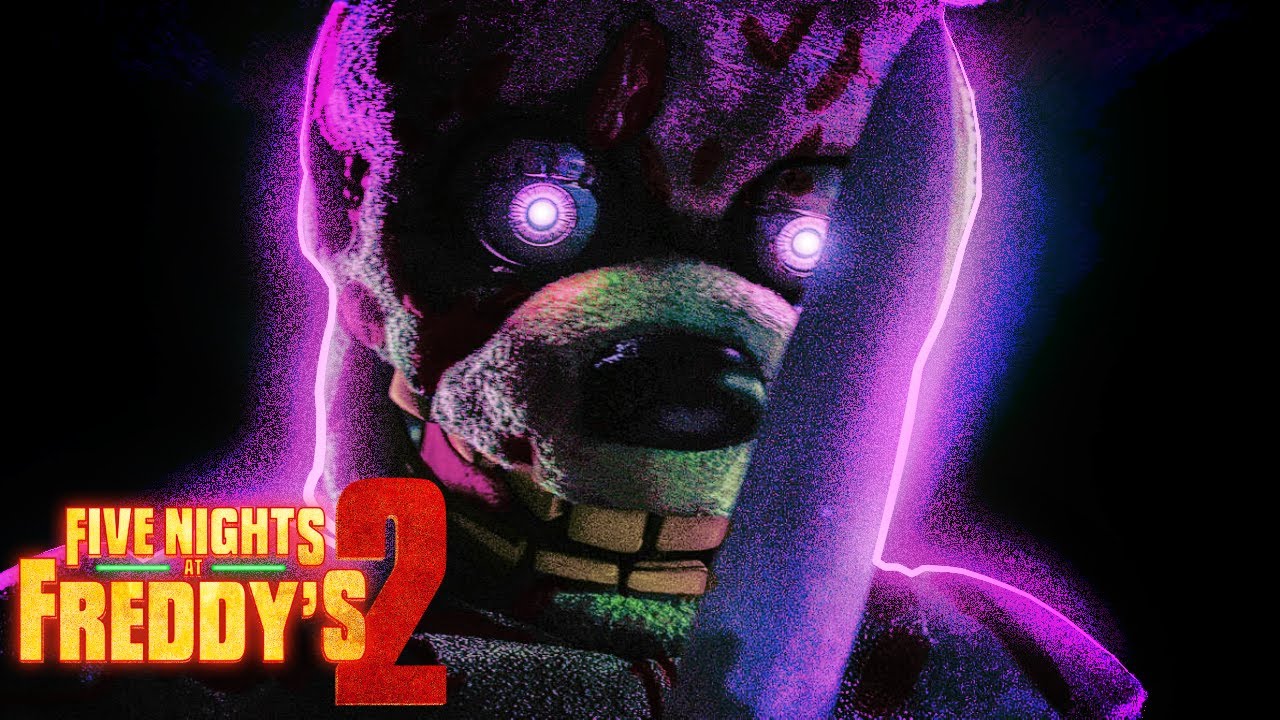
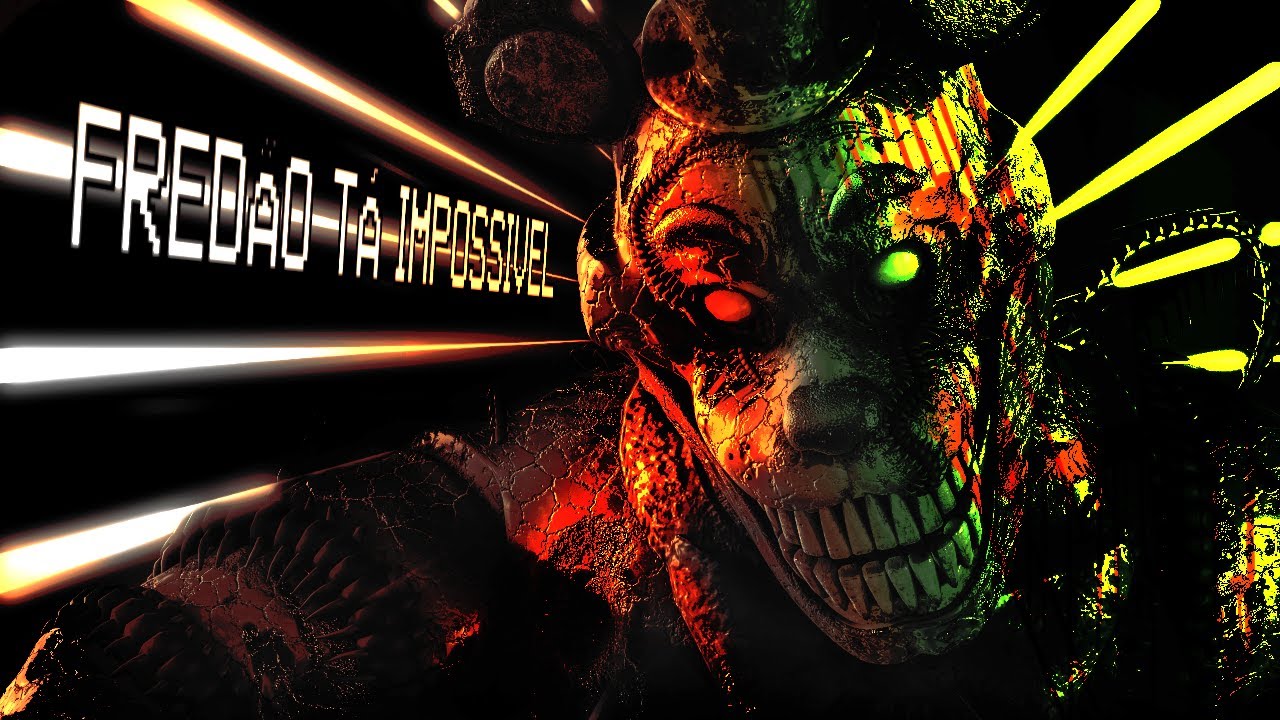
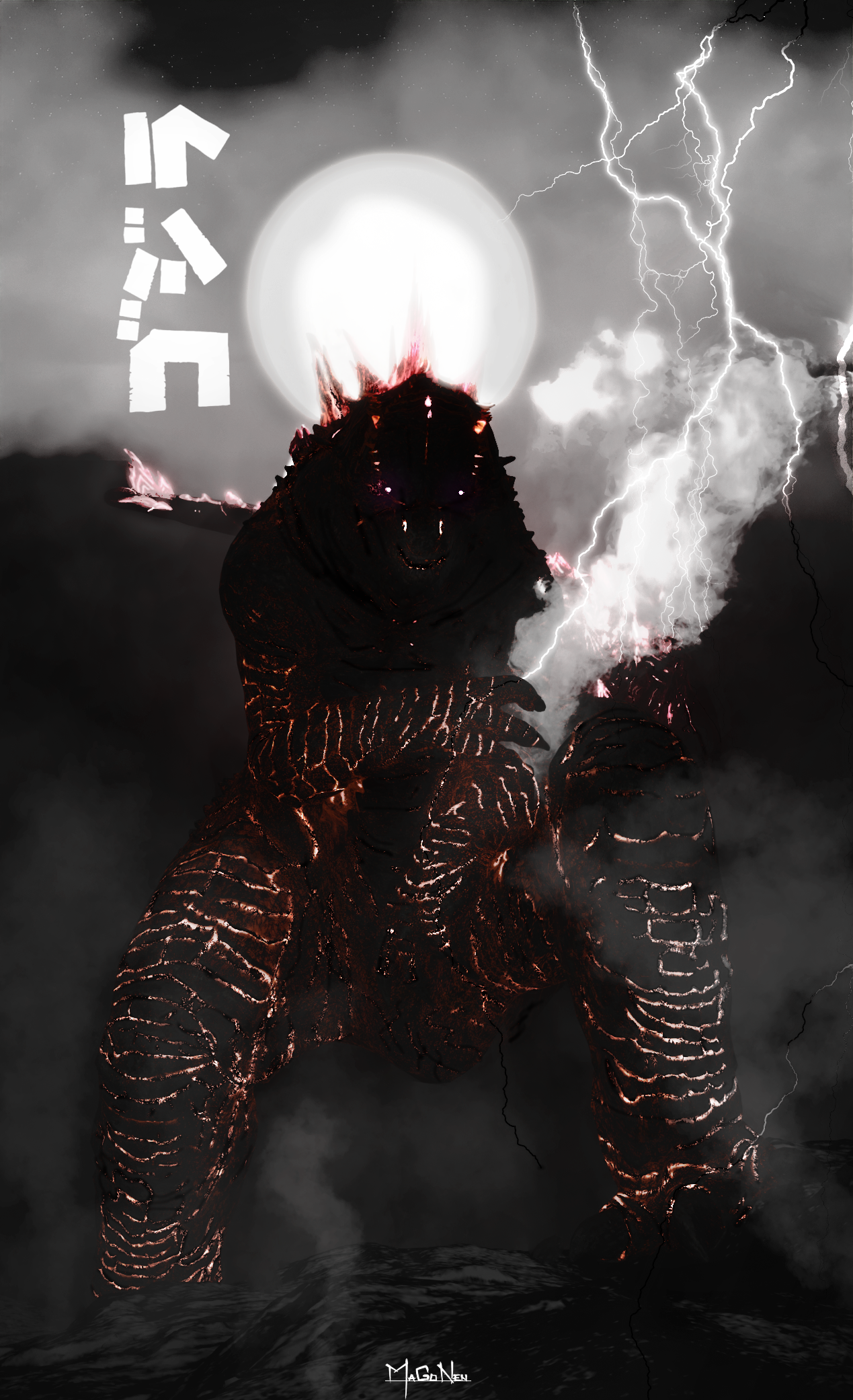
Antes de empezar: recorte limpio y dirección de la luz
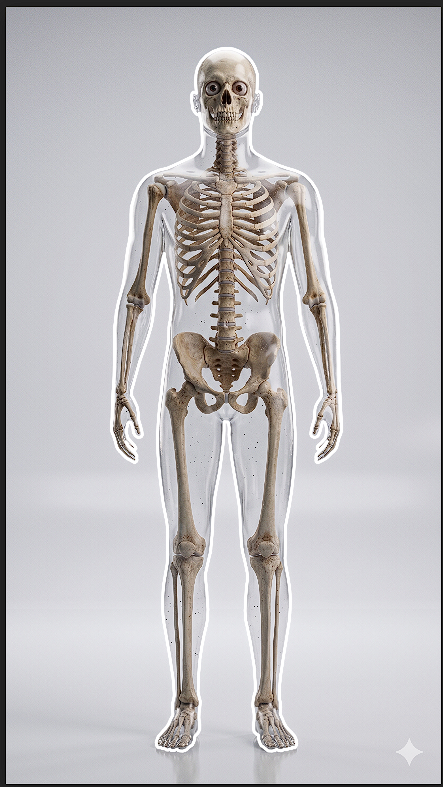
Empieza con un sujeto que se separe del fondo. Si el fondo es confuso, elimínalo u oscúrécelo antes del neón; intentar corregir una mala separación solo con brillo suele lavar la imagen. Usa la imagen inicial como mapa: decide si la fuente está a la izquierda, derecha, arriba o detrás. Esa elección controla cada paso posterior.
No contornees todo automáticamente. La luz lateral suele tocar solo parte de la cara, hombro, cabello, ropa o borde del objeto. Dejar zonas sin neón conserva el volumen. Aleja el zoom a menudo y comprueba que el sujeto siga leyéndose en tamaño thumbnail.
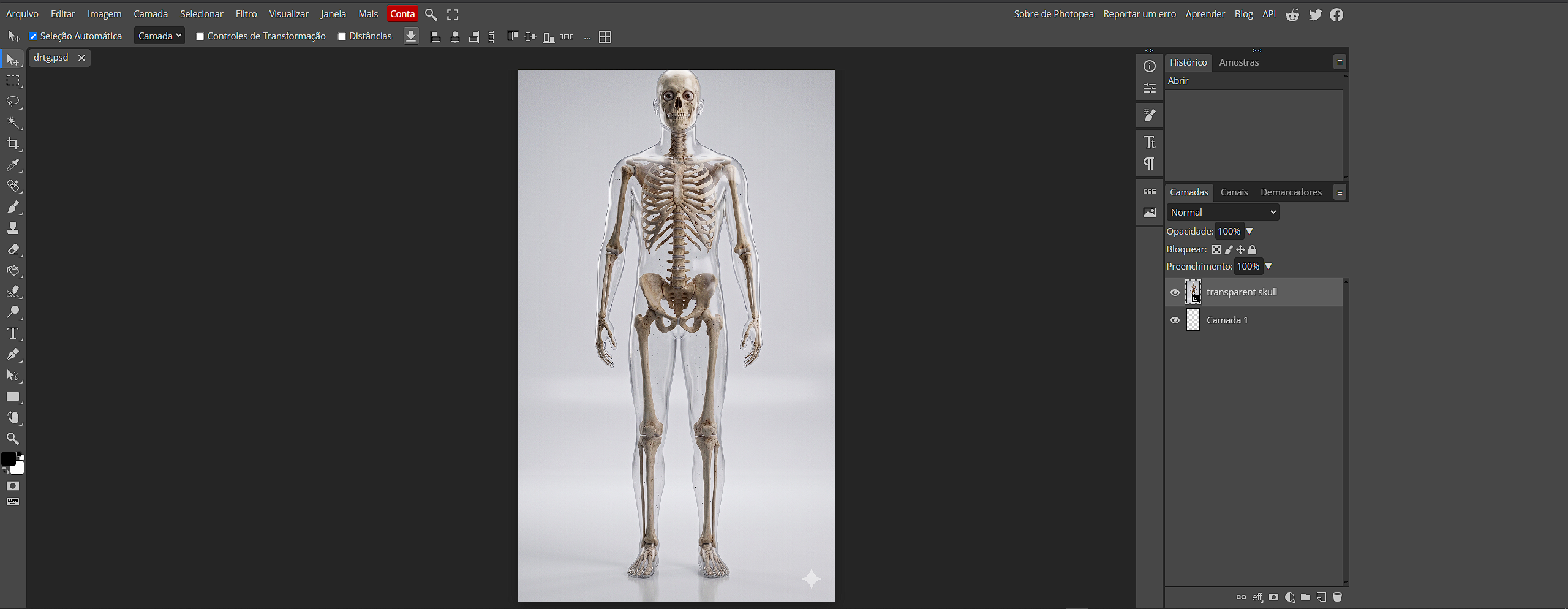
1. Construye el trazado con la Pluma
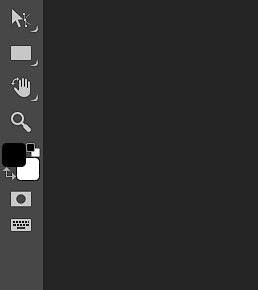
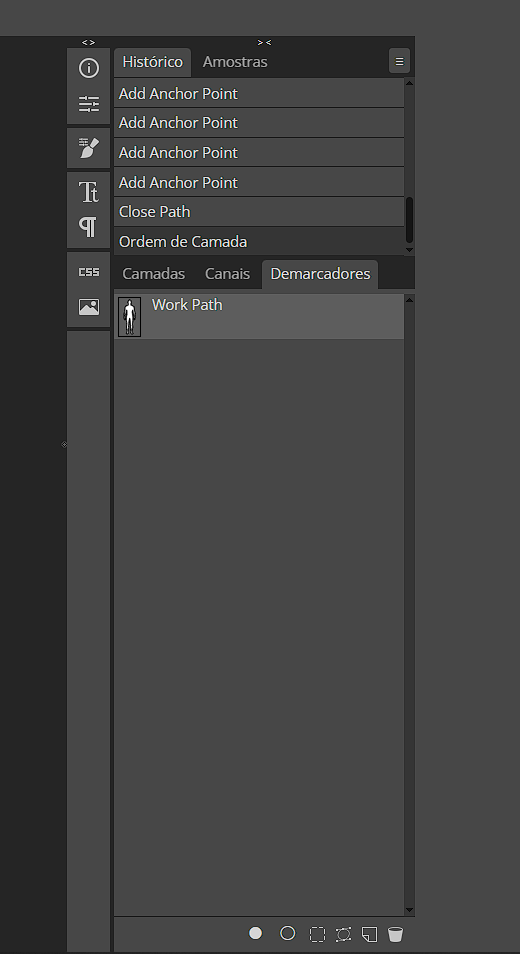
Crea una capa vacía llamada Outline. Déjala encima del recorte pero separada de la imagen original para borrar, duplicar y probar sin destruir nada. Selecciona la Pluma en modo trazado. Haz clic para puntos rectos; haz clic y arrastra para crear manejadores de curva. Sigue curvas importantes, pero no pongas decenas de puntos diminutos: pocos puntos bien ajustados crean un contorno más limpio.
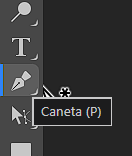
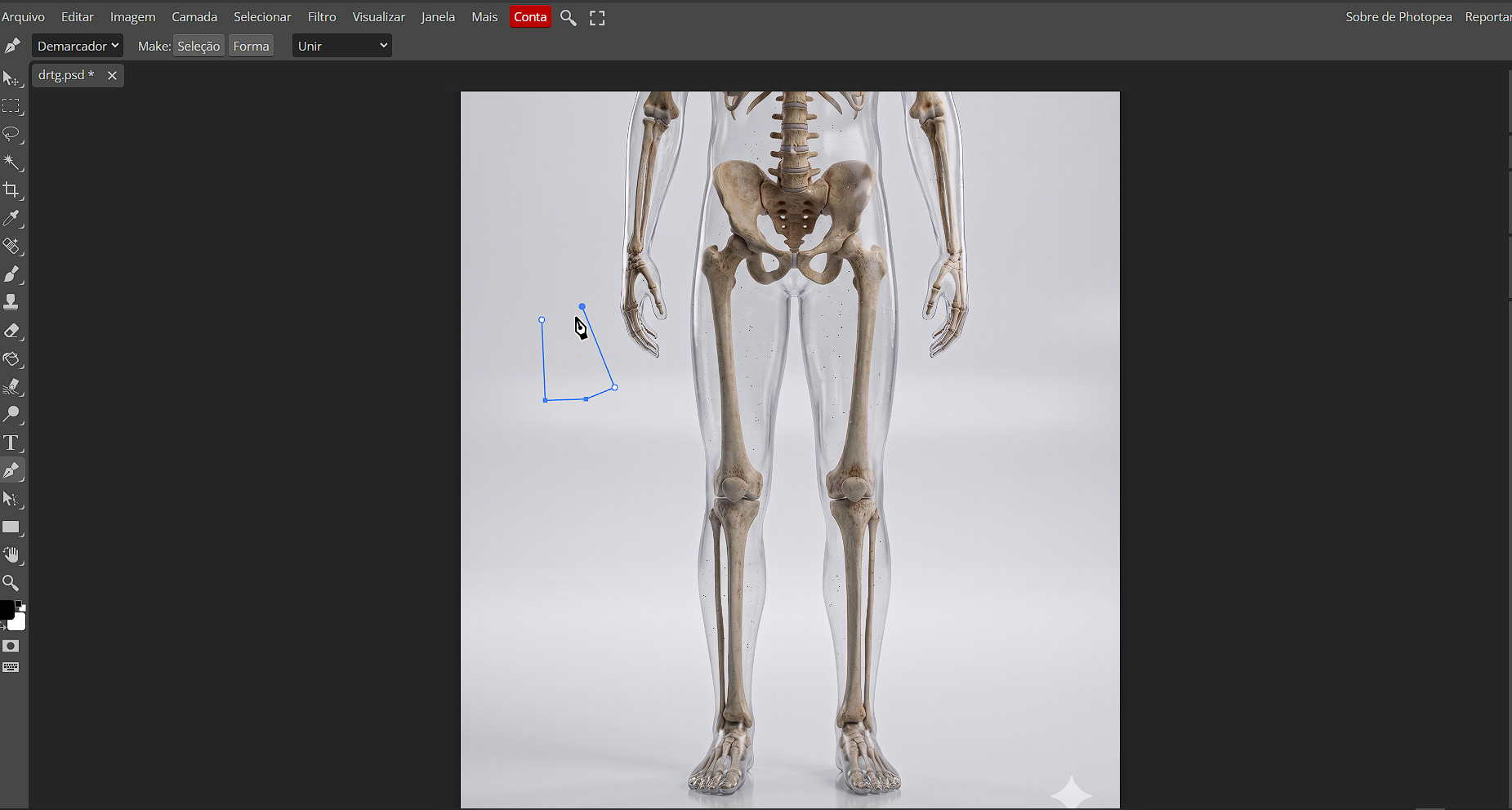
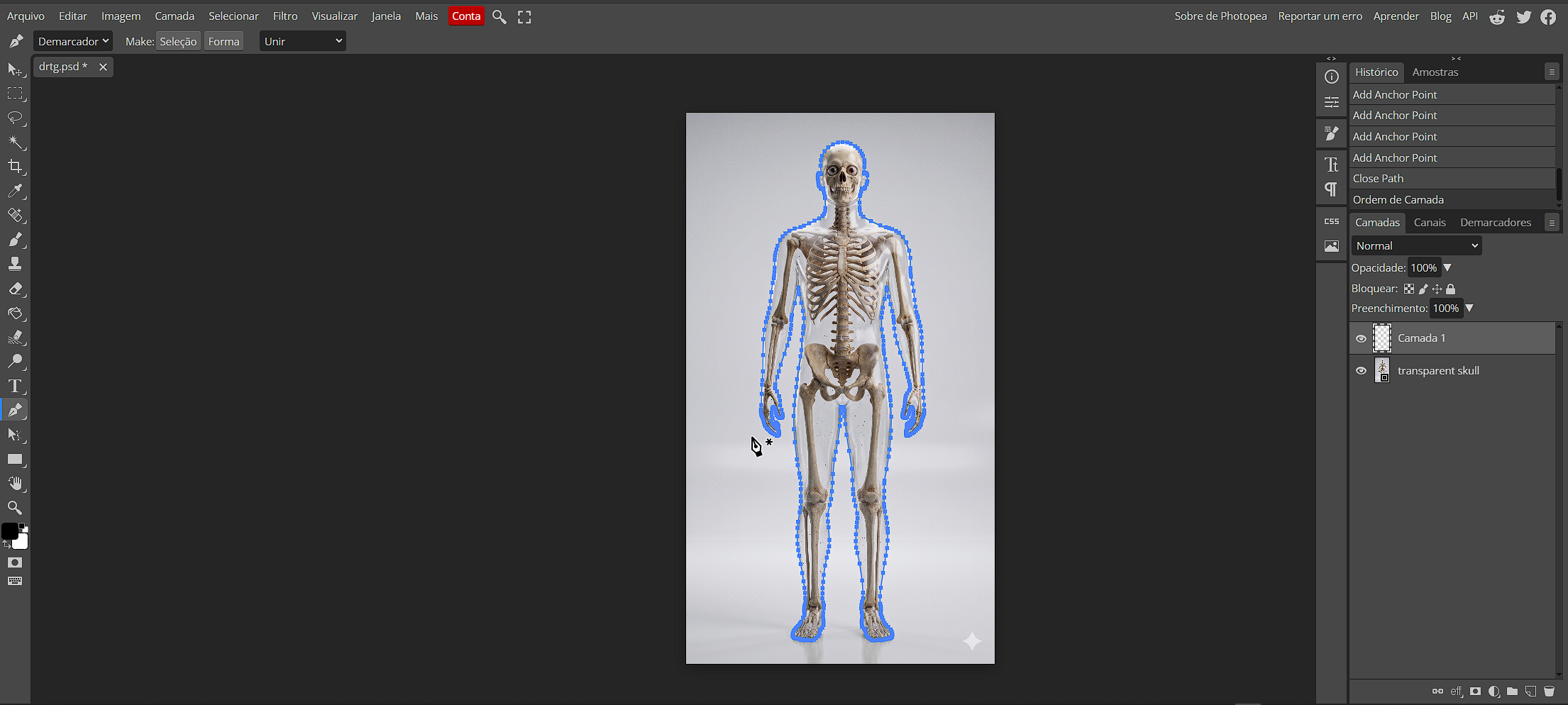
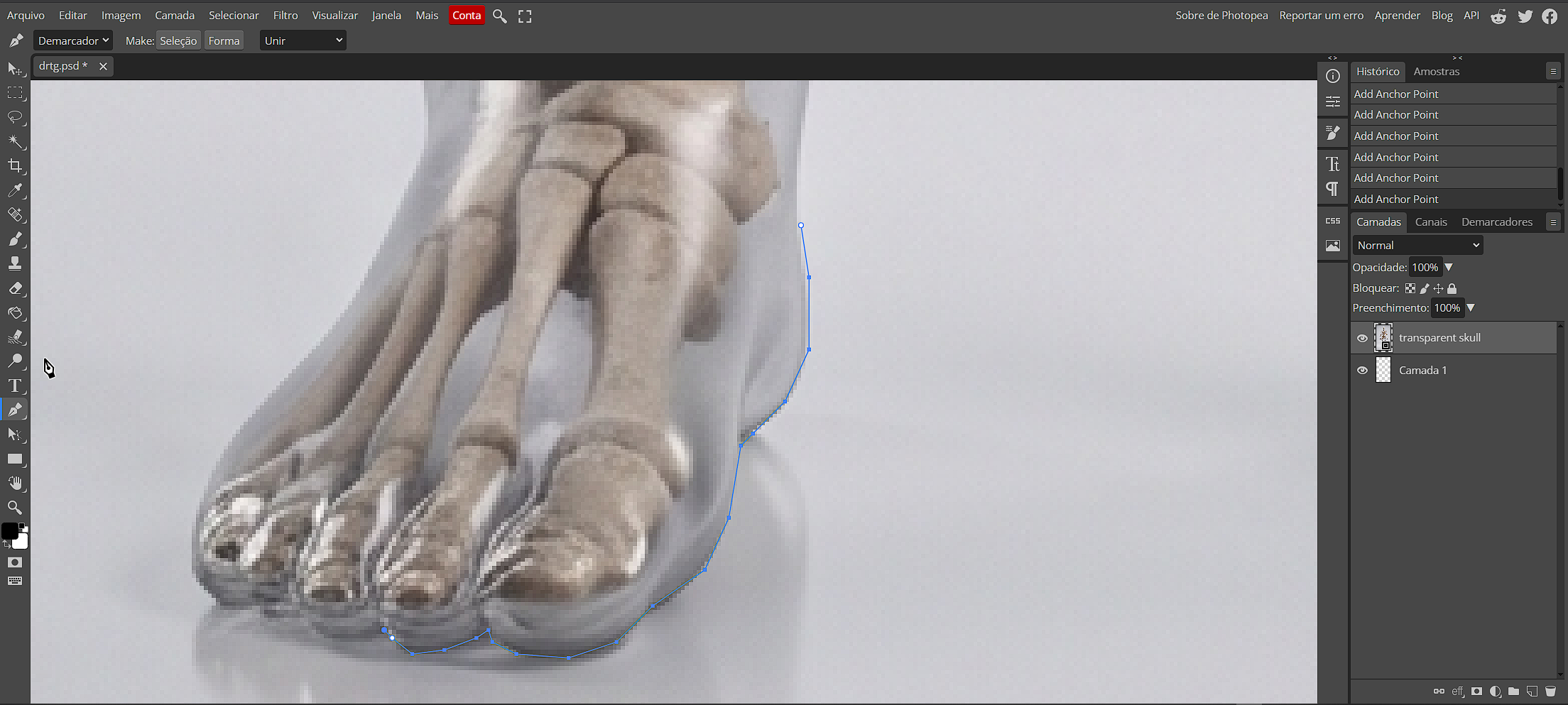
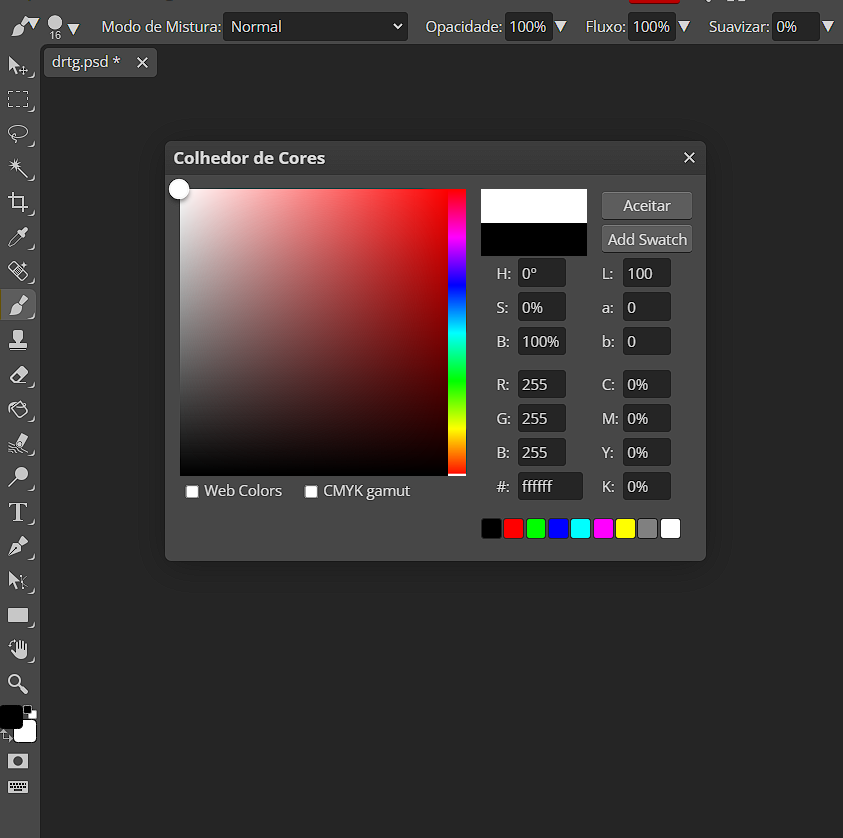
Comprueba que el trazado acompañe el volumen. Puedes contornear solo el lado iluminado o hacer partes separadas para cabello, rostro y ropa. Configura un pincel suave, con tamaño proporcional al documento y color blanco o muy claro. El blanco funciona bien porque Brillo exterior dará el color final sin contaminar el trazo base.
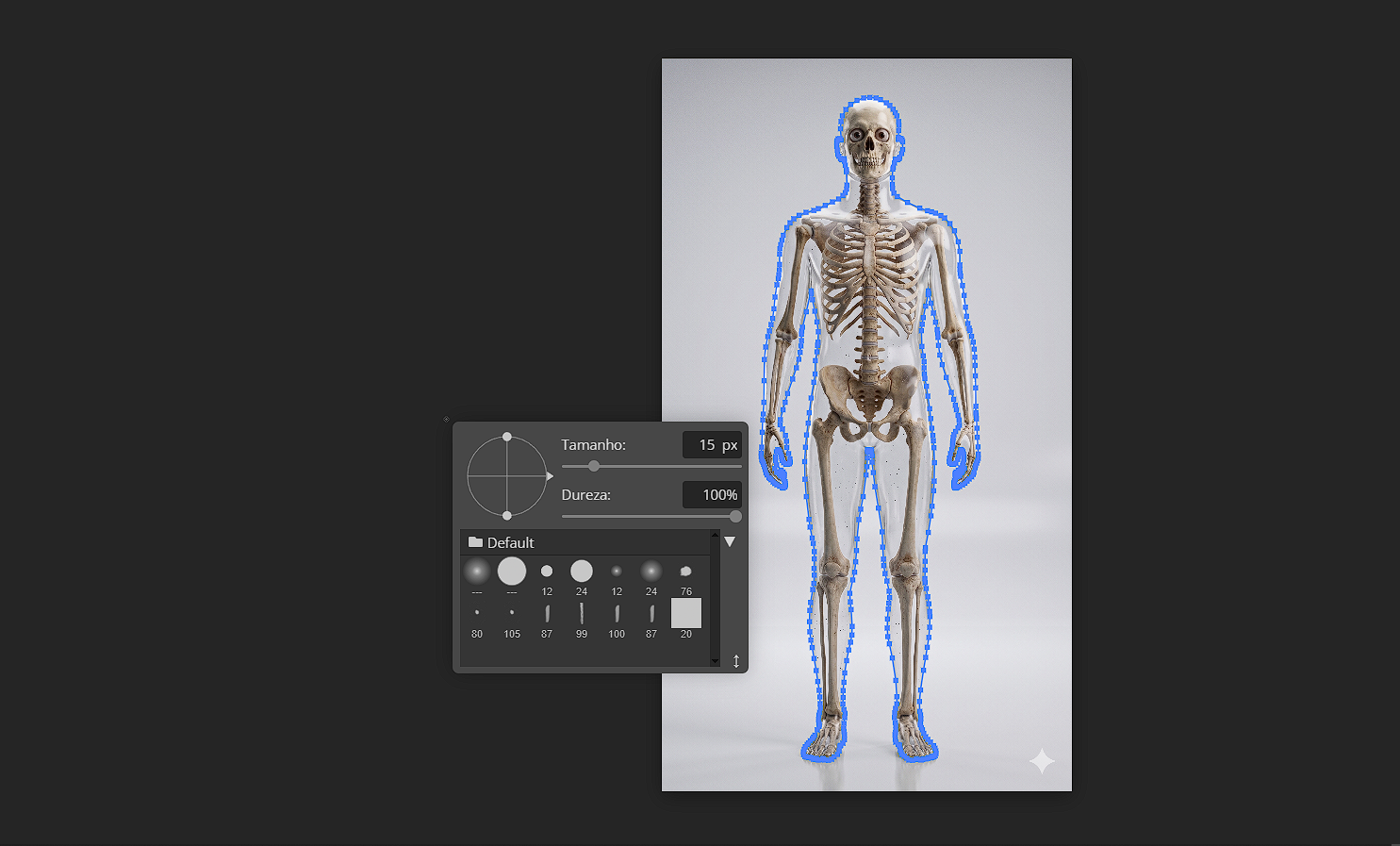
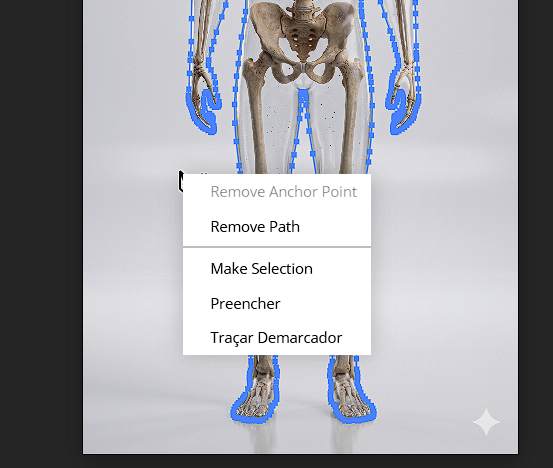
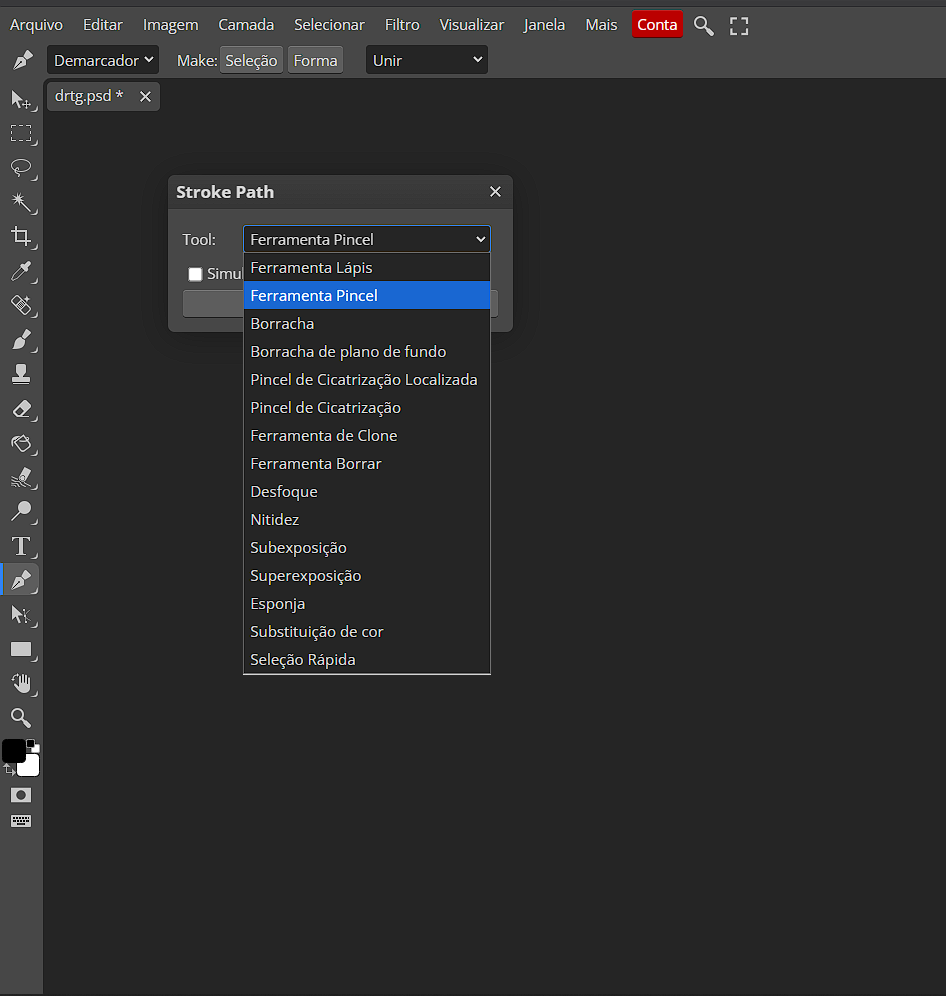
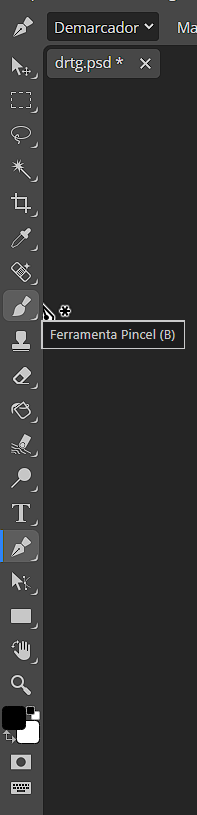
Con Outline activa, usa el menú del trazado o clic derecho y elige Trazar trazado. En la ventana elige Herramienta Pincel —no borrador, lápiz u otra— y confirma. Photopea usará el grosor, suavidad y color actuales. Después oculta el panel Trazados: esas líneas vectoriales sirven para editar, no para la imagen final.
2. Convierte la línea en brillo neón controlable
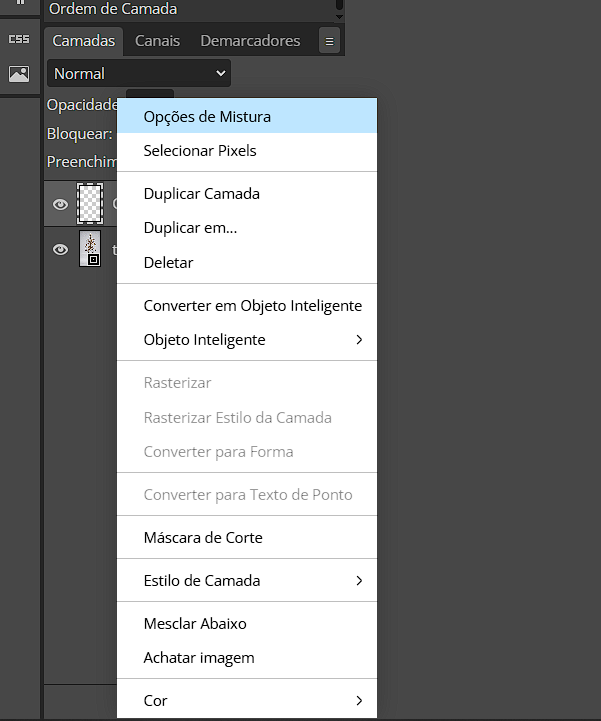
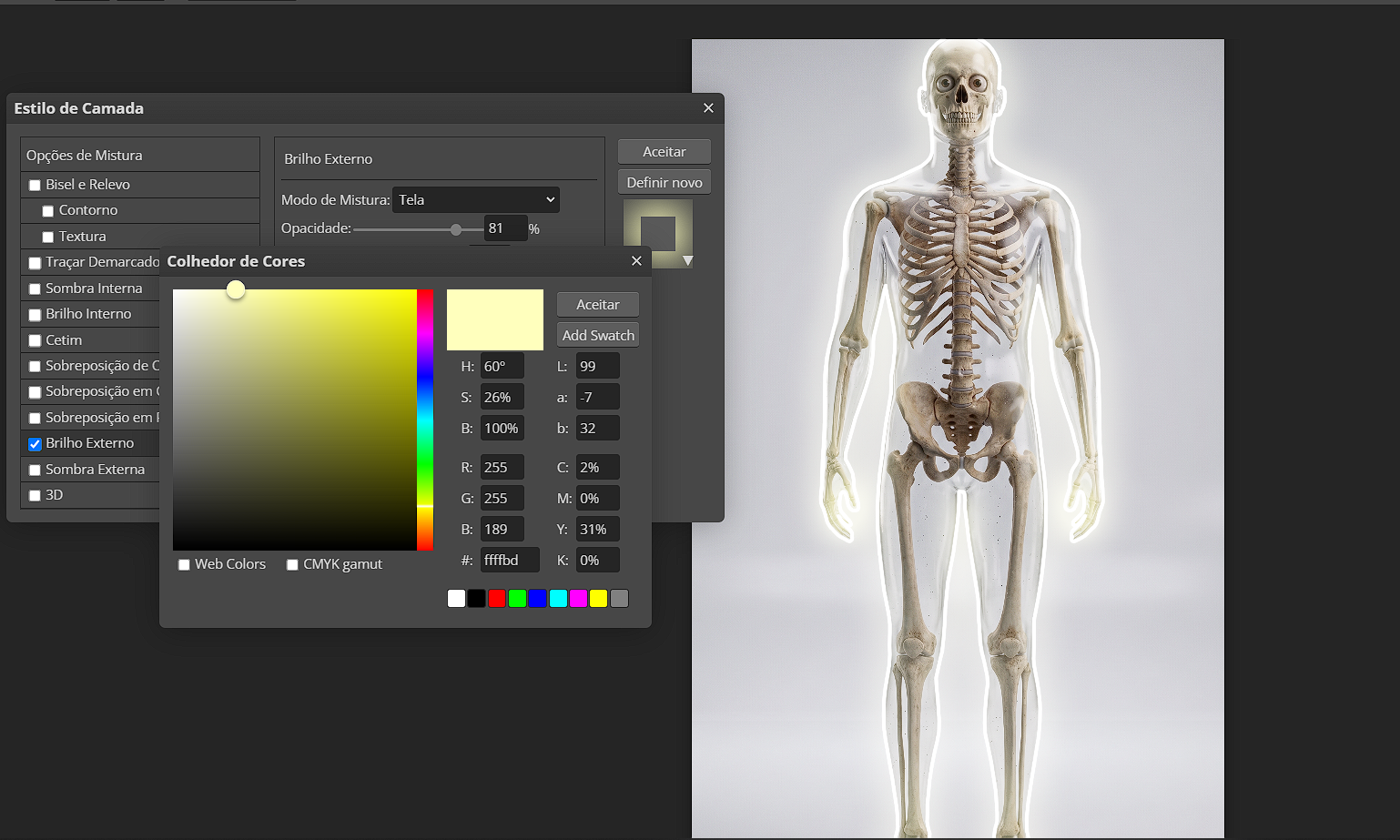
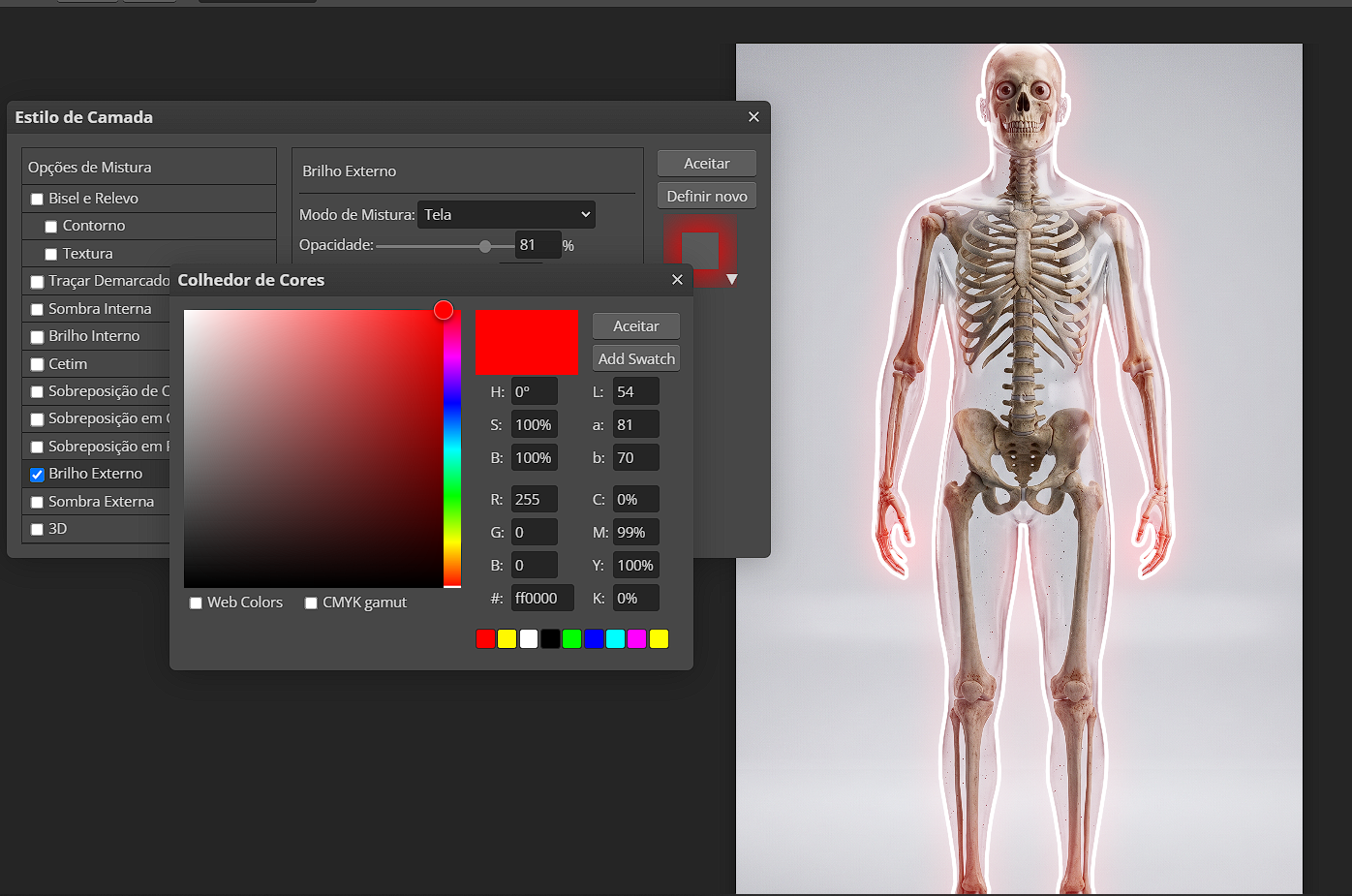
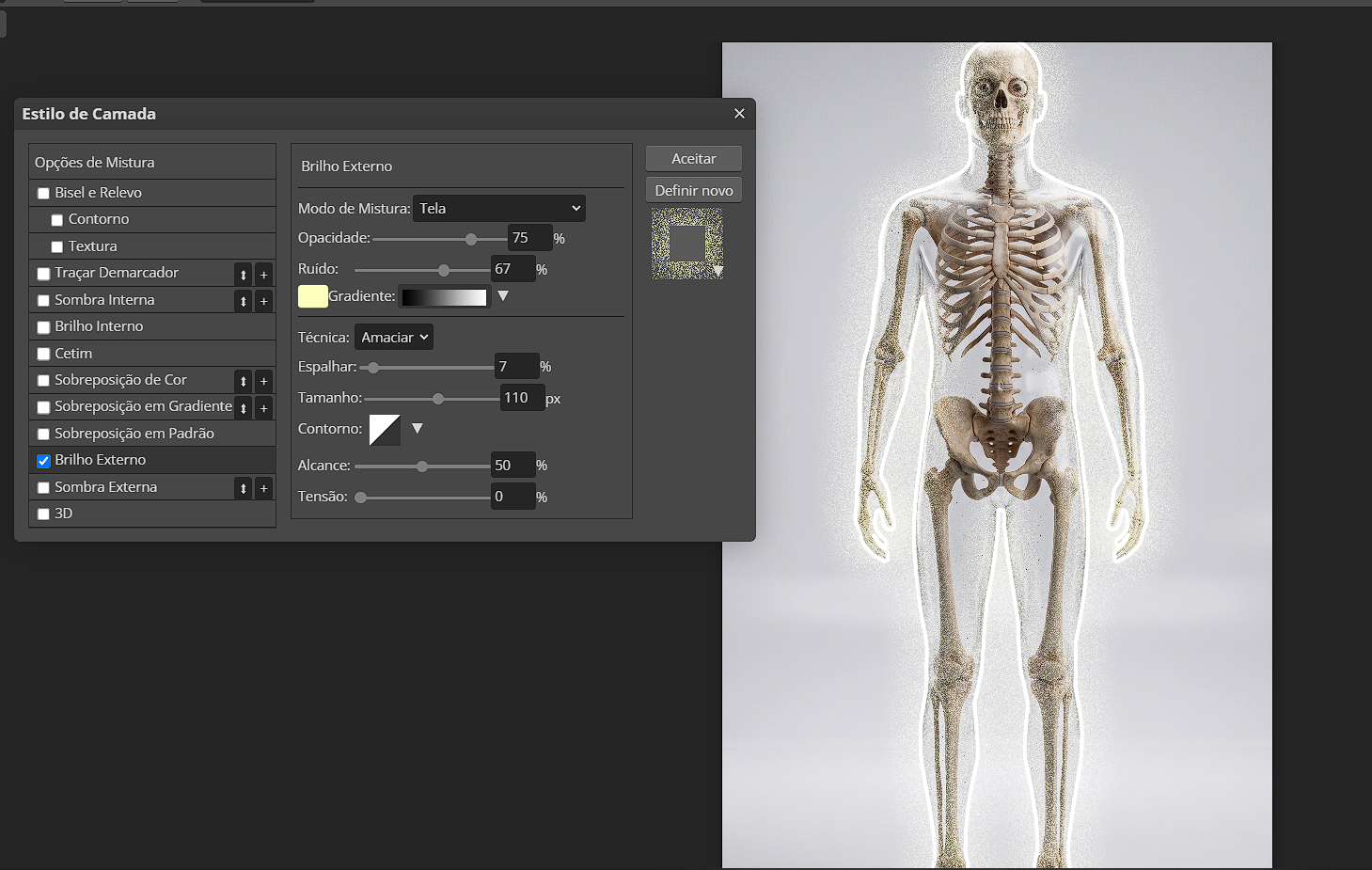
La Outline aún es solo una línea. Haz clic derecho en la capa, abre Opciones de fusión, activa Brillo exterior y entra en sus ajustes. El color define la identidad de la luz. Empieza con un color que pertenezca al fondo —rojo para tensión, verde sci-fi, azul frío, amarillo energético— en vez de mezclar varios colores sin motivo.
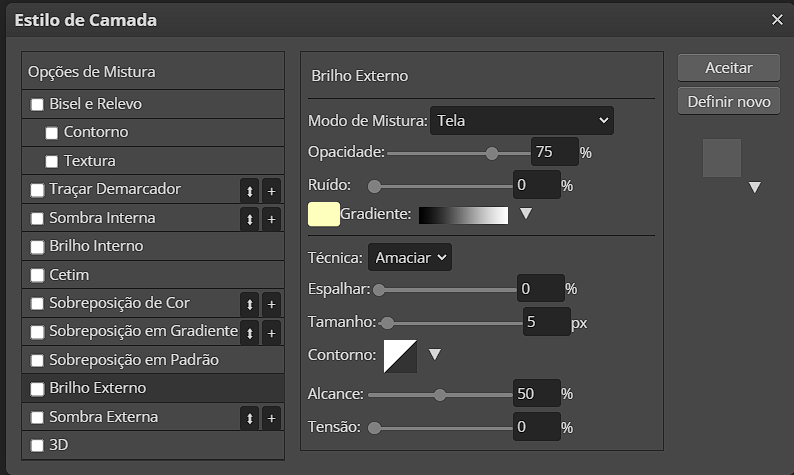
La opacidad controla la visibilidad. Extender concentra la parte intensa junto al trazo: más extender se ve más seco y definido. Tamaño amplía el halo suave: más tamaño lleva la luz más lejos, pero la concentra menos. Ajusta los tres mirando la imagen completa. El ruido es opcional; una pequeña cantidad añade textura, demasiado parece suciedad.
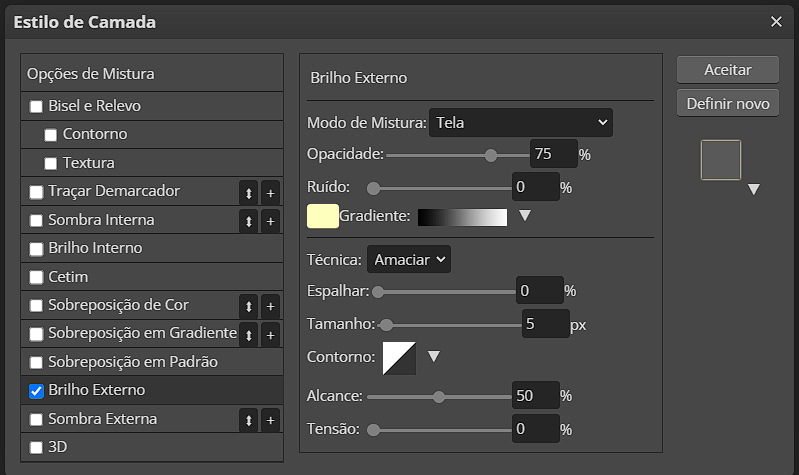
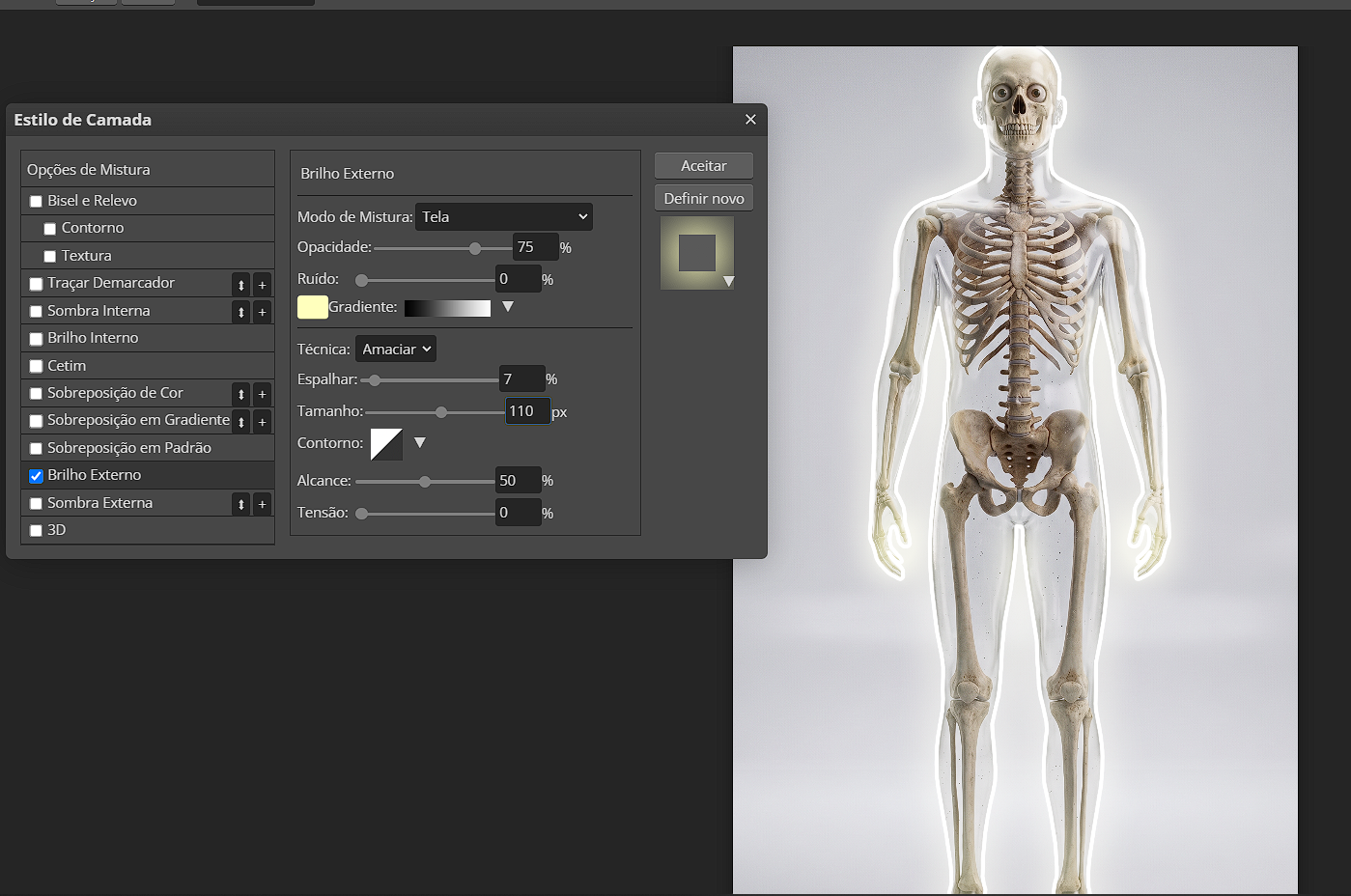
Si el resultado se ve artificial, casi nunca falta brillo: suele haber demasiado color, demasiado tamaño o luz en un borde que debería quedar oscuro. Vuelve al trazado y elimina segmentos si hace falta. La meta es luz tocando el objeto, no una pegatina encima.
3. Crea profundidad con copias y Desenfoque gaussiano
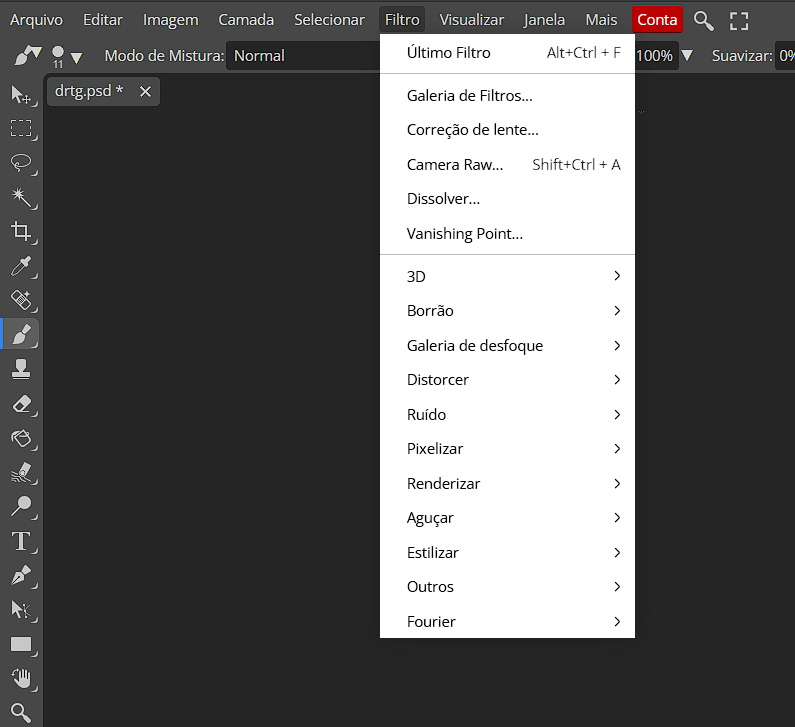
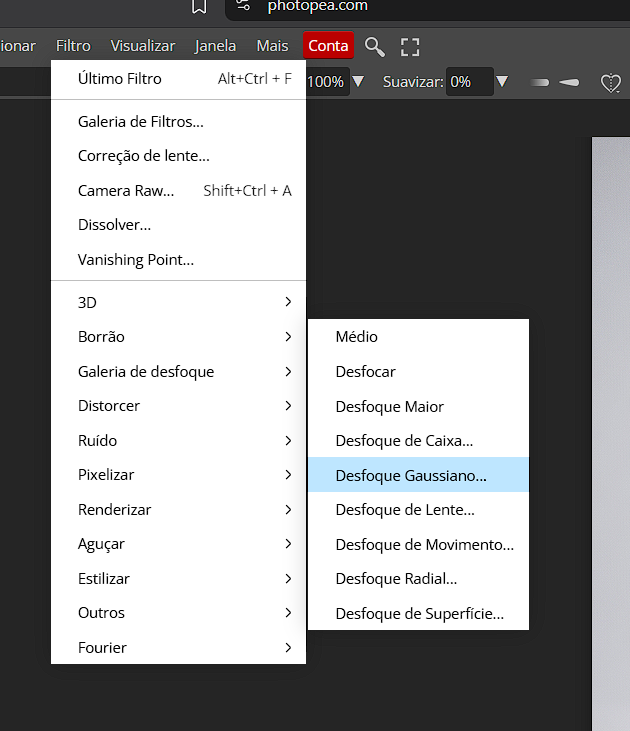
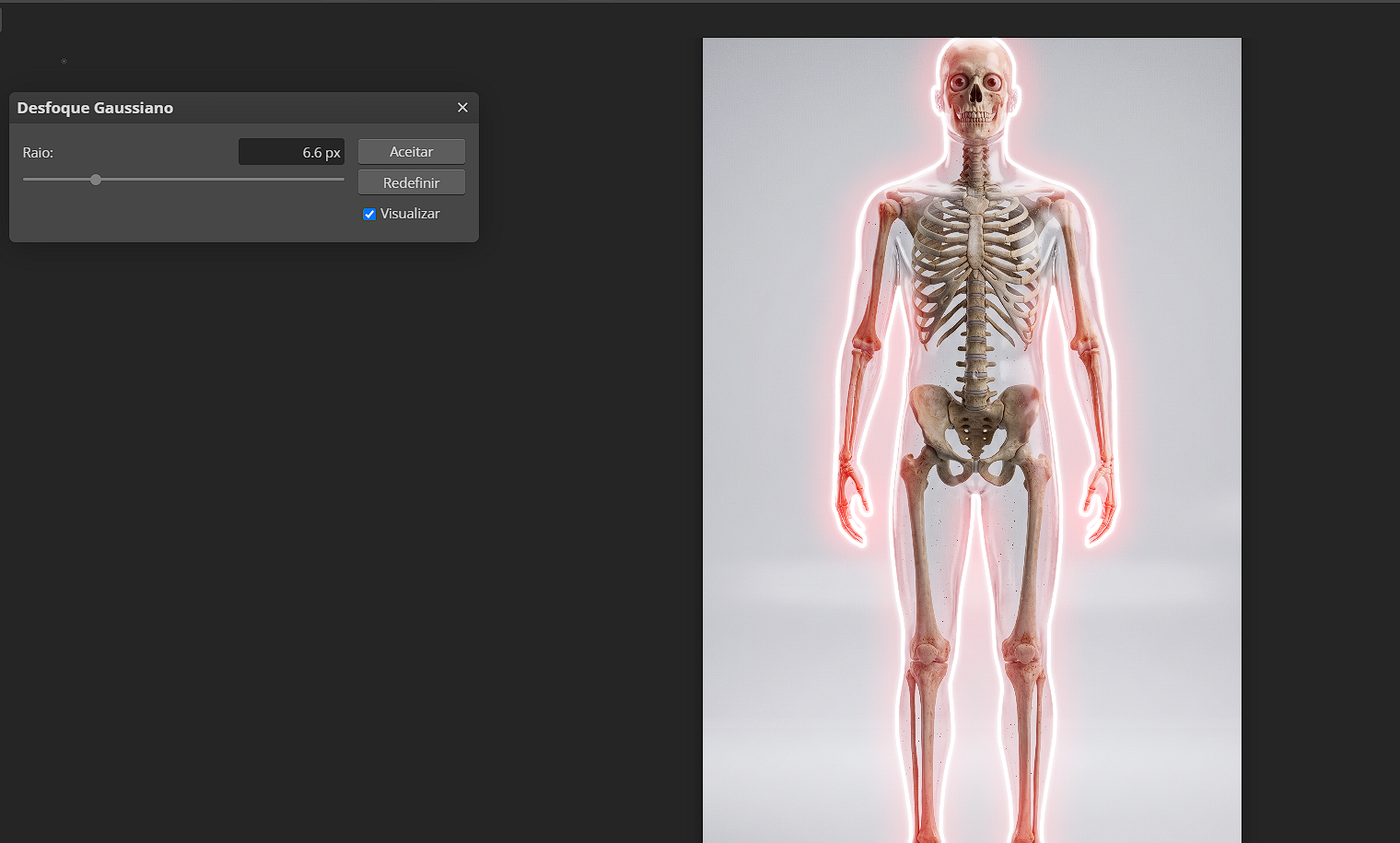
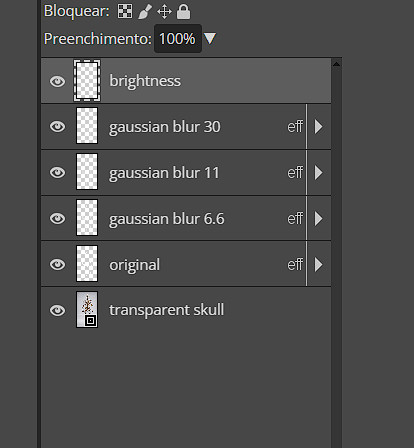
Duplica la Outline antes de desenfocarla. Conserva una copia nítida arriba para la lectura y trabaja con copias debajo. Ve a Filtro > Desenfocar > Desenfoque gaussiano. No uses un blur gigante: crea tres distancias de luz. Una copia 6,6 queda cerca del borde, 11 forma una transición media y aproximadamente 30 crea el aura amplia.
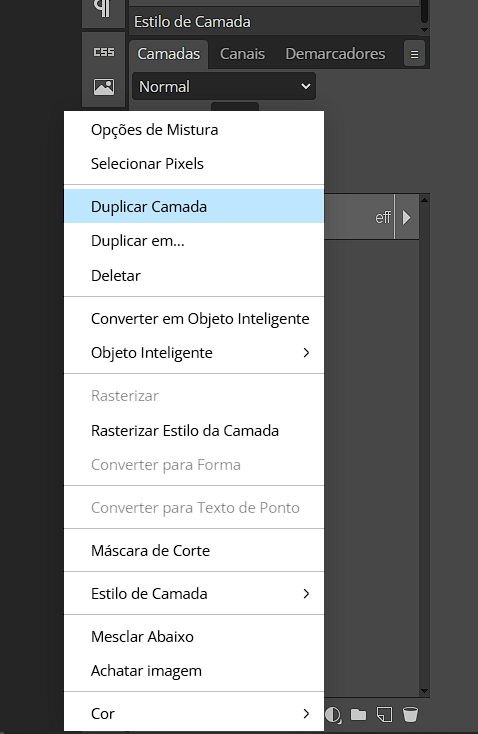
Esos valores son punto de partida, no regla. Archivos pequeños necesitan menos; un arte 4K puede necesitar más. Activa y desactiva cada copia: cada una debe tener una función. Si la más ancha convierte cabello, ropa o texto en nube sin forma, baja su opacidad antes de descartar el desenfoque.
Nombra las capas “outline nítida”, “blur 6,6”, “blur 11” y “blur 30”. Los ajustes futuros serán claros y podrás cambiar el color sin rehacer todo.
4. Pinta la luz que hace que el neón parezca real
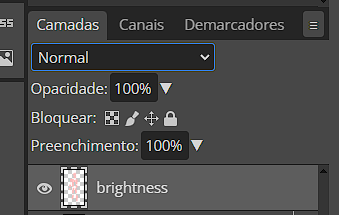
Crea una capa vacía sobre el sujeto llamada Brightness. Usa un pincel grande de dureza cero y una versión más clara del color neón. Si la outline es roja, usa rosa muy claro o blanco cálido; si es azul, cian pálido. Pinta solo planos que miran a la fuente: bordes de ropa, mejilla, laterales del objeto y partes elevadas.
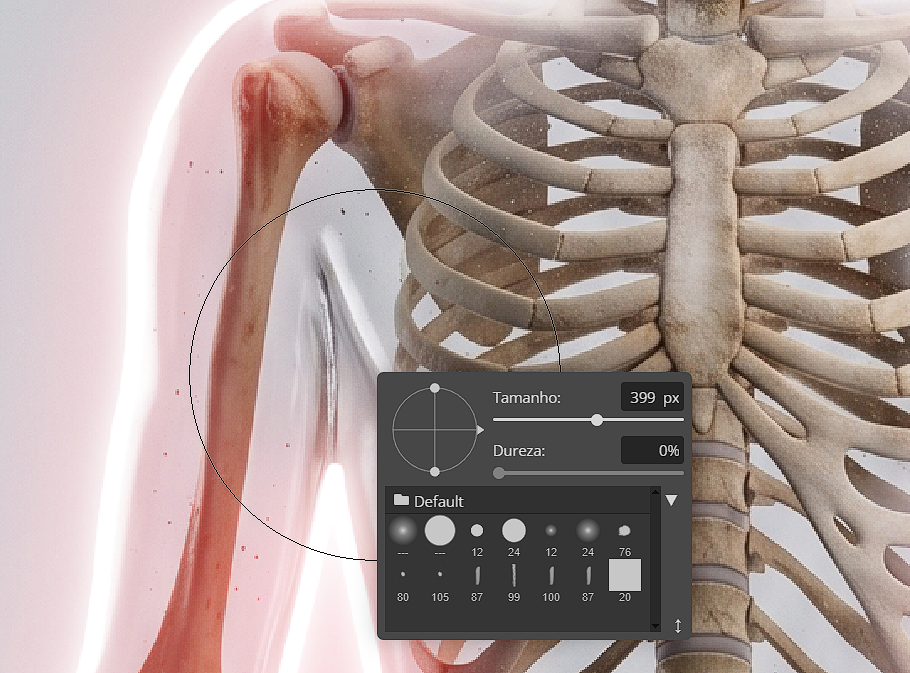
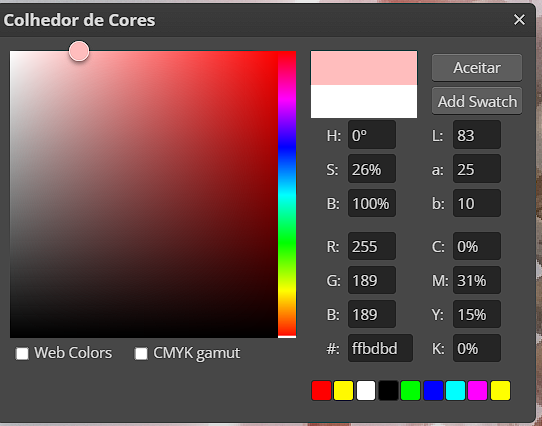
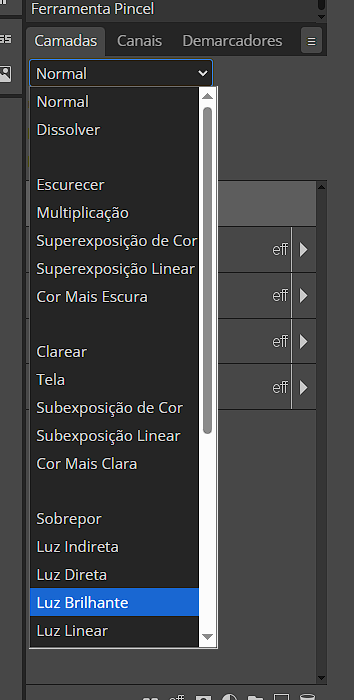
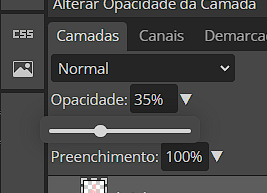
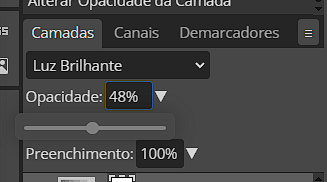
La pincelada parecerá demasiado fuerte al inicio: es normal. Pon Brightness en Luz intensa y baja la opacidad. Entre 30% y 35% es un inicio seguro, pero la imagen decide el valor final. Luz suave, Trama, Superponer y Luz lineal ayudan si Luz intensa recorta tonos o endurece demasiado el contraste.
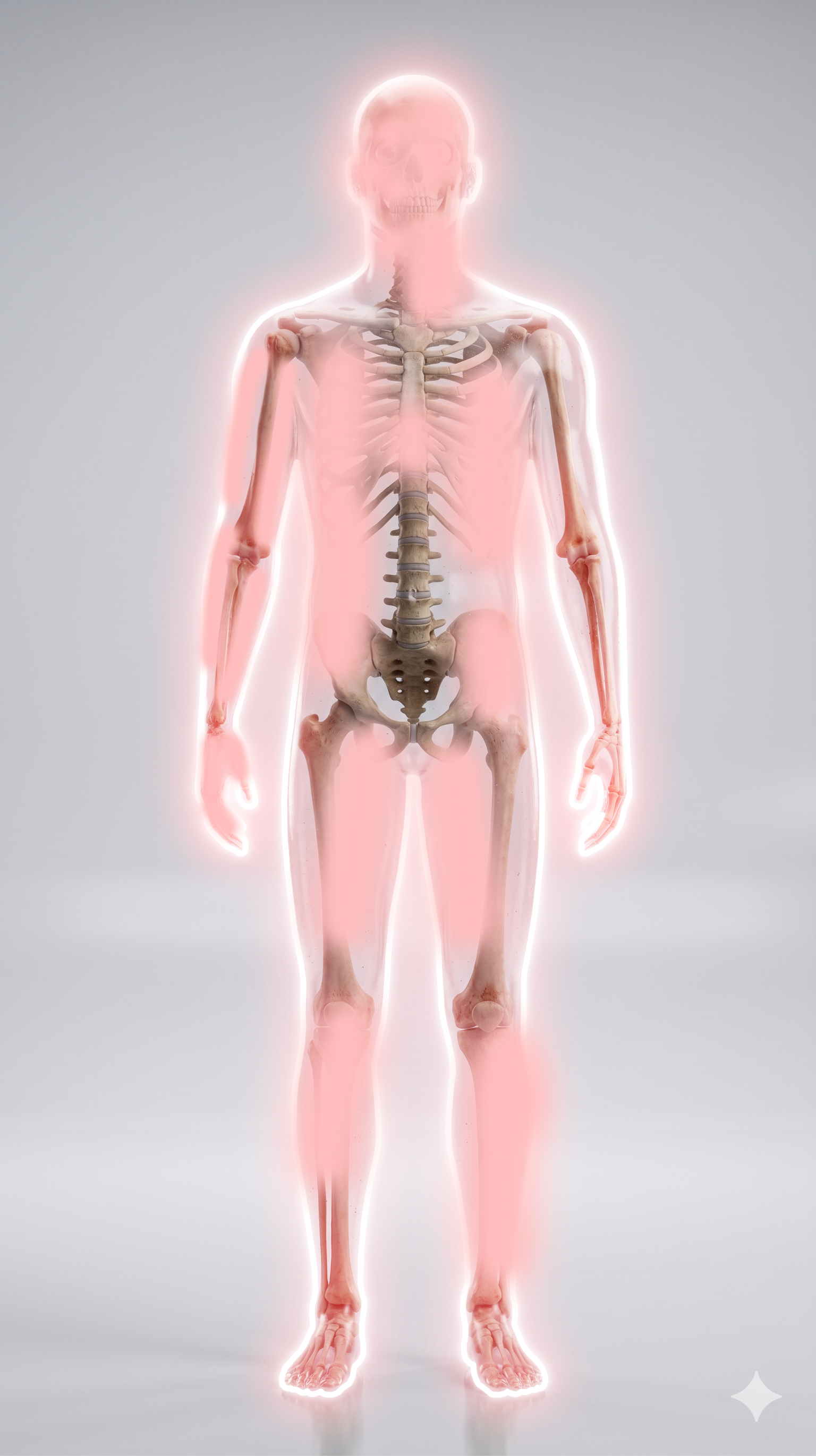
Apaga la outline un momento. Si la luz pintada aún sugiere una fuente por sí sola, la dirección funciona. Vuelve a encender ambas capas. Un mapa de degradado con poca opacidad puede unir colores de fondo y sujeto, pero debe unificar, no teñir todo igual.
5. Revisión final: contraste, lectura y exportación
Mira la imagen al 100% para buscar bordes duros y luego redúcela al tamaño real de uso. En una thumbnail, la silueta, cara u objeto principal debe verse claro a pocos centímetros. Si el neón compite con texto, reduce el aura detrás de las letras. Si el fondo gana, oscúrécelo o aumenta el contraste local antes de sumar más brillo.
Guarda el archivo PSD/Photopea con capas antes de aplanar. Exporta al tamaño exacto, comprueba que las sombras no aplastaron detalles y comprime una copia final en lugar de reexportar repetidamente el mismo JPEG.
Prepara y finaliza la imagen localmente
Usa Removedor de Fondo para un recorte limpio, AI Upscaler para una fuente pequeña, Redimensionador para cada formato y Compresor para un archivo final ligero. El método visual es el mismo en cualquier editor: trazado o selección, línea base, brillo exterior, copias desenfocadas y luz pintada direccional.
 Laboratorio de conversión
Convertidor de imágenes
Convierte lotes de fotos, arte e iconos a formatos para tu destino.
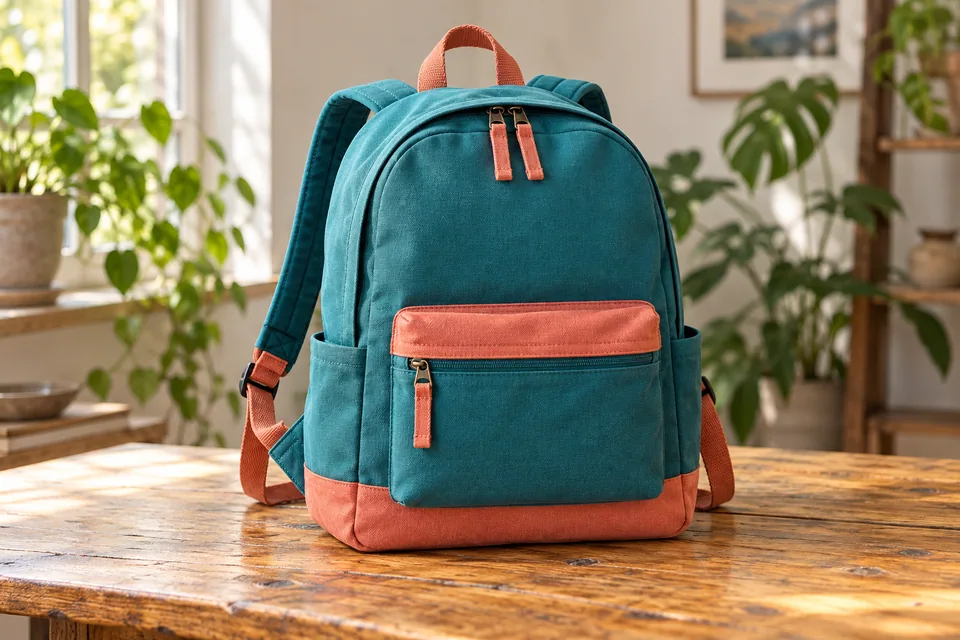
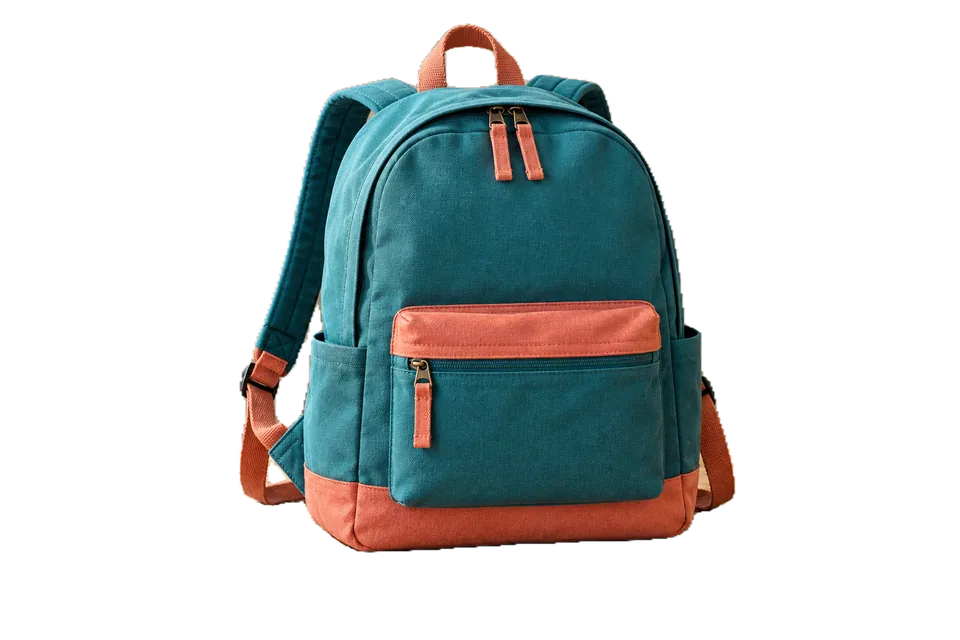
Eliminador de Fondo
Elimina fondos de personas, productos y objetos con una máscara ajustable. Usa BiRefNet Lite para objetos variados y exporta PNG o WebP transparente.
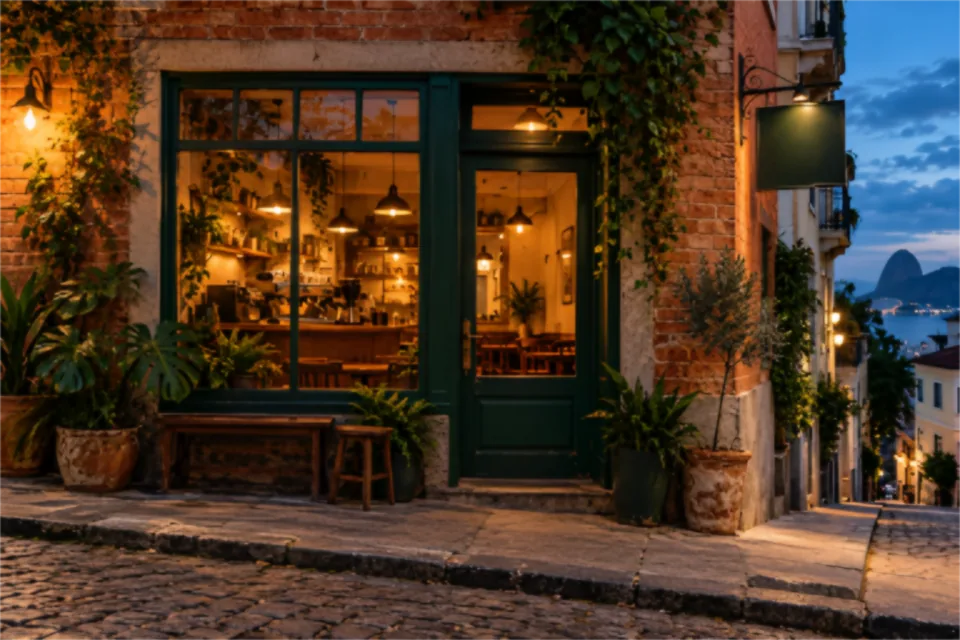
Ampliador de imágenes con IA
Amplía fotos, ilustraciones y anime con modelos de IA, comparación antes y después y procesamiento por lotes.
Compresor de Imágenes
Reduce el tamaño de fotos, gráficos e imágenes con comparación visual, calidad ajustable y procesamiento por lotes.
Redimensionador de Imágenes
Redimensiona lotes de imágenes por píxeles, porcentaje o límites máximos. Ajusta proporción, encuadre y formato de salida.