
Neon-Outline und farbiges Licht in Photopea erstellen
Ein visueller Workflow, um Personen, Objekte und Figuren in Thumbnails, Artwork und Covern hervorzuheben.
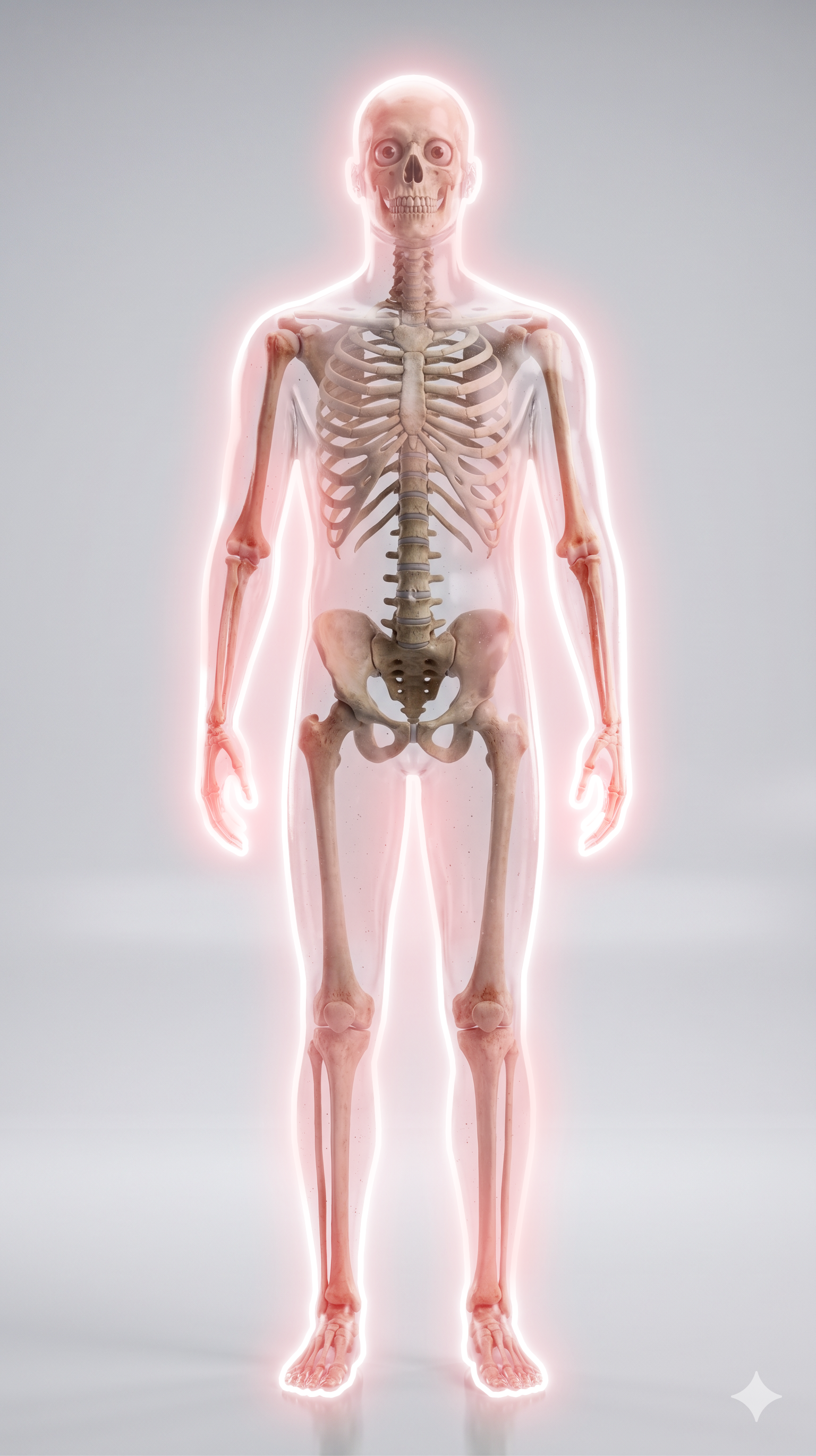
Was viele „Neon-Effekt“ nennen, ist kein einzelner Filter. Es sind drei Entscheidungen: eine Outline, die das Motiv vom Hintergrund trennt, eine Aura aus weichgezeichneten Kopien und gemaltes Licht, das seine Quelle erklärt. Wenn diese Ebenen Farbe und Richtung teilen, bleibt selbst ein kleines Thumbnail lesbar. Der Ablauf nutzt Photopea, funktioniert aber ebenso in Photoshop, GIMP, Krita, Affinity Photo und jedem Editor mit Pfaden oder Auswahlen, Ebenenstilen, Unschärfe und Mischmodi.
Der Effekt in Thumbnails, Covern und Artwork
Sieh dir die Beispiele vor dem Öffnen des Editors an: Neon muss nicht alles bedecken. Es soll den Blick zur Person, zum Objekt oder Wort führen und Kontrast zum Hintergrund schaffen. Nutze eine dominante Farbe und höchstens eine zweite mit klarer Aufgabe. Jedes Beispiel kombiniert Linie, Aura und gemaltes Licht anders.
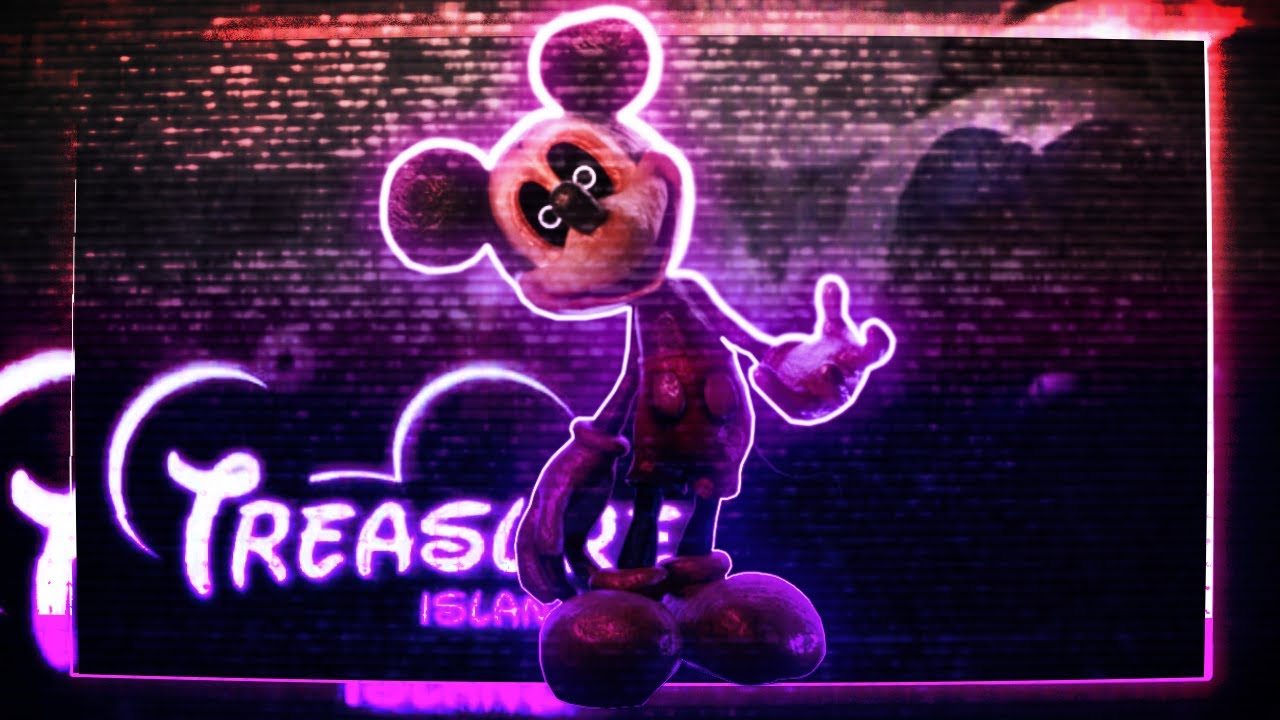
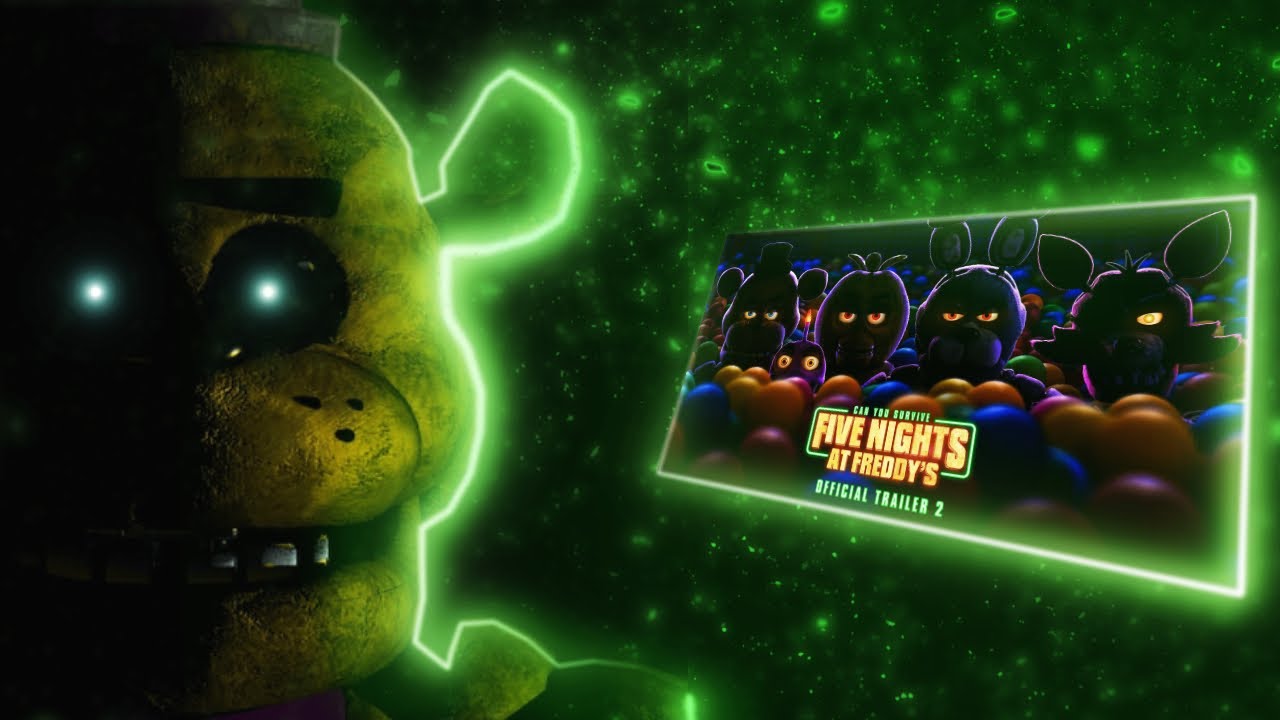
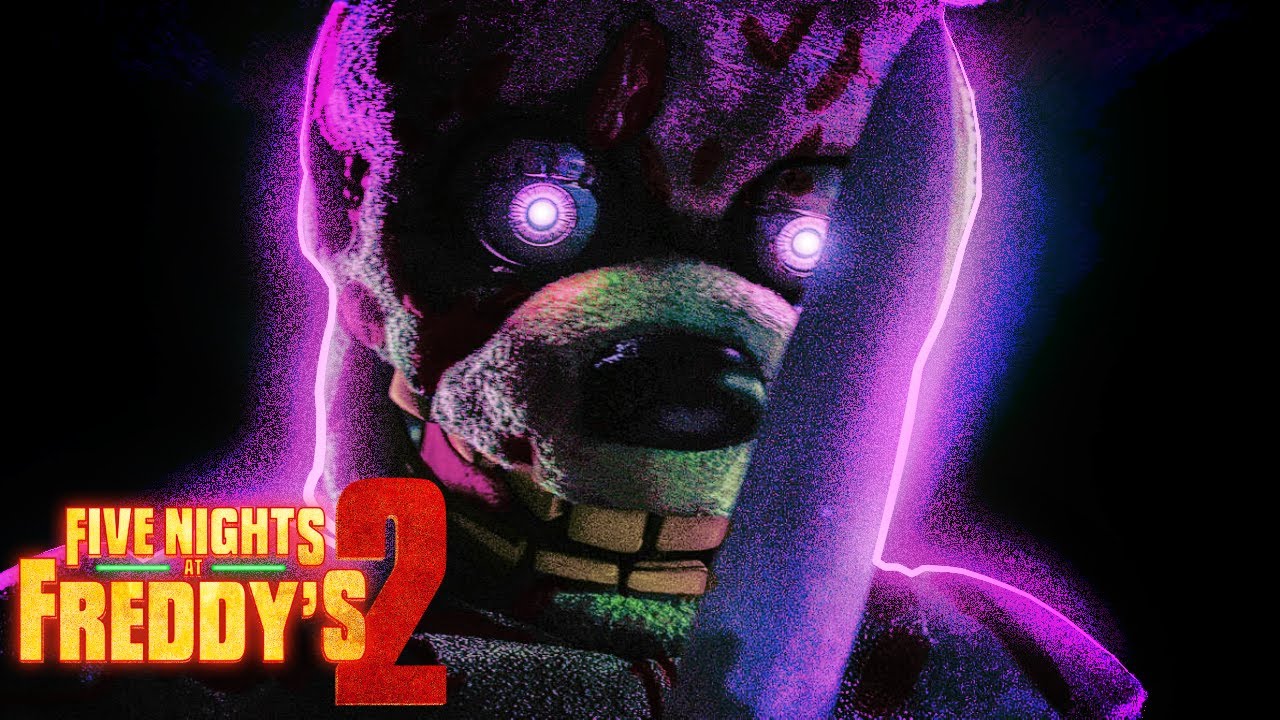
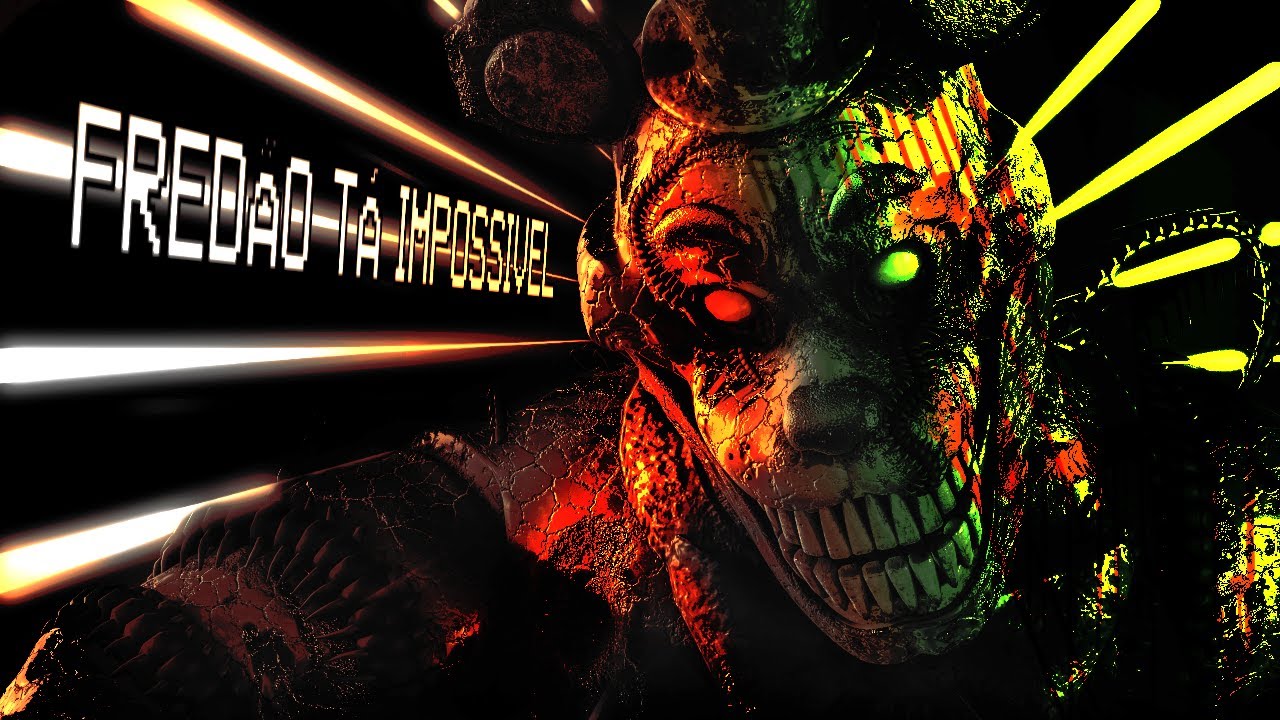
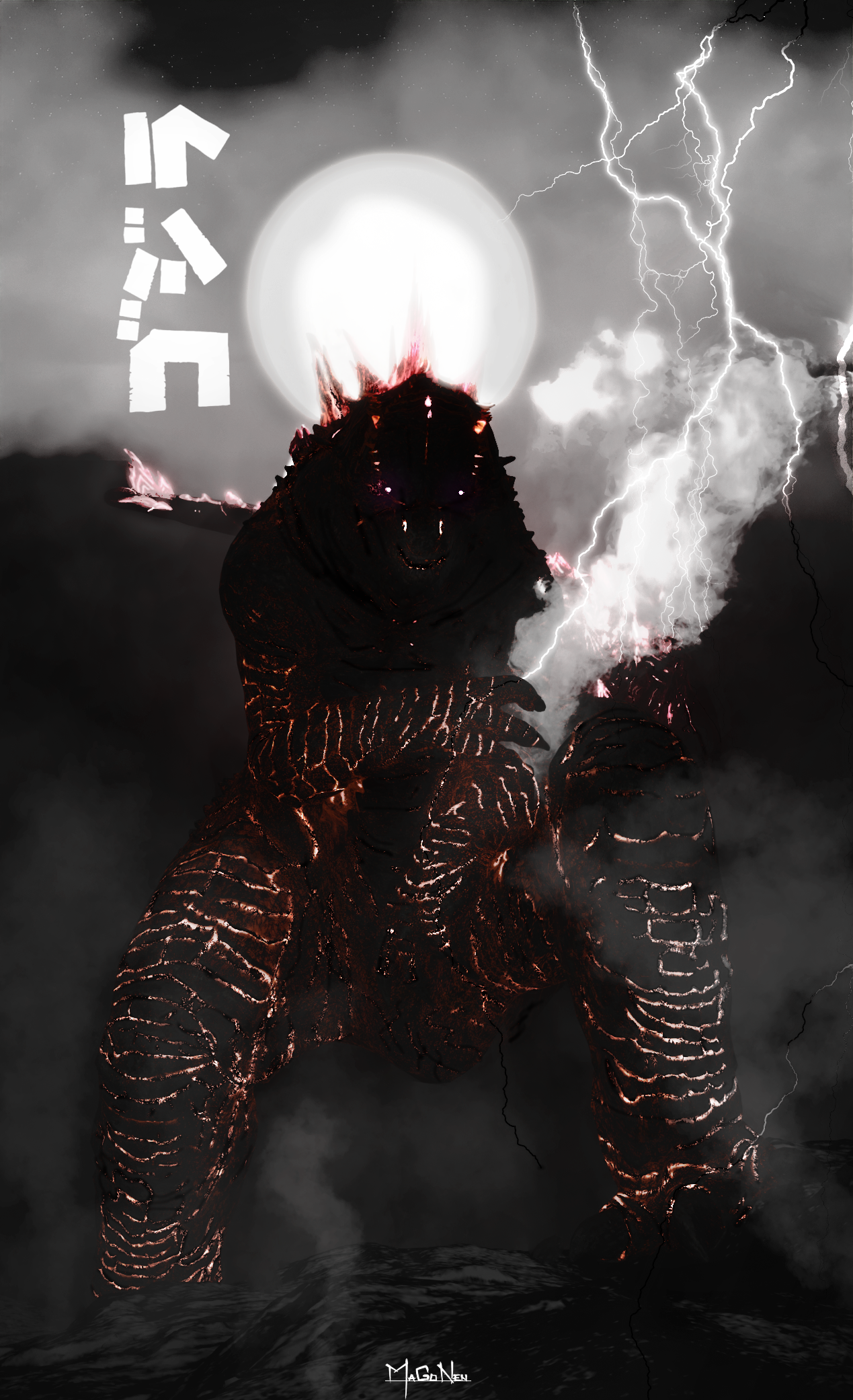
Vor dem Start: sauberer Freisteller und Lichtrichtung
Beginne mit einem Motiv, das sich bereits vom Hintergrund abhebt. Ist der Hintergrund unruhig, entferne oder verdunkle ihn vor dem Neon; eine schlechte Trennung nur mit Glow zu reparieren, wäscht das Bild meist aus. Nutze das Ausgangsbild als Karte: Licht von links, rechts, oben oder hinten. Diese Entscheidung steuert alle weiteren Schritte.
Umarme nicht automatisch das ganze Objekt. Seitenlicht trifft häufig nur Teile von Gesicht, Schulter, Haaren, Kleidung oder Objektkante. Bereiche ohne Neon erhalten Volumen. Zoome regelmäßig heraus und prüfe, ob das Motiv als Thumbnail noch lesbar bleibt.
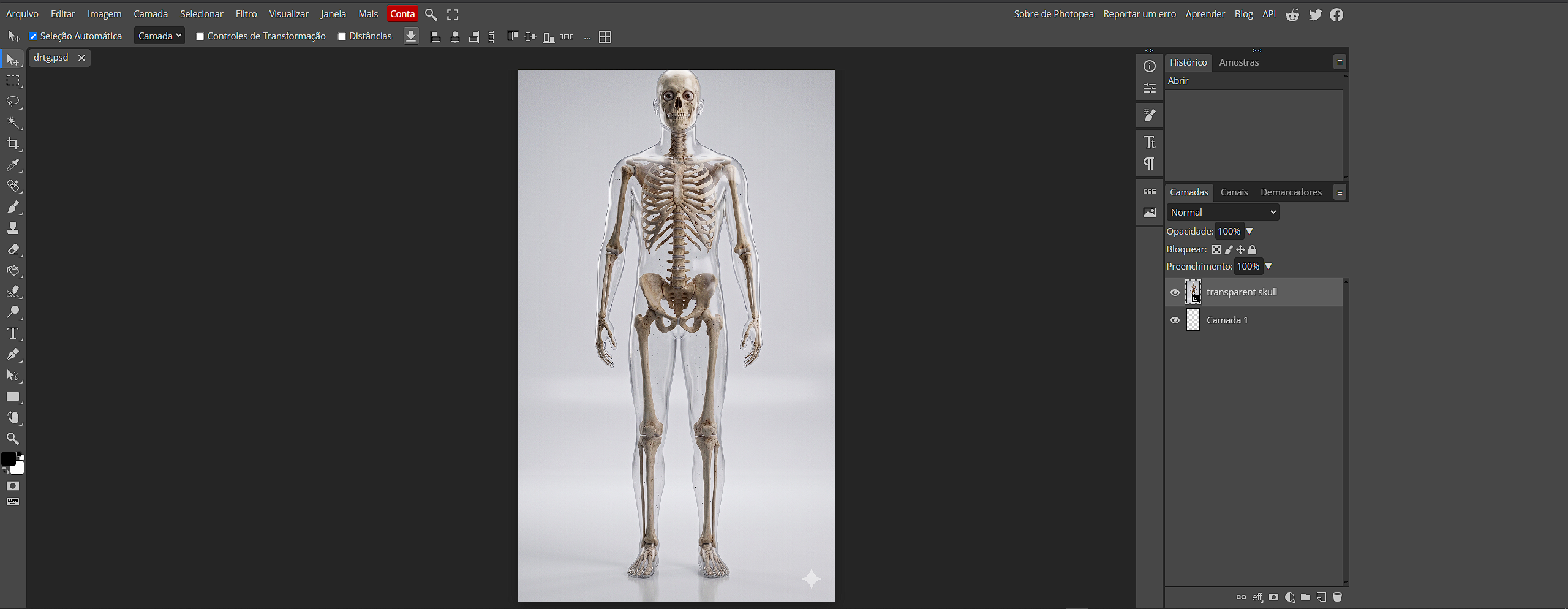
1. Baue den Pfad mit dem Zeichenstift
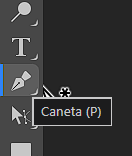
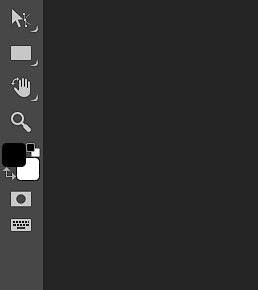
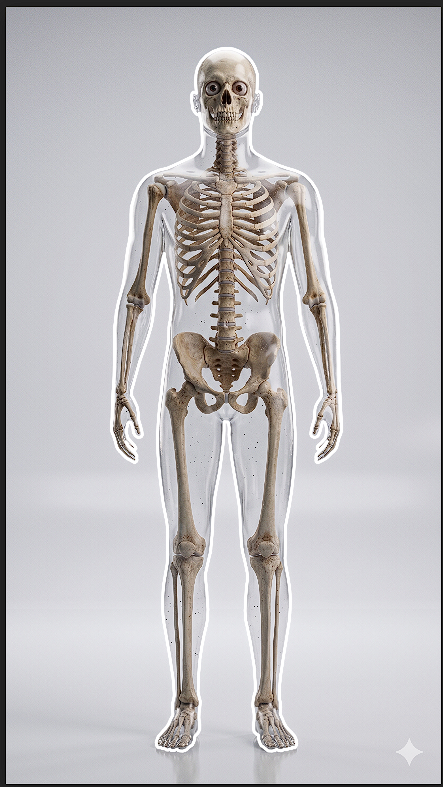
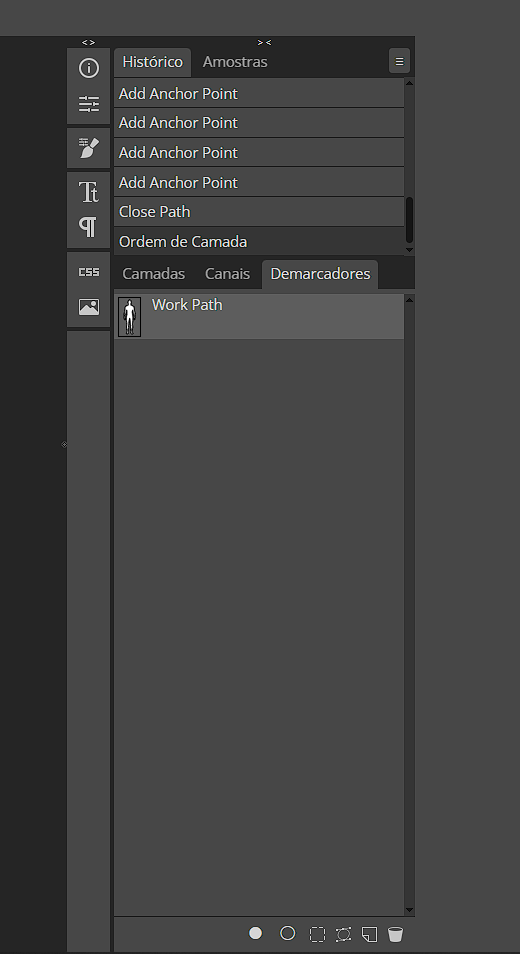
Erstelle eine leere Ebene namens Outline. Sie liegt über dem Freisteller, aber getrennt vom Original, damit du löschen, duplizieren und testen kannst, ohne etwas zu zerstören. Wähle den Zeichenstift im Pfadmodus. Klicke für gerade Punkte; klicke und ziehe für Griffe, die Kurven steuern. Folge wichtigen Kurven, setze aber keine Dutzenden winziger Punkte: Wenige gut angepasste Punkte ergeben eine saubere Outline.
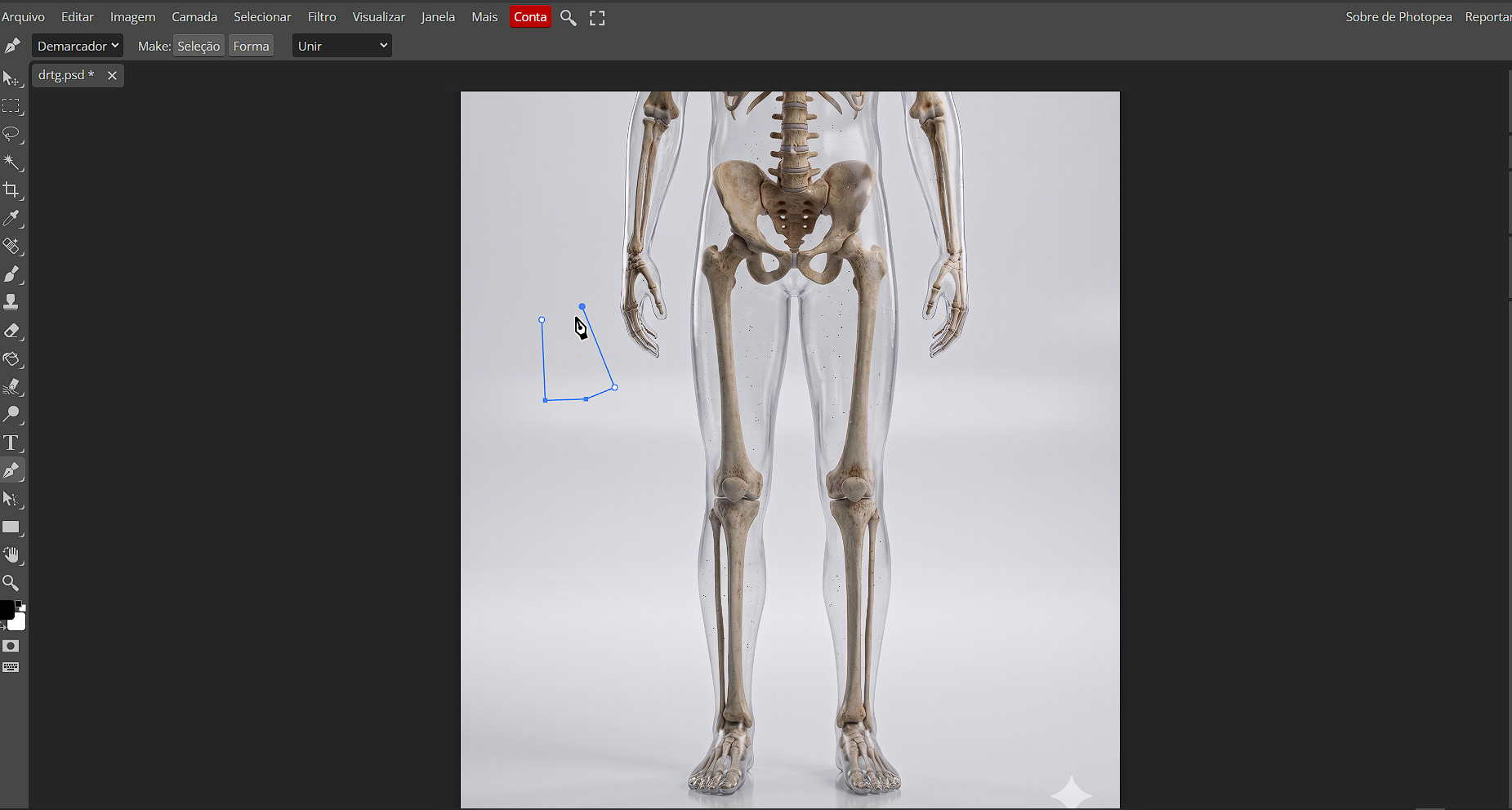
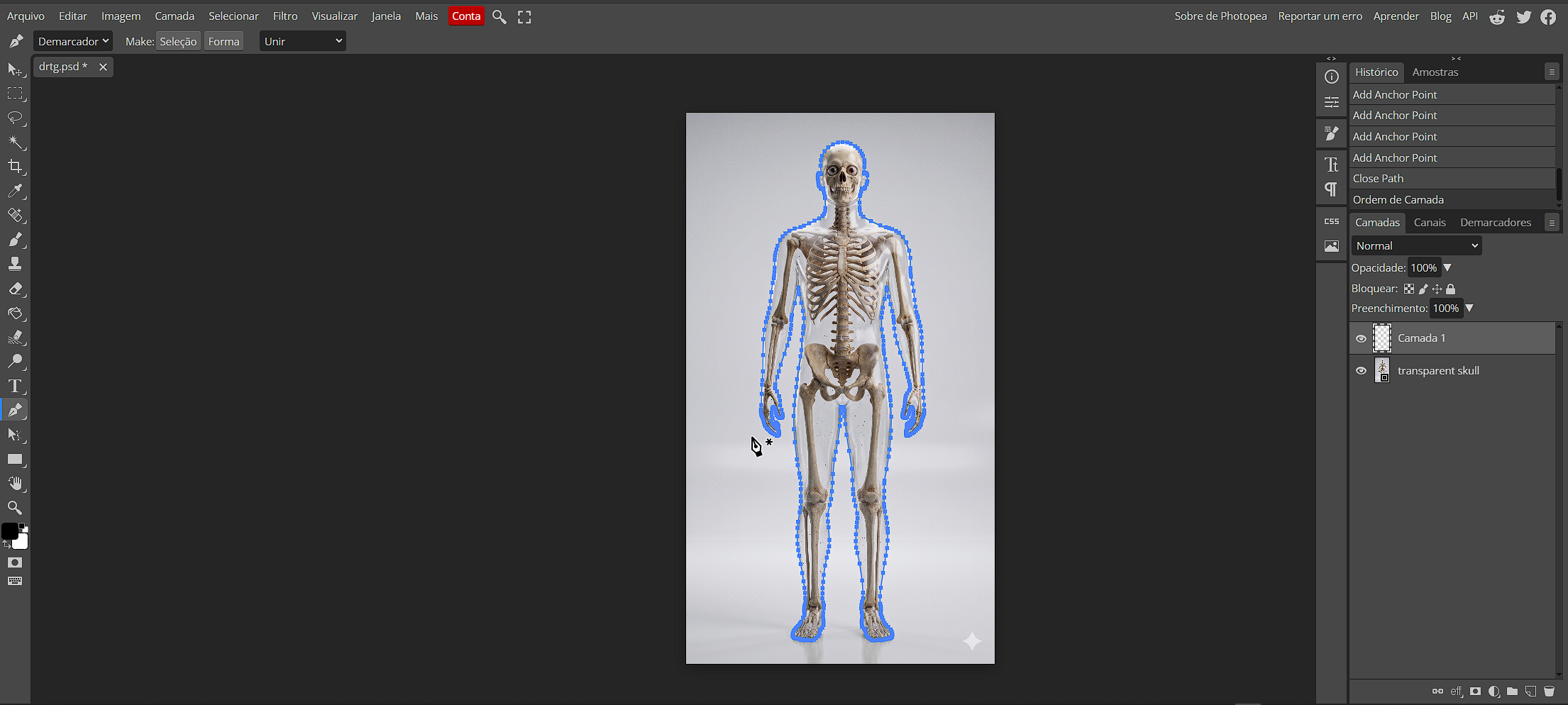
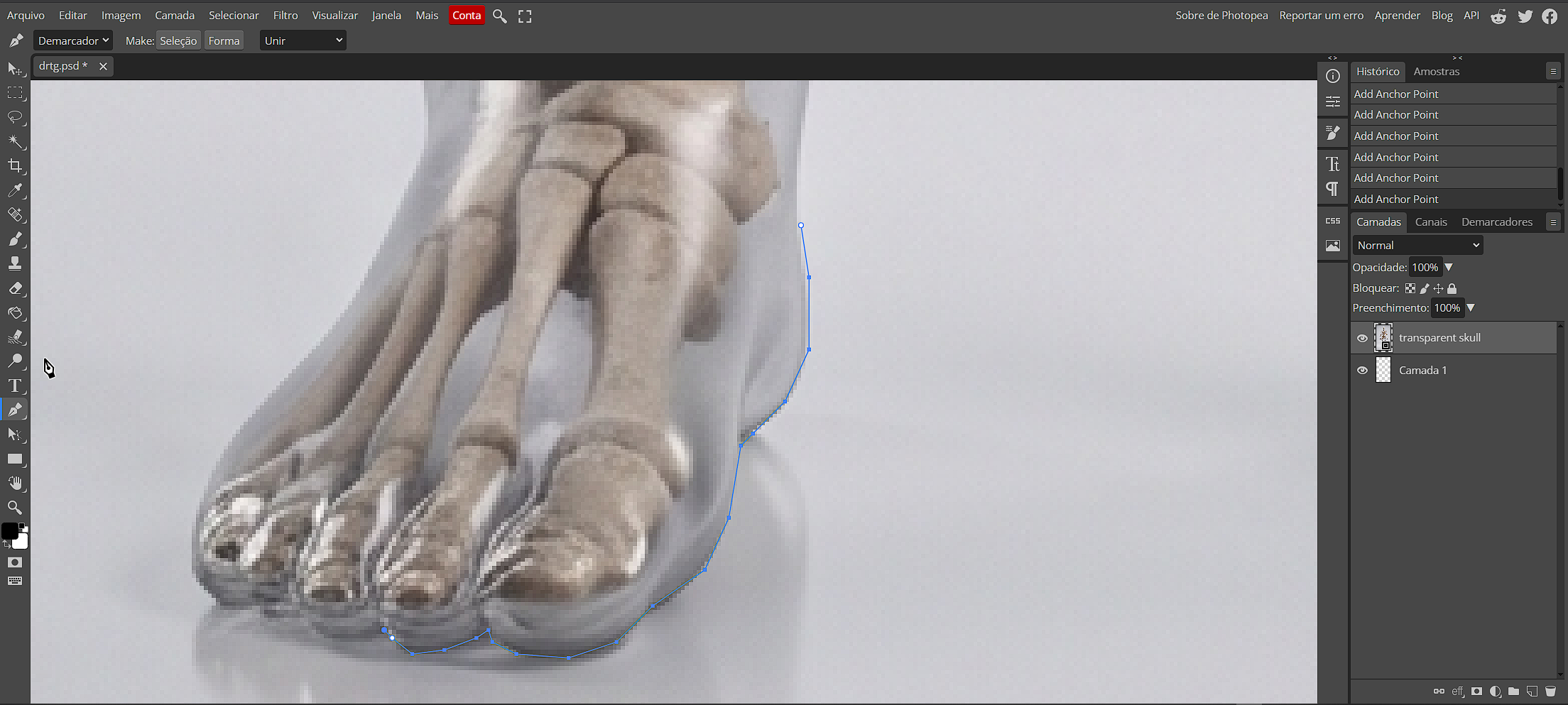
Prüfe, ob der Pfad dem Volumen folgt. Du kannst nur die beleuchtete Seite umranden oder getrennte Teile für Haare, Gesicht und Kleidung anlegen. Richte einen weichen Pinsel in passender Größe und Weiß oder sehr heller Farbe ein. Weiß eignet sich, weil Äußeres Leuchten später die endgültige Farbe liefert.
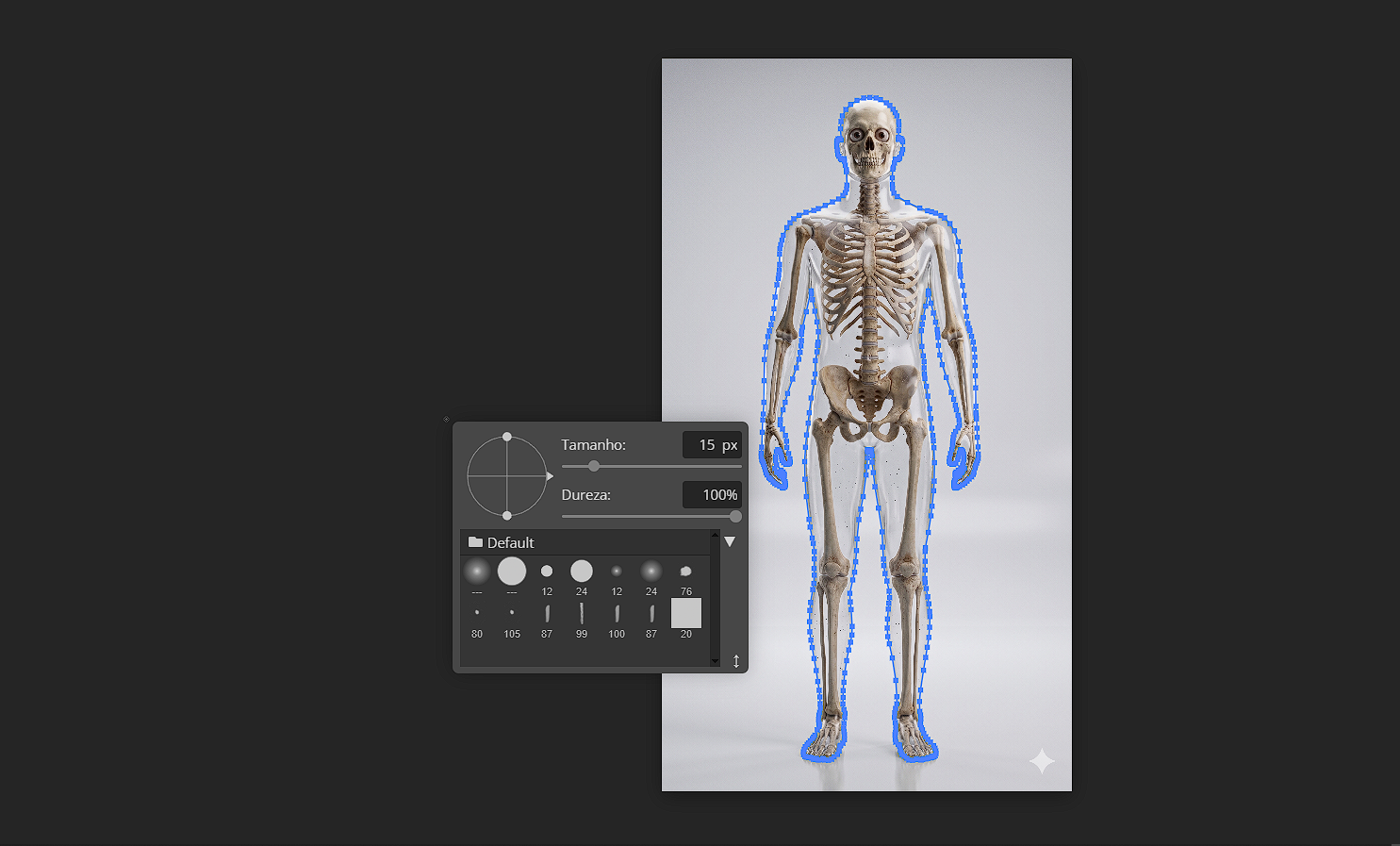
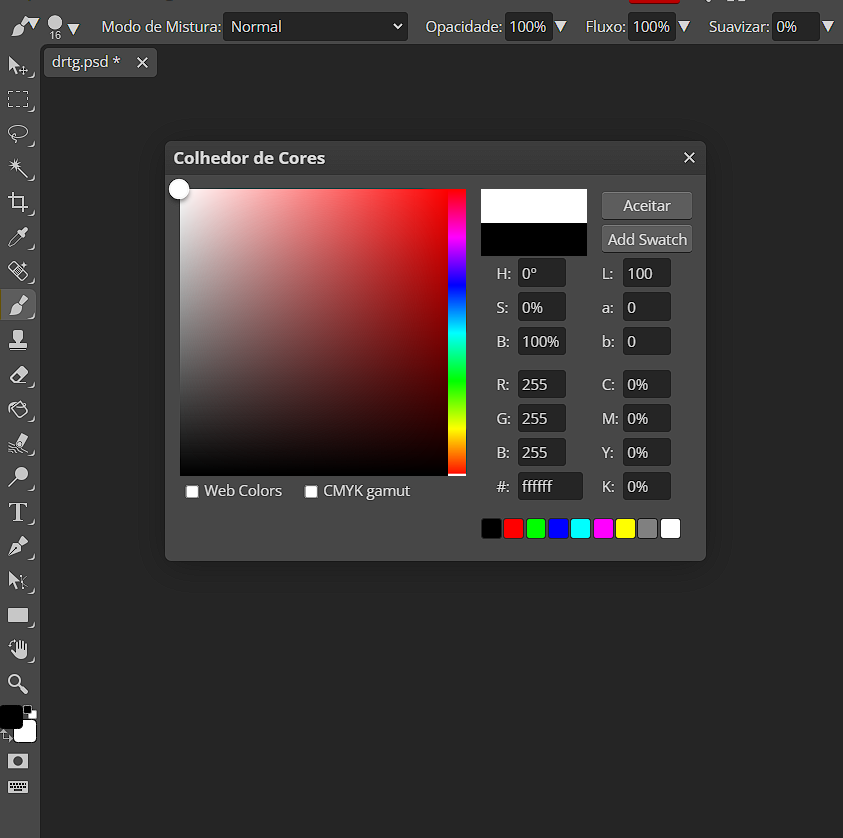
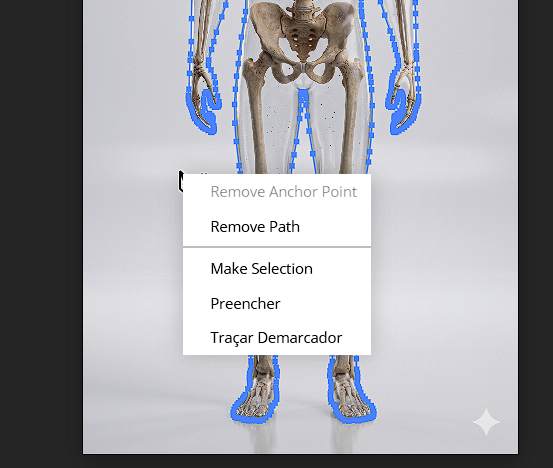
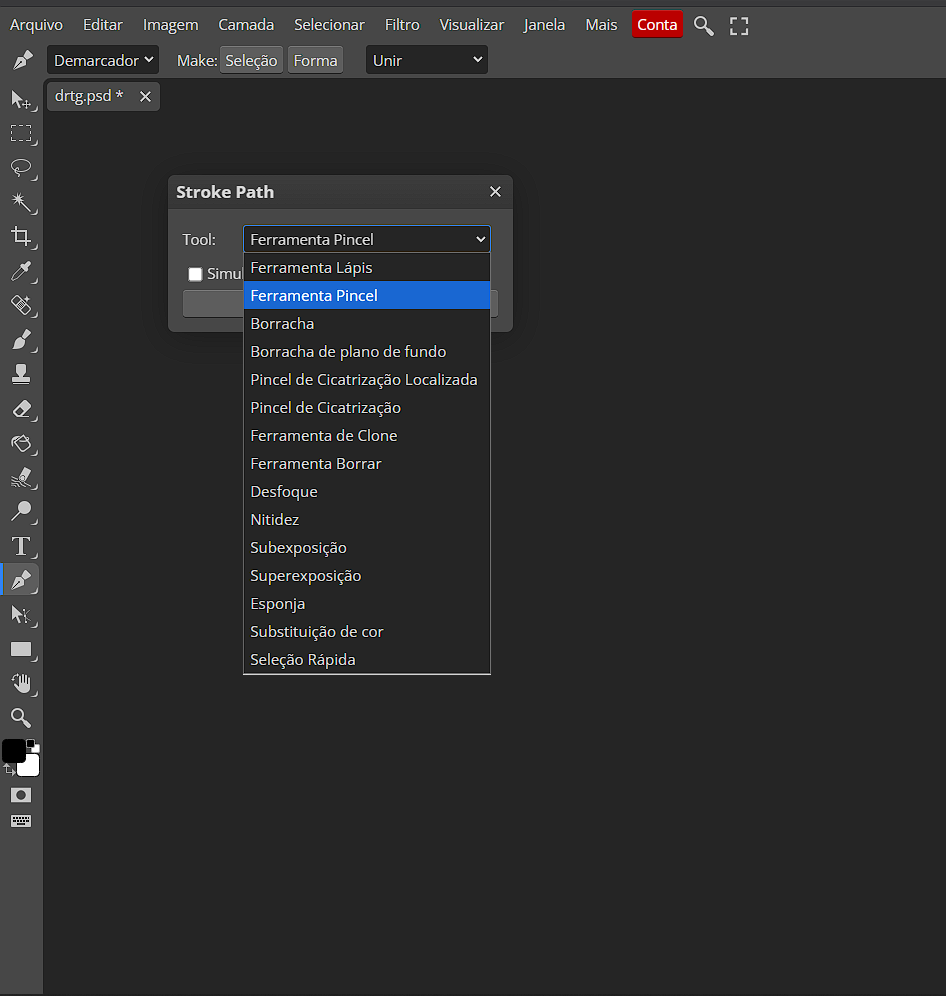
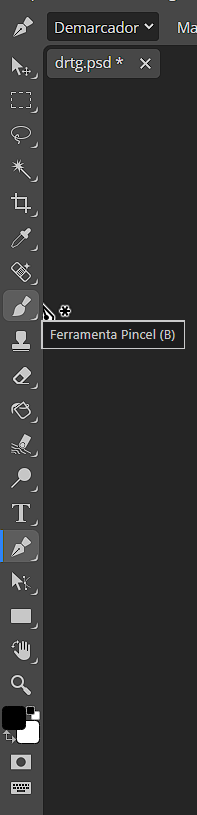
Mit aktiver Outline nutze das Pfadmenü oder den Rechtsklick und wähle Pfadkontur. Wähle im Dialog das Pinselwerkzeug — nicht Radierer, Bleistift oder etwas anderes — und bestätige. Photopea nutzt genau die aktuelle Stärke, Weichheit und Farbe. Blende anschließend das Pfade-Panel aus: Die Vektorlinien dienen nur der Bearbeitung.
2. Mache aus der Linie kontrollierbares Neonleuchten
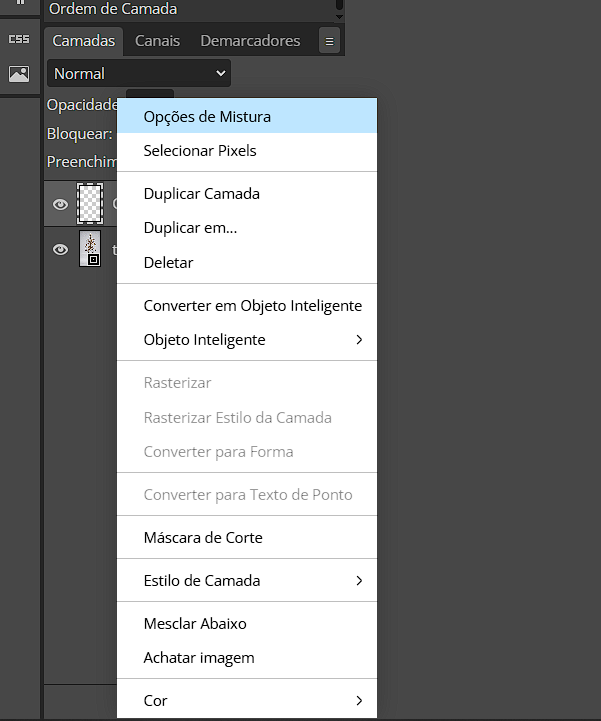
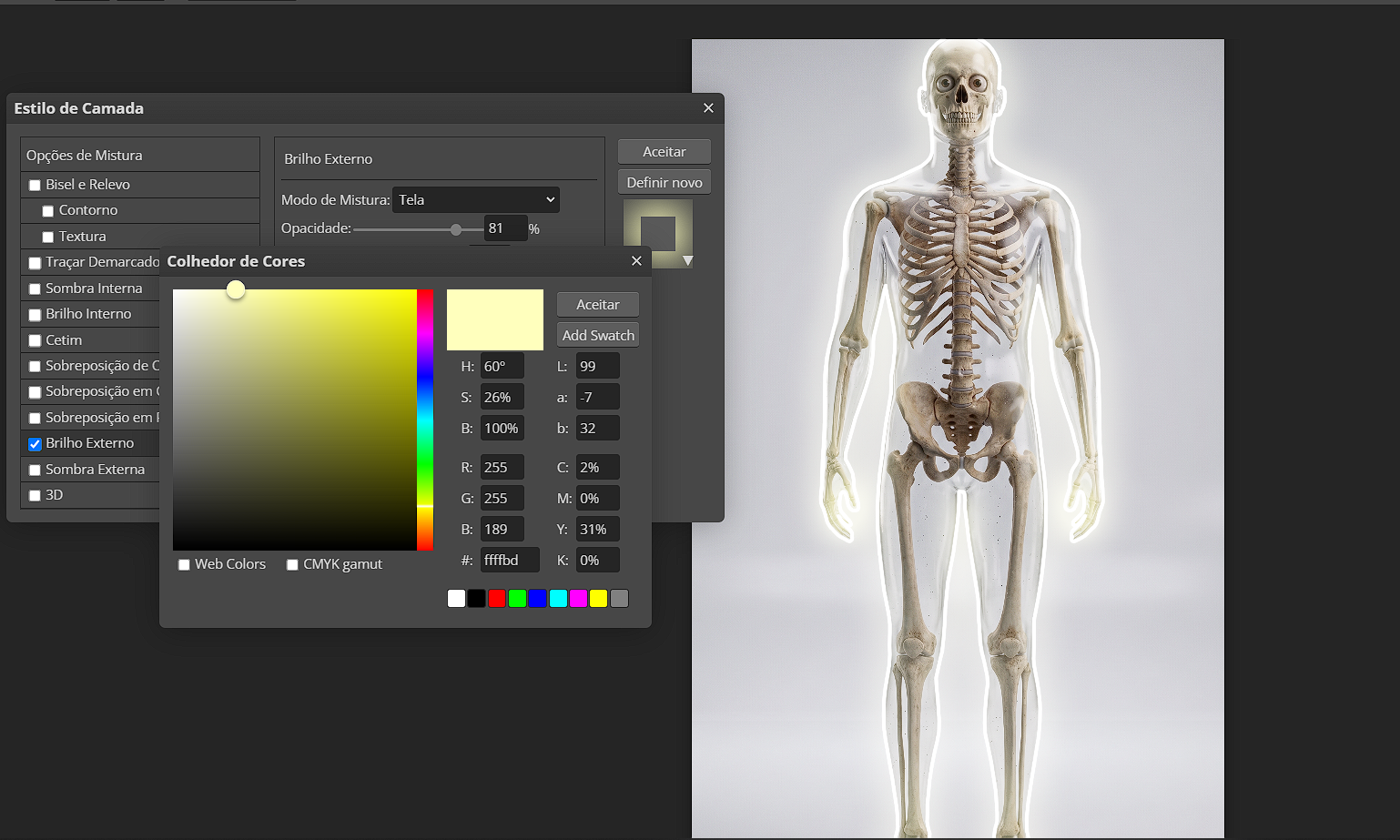
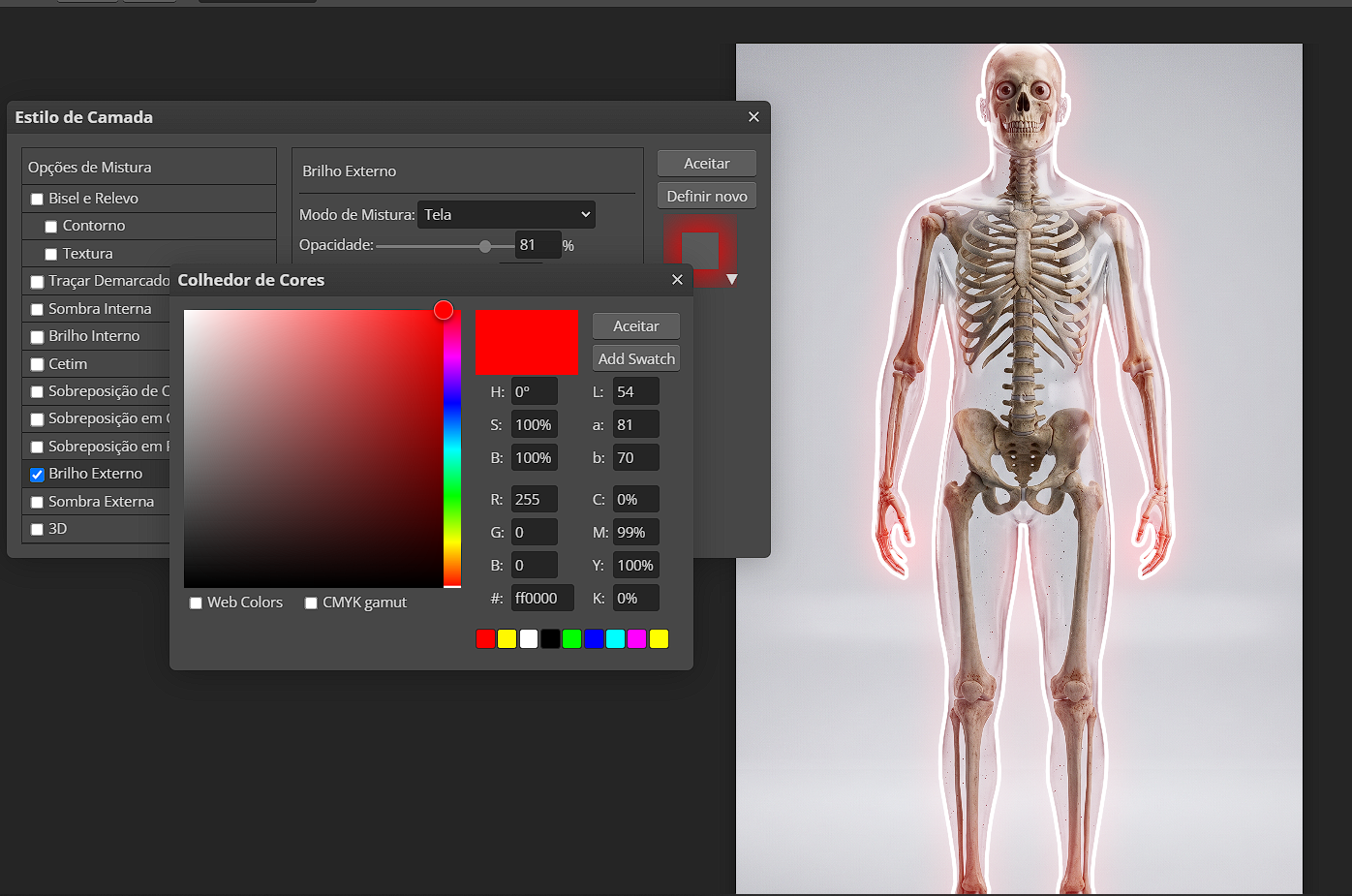
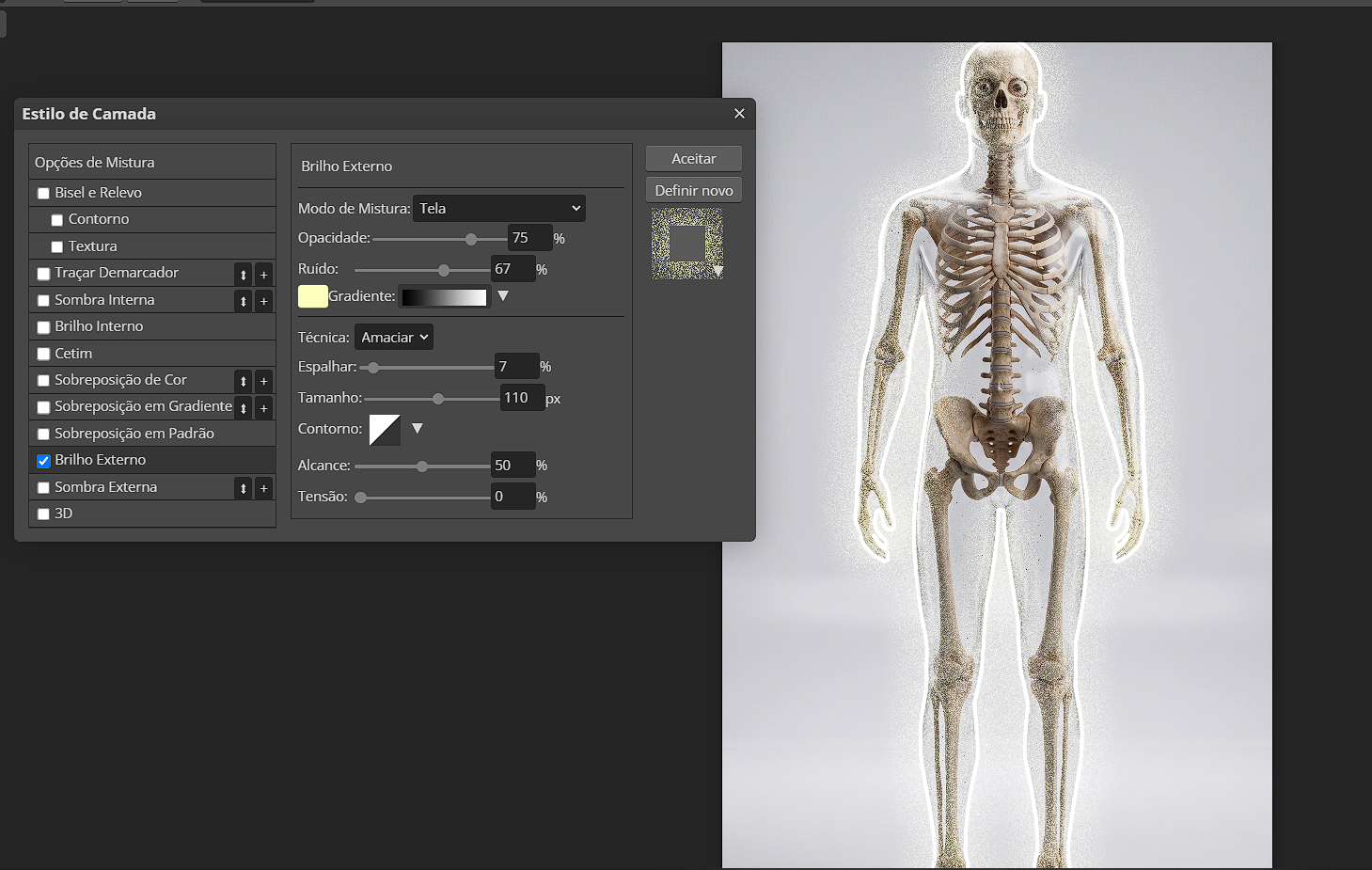
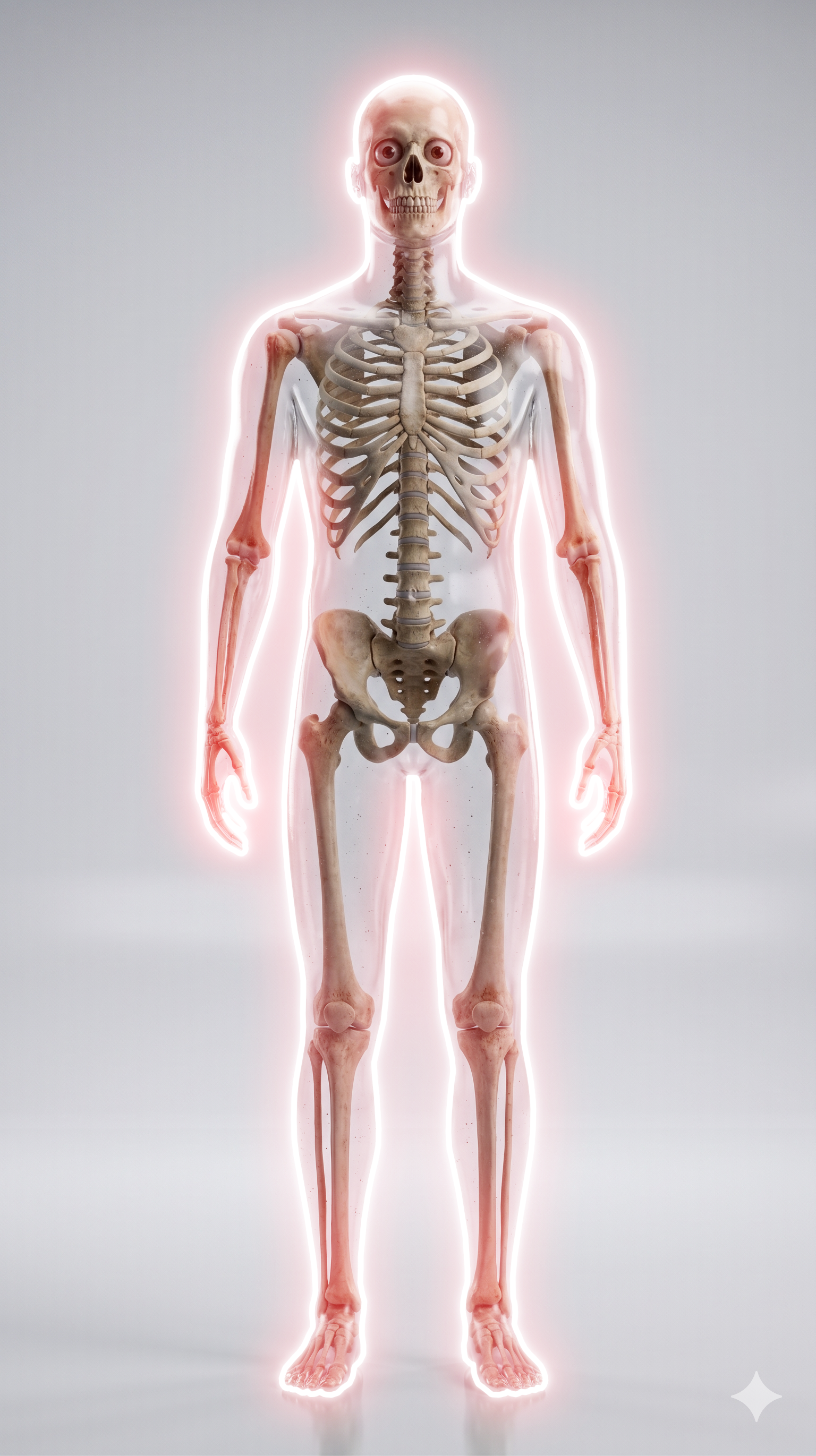
Die Outline ist noch nur eine Linie. Klicke mit rechts auf ihre Ebene, öffne die Fülloptionen, aktiviere Äußeres Leuchten und gehe in die Einstellungen. Farbe gibt dem Licht seine Identität. Beginne mit einer zum Hintergrund passenden Farbe — Rot für Spannung, Grün für Sci-Fi, Blau für Kälte, Gelb für Energie — statt mehrere Farben ohne Grund zu mischen.
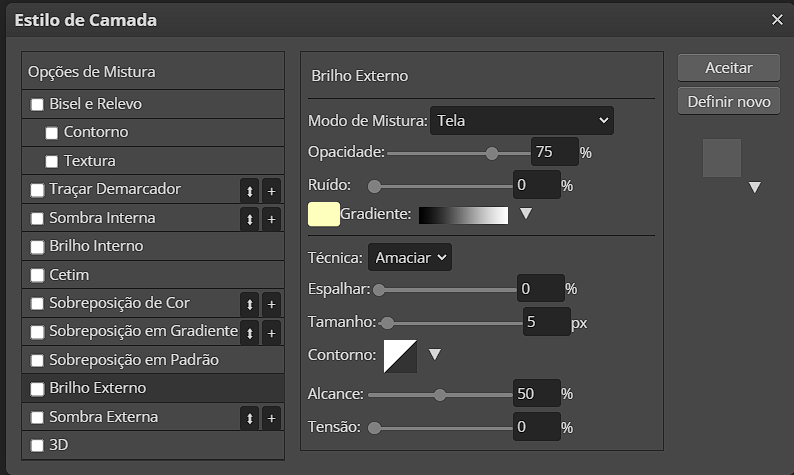
Deckkraft steuert die Sichtbarkeit. Ausbreiten konzentriert den intensiven Teil nahe am Strich: mehr wirkt trockener und definierter. Größe erweitert die weiche Zone: mehr trägt das Licht weiter, konzentriert es aber weniger. Stelle alle drei gemeinsam ein und betrachte das ganze Bild. Rauschen ist optional; wenig gibt Textur, zu viel sieht schmutzig aus.
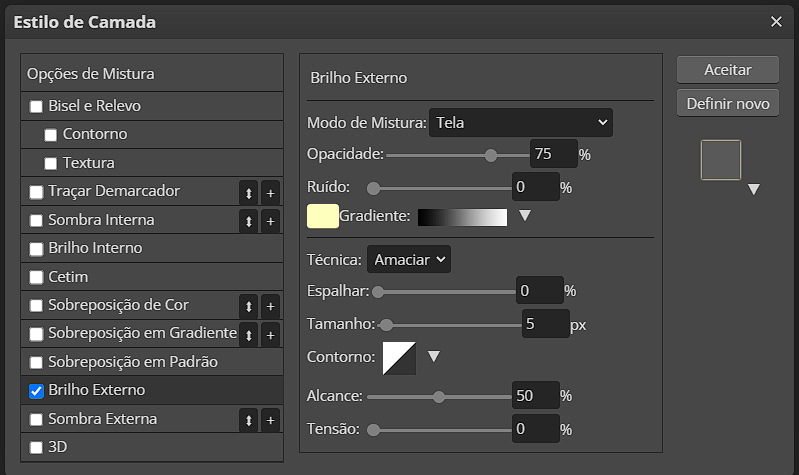
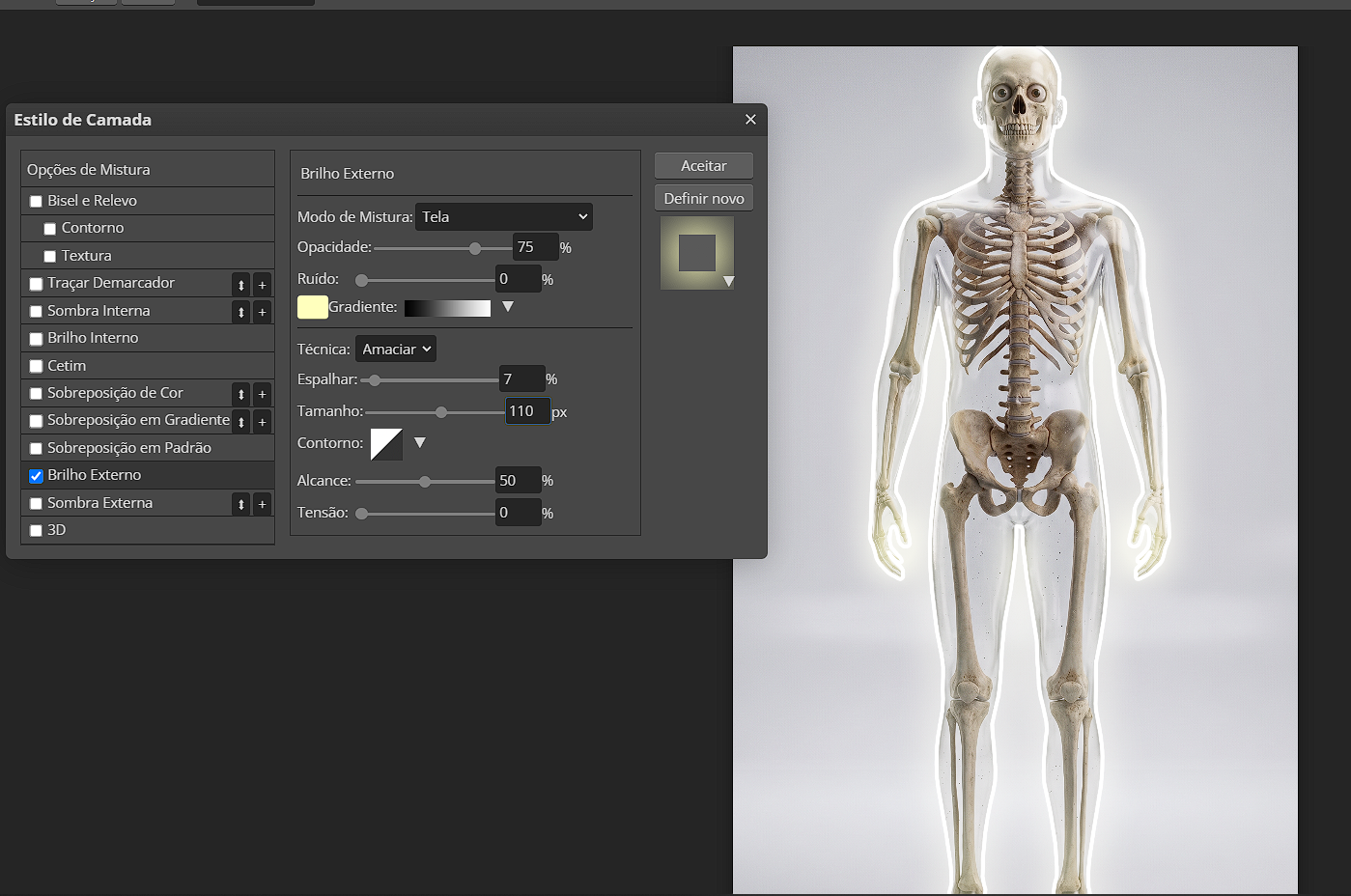
Wirkt der erste Versuch künstlich, fehlt fast nie Glow. Meist gibt es zu viel Farbe, zu viel Größe oder Licht an einer Kante, die dunkel bleiben sollte. Kehre zum Pfad zurück und entferne bei Bedarf Segmente. Das Ziel ist Licht, das das Objekt berührt, kein Aufkleber darauf.
3. Erzeuge Tiefe mit Kopien und Gaußschem Weichzeichner
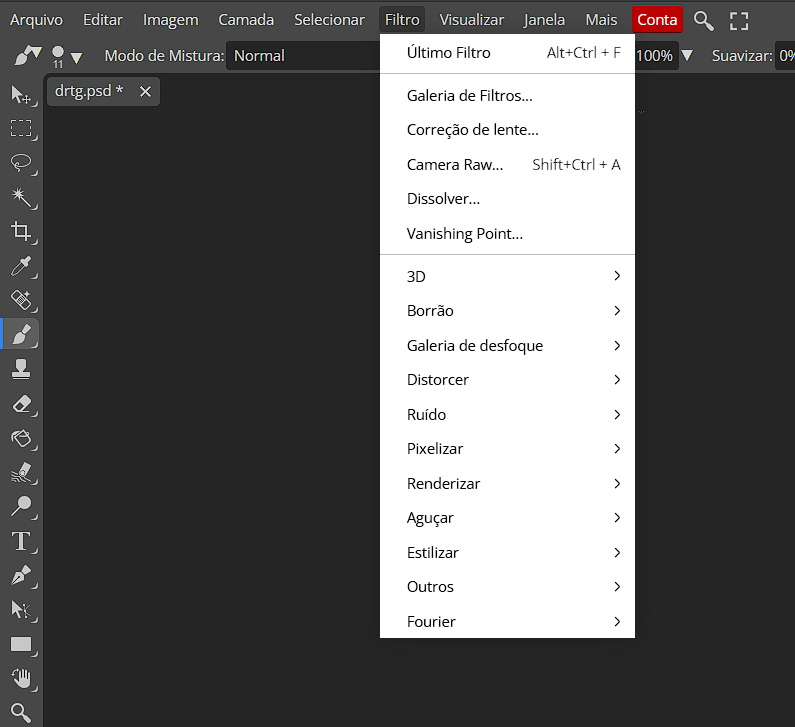
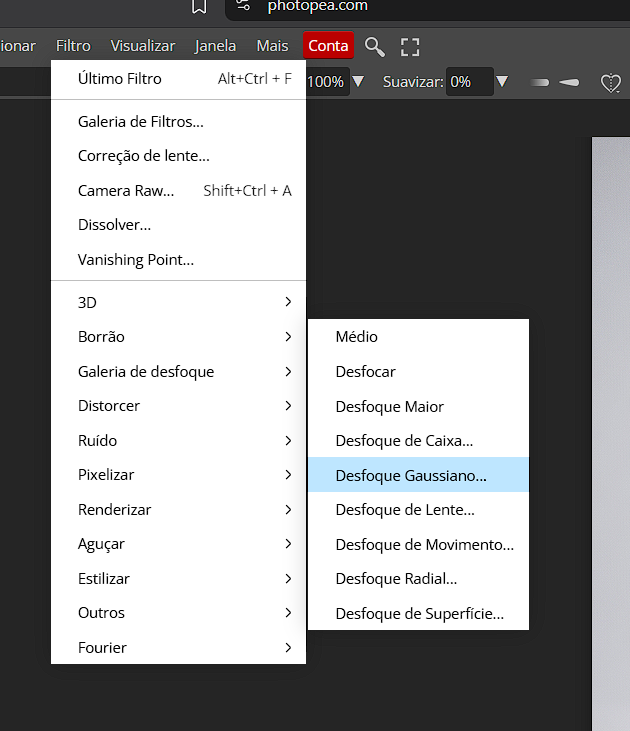
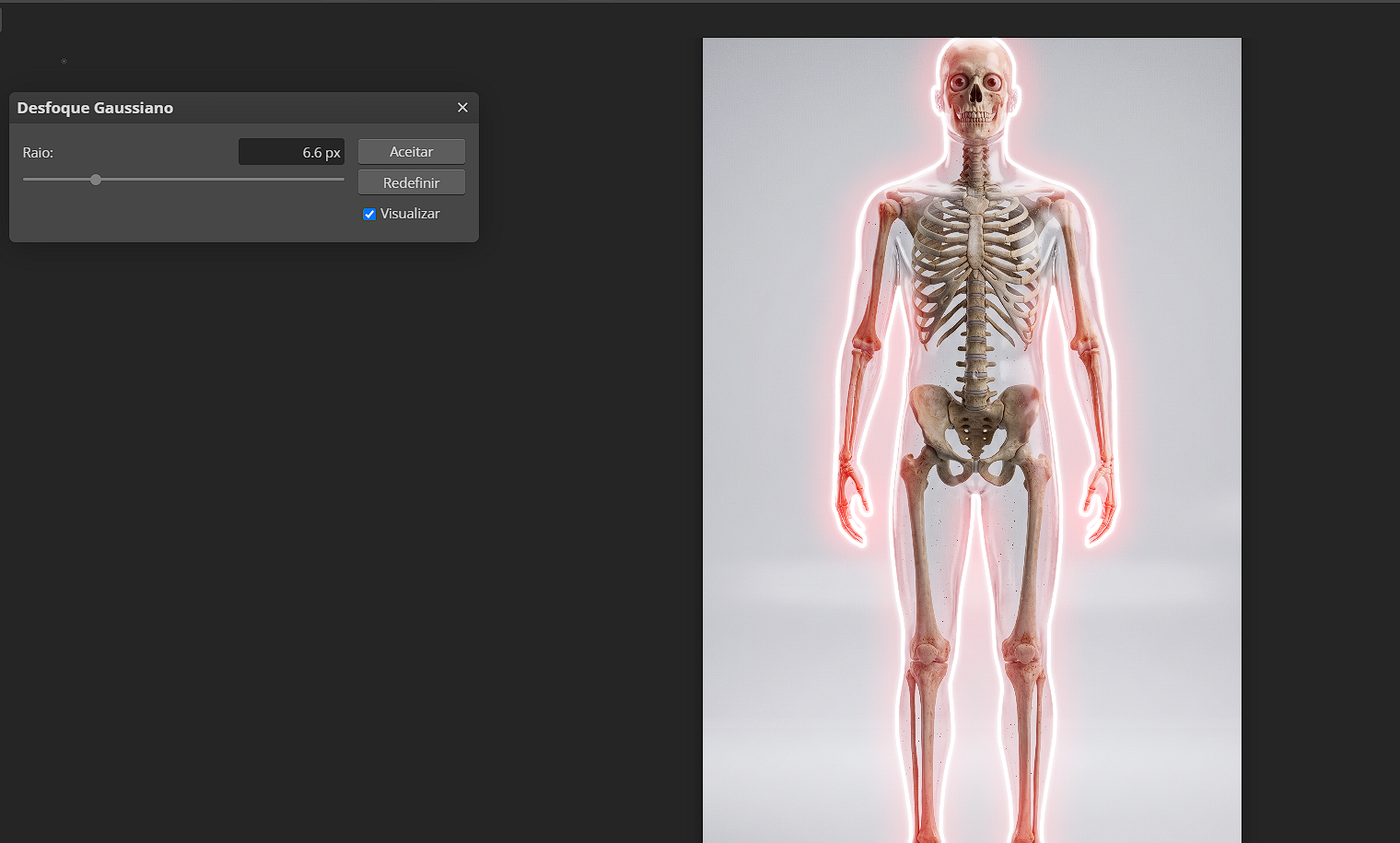
Dupliziere die Outline vor dem Weichzeichnen. Behalte eine scharfe Kopie oben für die Lesbarkeit und arbeite mit Kopien darunter. Gehe zu Filter > Weichzeichner > Gaußscher Weichzeichner. Nutze nicht eine riesige Unschärfe, sondern drei Lichtdistanzen: 6,6 bleibt nah an der Kante, 11 macht den mittleren Übergang und etwa 30 die breite Aura.
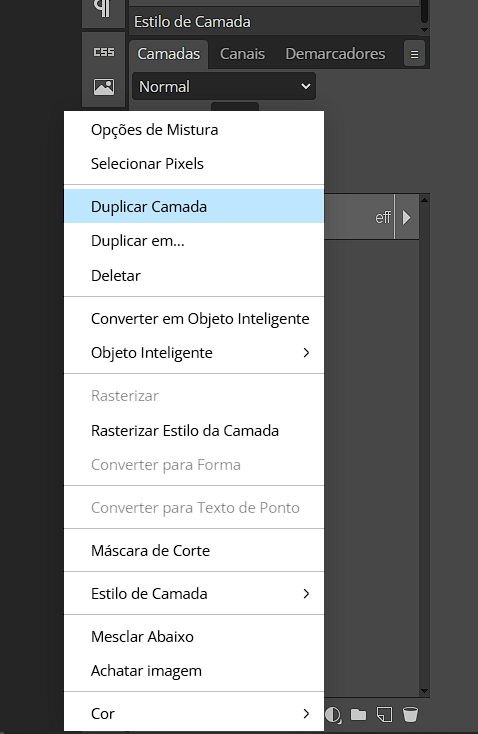
Diese Werte sind ein Startpunkt, keine Regel. Kleine Dateien brauchen weniger, 4K-Artwork eventuell mehr. Blende jede Kopie ein und aus: Jede braucht eine Aufgabe. Wenn die breiteste Kopie Haare, Kleidung oder Text in eine formlose Wolke verwandelt, senke ihre Deckkraft, bevor du die Unschärfe verwirfst.
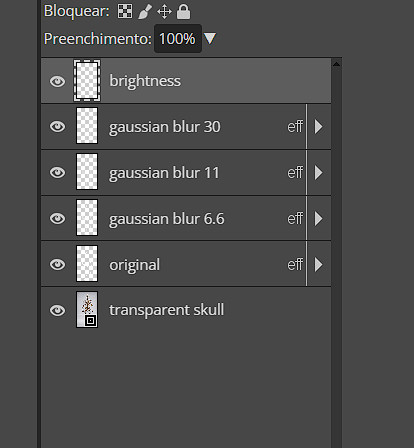
Nenne die Ebenen „scharfe Outline“, „Blur 6,6“, „Blur 11“ und „Blur 30“. Spätere Anpassungen bleiben klar und du kannst die Farbe ändern, ohne den Effekt neu aufzubauen.
4. Male das Licht, das Neon glaubwürdig macht
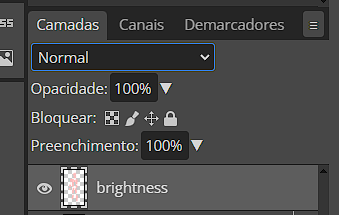
Erstelle eine neue leere Ebene über dem Motiv namens Brightness. Nutze einen großen Pinsel mit Härte null und eine hellere Version der Neonfarbe. Ist die Outline rot, verwende sehr helles Rosa oder warmes Fast-Weiß; bei Blau blasses Cyan. Male nur Flächen zur Lichtquelle: Kleidungskanten, Wange, Objektseiten und Erhebungen.
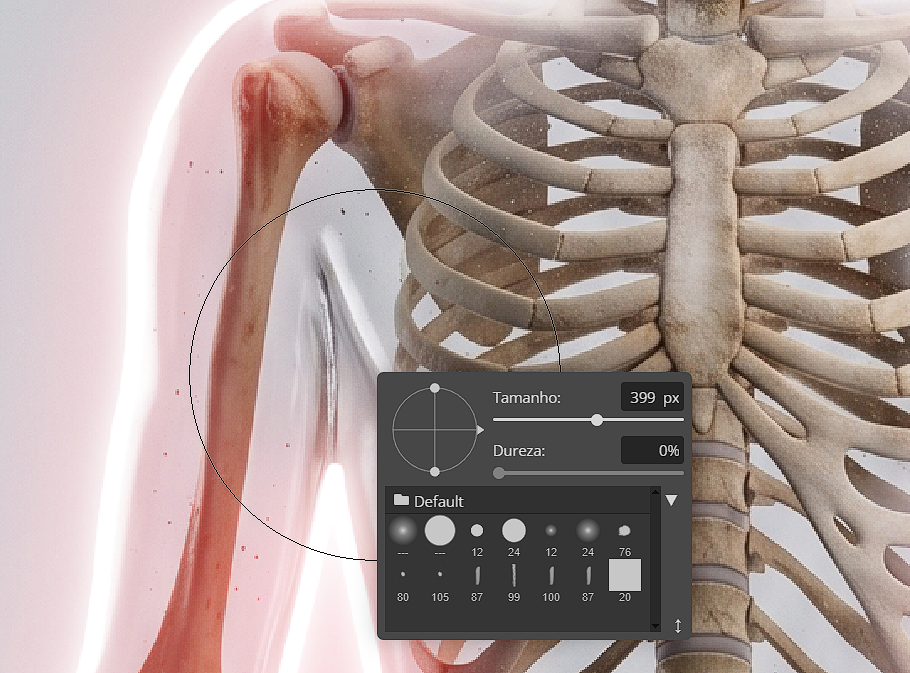
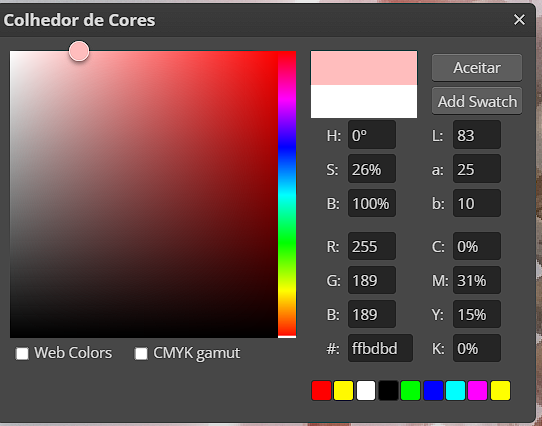
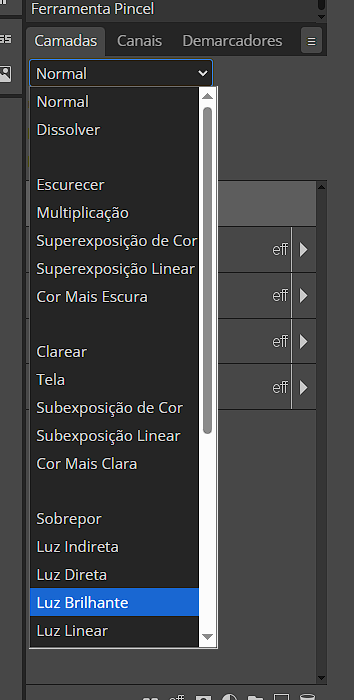
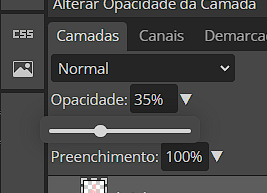
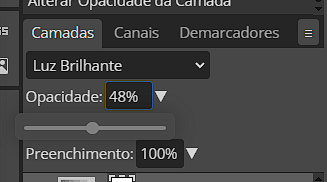
Der Pinselstrich wirkt zunächst zu stark — das ist normal. Stelle Brightness auf Strahlendes Licht und reduziere die Deckkraft. Etwa 30–35 % ist ein sicherer Beginn, das Bild entscheidet aber über den Endwert. Weiches Licht, Negativ multiplizieren, Überlagern und Lineares Licht helfen, wenn Strahlendes Licht Töne beschneidet oder Kontrast zu hart macht.
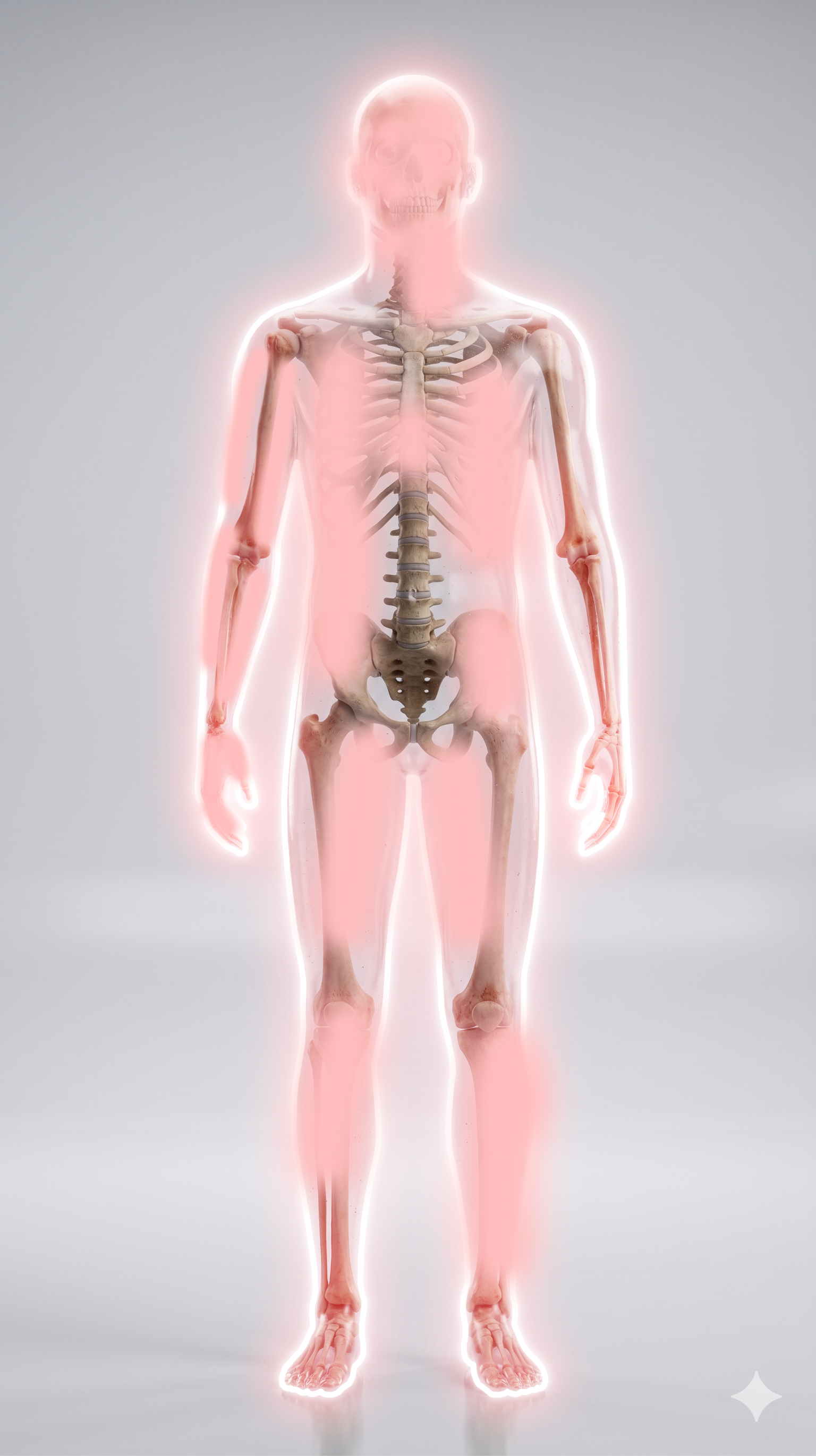
Schalte die Outline kurz aus. Wenn das gemalte Licht allein noch eine Quelle vermittelt, stimmt die Richtung. Schalte beide Ebenen wieder ein. Eine Verlaufskarte mit niedriger Deckkraft kann Hintergrund- und Motivfarben verbinden, soll aber vereinheitlichen statt alles gleich einzufärben.
5. Endkontrolle: Kontrast, Lesbarkeit und Export
Prüfe bei 100 % auf harte Kanten und verkleinere dann auf die tatsächliche Ausgabengröße. Bei einem Thumbnail müssen Silhouette, Gesicht oder Hauptobjekt auf wenigen Zentimetern klar sein. Konkurriert Neon mit Text, reduziere die Aura hinter den Buchstaben. Gewinnt der Hintergrund noch, verdunkle ihn oder erhöhe lokalen Kontrast, bevor du mehr Glow hinzufügst.
Speichere die PSD/Photopea-Datei mit Ebenen, bevor du reduzierst. Exportiere in exakter Zielgröße, prüfe dunkle Töne auf Detailverlust und komprimiere eine finale Kopie statt immer wieder dasselbe JPEG zu exportieren.
Bild lokal vorbereiten und fertigstellen
Nutze Hintergrundentferner für einen sauberen Freisteller, AI Upscaler für kleine Quellen, Bildgröße ändern für jedes Format und Komprimieren für eine leichte Datei. Die visuelle Methode bleibt gleich: Pfad oder Auswahl, Grundstrich, äußeres Leuchten, weiche Kopien und gemaltes gerichtetes Licht.
 Konverter-Labor
Bildkonverter
Foto-, Grafik- und Icon-Stapel in Formate für dein Ziel konvertieren.
Hintergrundentferner
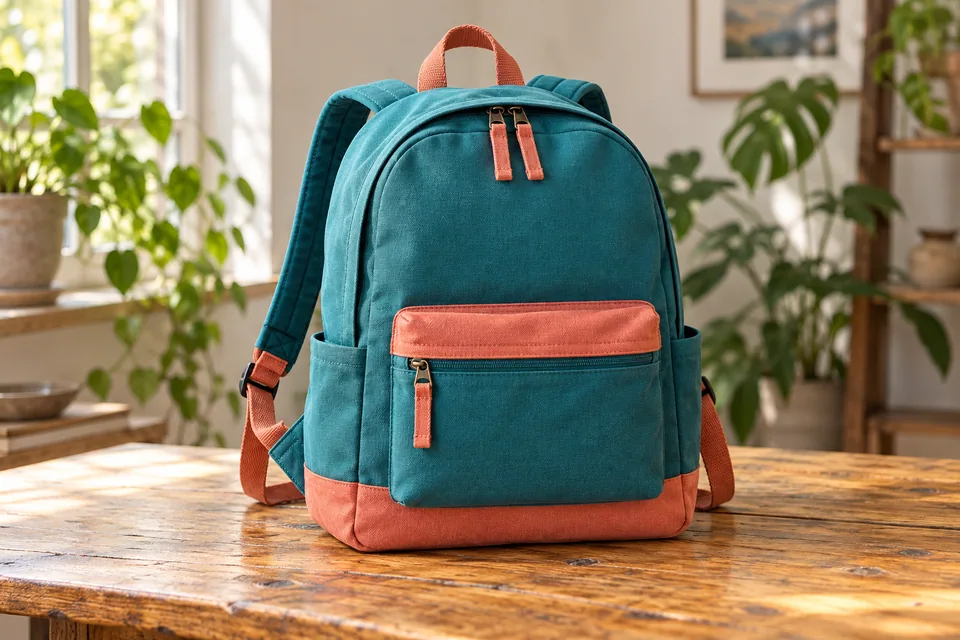
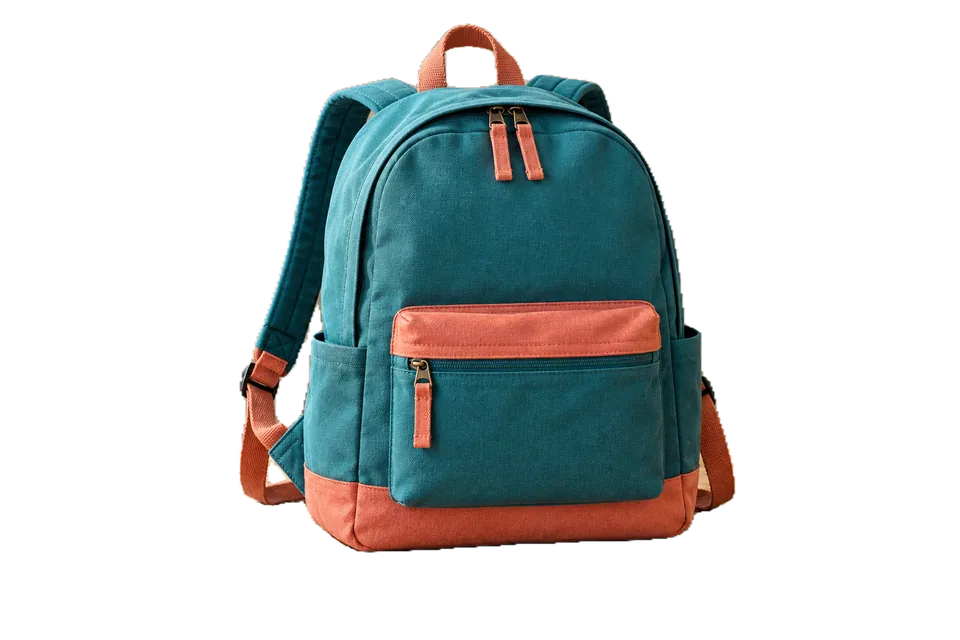
Entferne Hintergründe von Personen, Produkten und Objekten mit einer anpassbaren Maske. Nutze BiRefNet Lite für verschiedene Objekte und exportiere transparentes PNG oder WebP.
KI-Bildvergrößerer
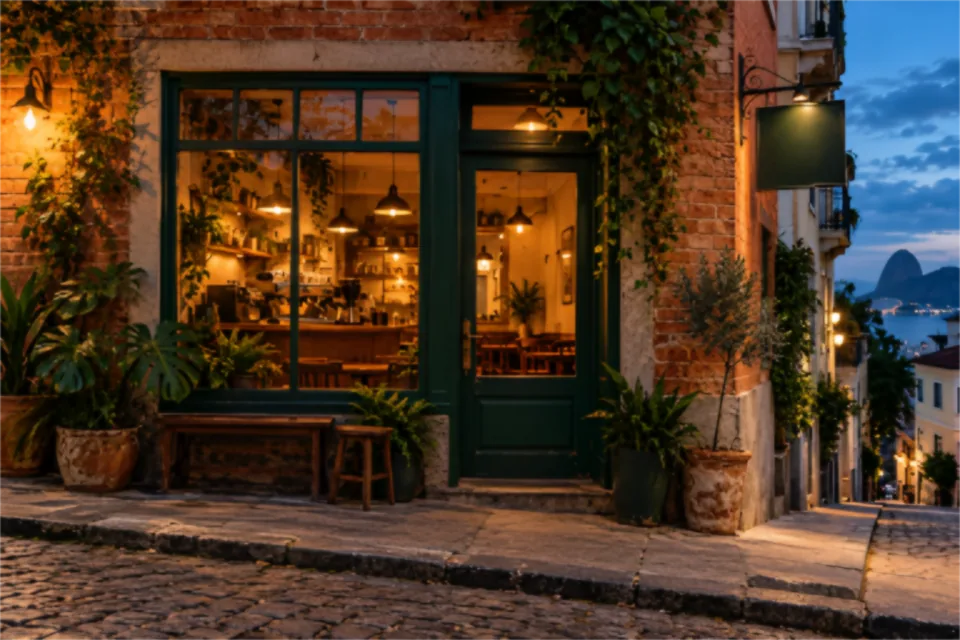
Vergrößere Fotos, Illustrationen und Anime mit KI-Modellen, Vorher-Nachher-Vergleich und Stapelverarbeitung.
Bildkompressor
Reduziere die Größe von Fotos, Grafiken und Bildern mit visuellem Vergleich, anpassbarer Qualität und Stapelverarbeitung.
Bildgrößenänderer
Ändere Bildstapel nach Pixeln, Prozentwerten oder maximalen Grenzen. Passe Seitenverhältnis, Ausschnitt und Ausgabeformat an.