
Bilder ohne sichtbaren Qualitätsverlust komprimieren
Reduziere JPG-, PNG- und WebP-Dateigrößen mit realistischen Zielen und Ergebnisvergleich.
Komprimierung ist kein Wettbewerb um die kleinste Zahl. Ziel ist die kleinste Datei, die für ihren Zweck weiterhin geeignet ist: schnelle Seite, gutes Produktbild oder genügend Details in einem Foto.
Mit dem Format beginnen
JPG eignet sich meist für Fotos ohne Transparenz; PNG bewahrt Grafiken und transparente Bereiche; WebP kann in vielen Fällen Größe und Qualität ausgleichen. Behalte das Format bei, wenn Kompatibilität wichtig ist, und teste ein anderes, wenn das Ziel es erlaubt.
Einstellen und vergleichen
Starte in Image Compressor mit dem ausgewogenen Profil und erstelle eine Vorschau. Senke die Qualität schrittweise oder verwende eine Zielgröße bei Upload-Limits. Aktiviere den Schutz, der das Original behält, falls die neue Datei größer wird.
Komprimierung löst keine Auflösung
Bleibt eine Datei wegen tausender Pixel groß, skaliere sie zuerst oder in einem separaten Schritt. Komprimierung erhält standardmäßig die Bildmaße.
Beginne mit der richtigen Entscheidung, nicht mit Verarbeiten
Lege vor einem Stapel fest, welches Ergebnis du wirklich brauchst: eine kleinere Datei, eine bestimmte Auflösung, weniger Rauschen oder rekonstruierte Details. Kompressor, Bildgrößenänderer und KI-Behandlungen lösen unterschiedliche Probleme. Ein Test mit einem repräsentativen Bild verhindert, dass Hunderte Dateien mit einer Einstellung verarbeitet werden, die nur für einen Teil des Stapels passt.
Nutze eine visuelle Prüfung mit klaren Kriterien
Achte nicht nur auf den Gesamteindruck. Vergleiche kleinen Text, Kanten, Haut, Haare, Schatten, Farbverläufe und wiederholte Muster bei hoher Vergrößerung. Wenn ein Unterschied erst beim Zoomen sichtbar wird, sollte genau dieser Bereich die Entscheidung bestimmen. Ein kleineres oder schärferes Ergebnis ist nicht automatisch besser, wenn echte Textur verloren geht, Halos entstehen oder wichtige Elemente verändert werden.
Mache aus dem Test einen sicheren Stapelablauf
Nach der Freigabe eines Beispiels wendest du die Regel auf den Stapel an und korrigierst nur Dateien mit Ausnahmebedarf. Behalte die Originale bis zum Abschluss der Prüfung, verwende ein Suffix in den Ausgabenamen und exportiere zuerst eine kleine Auswahl zur Kontrolle in einer anderen App oder auf einem anderen Gerät. Dieser Schritt zeigt auch Grenzen des gewählten Formats, etwa bei Transparenz, Farbe und Kompatibilität.
Checkliste vor dem Export
Prüfe Format, Abmessungen, Seitenverhältnis, Endgröße und Ausgabenamen. Bei KI Vorher/Nachher mit 100 % oder mehr kontrollieren und mit niedrigerer Stärke und weniger Durchläufen beginnen. Erst danach Quelldateien hochladen oder ersetzen.
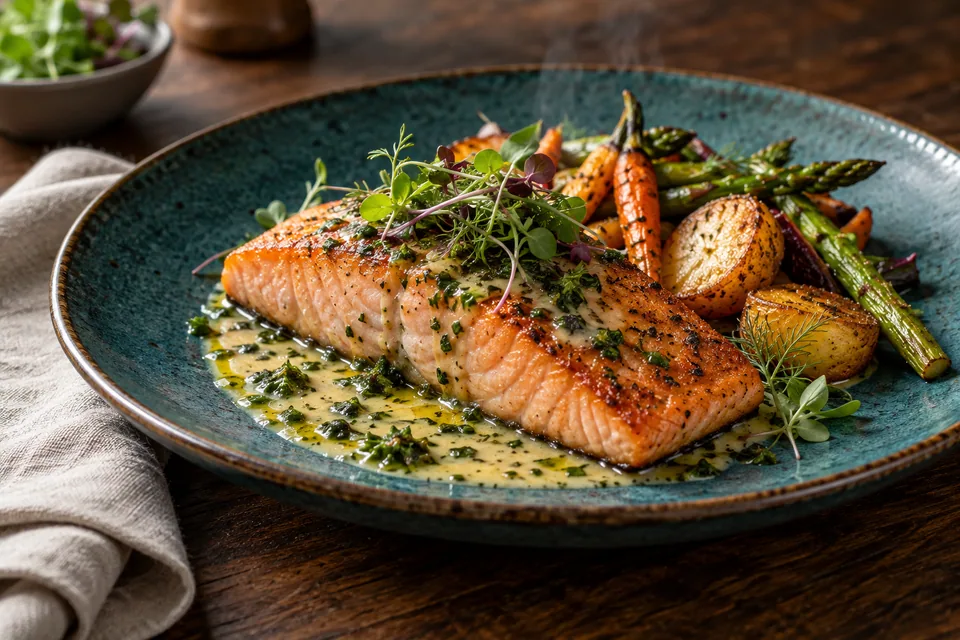
Bildkompressor
Reduziere die Größe von Fotos, Grafiken und Bildern mit visuellem Vergleich, anpassbarer Qualität und Stapelverarbeitung.