
Comment compresser des images sans perte de qualité visible
Réduisez le poids des JPG, PNG et WebP avec des objectifs réalistes et une comparaison du résultat.
La compression n’est pas une course au nombre le plus petit. L’objectif est de trouver le fichier le plus léger qui convient toujours à son usage : chargement rapide, bonne image produit ou détails suffisants dans une photo.
Commencez par le format
Le JPG convient généralement aux photos sans transparence ; le PNG préserve graphiques et zones transparentes ; le WebP peut équilibrer poids et qualité dans de nombreux cas. Gardez le format lorsque la compatibilité prime et testez-en un autre lorsque la destination l’autorise.
Réglez puis comparez
Dans Image Compressor, commencez avec le profil équilibré et créez un aperçu. Réduisez la qualité progressivement ou utilisez une taille cible si l’envoi est limité. Activez la protection qui conserve l’original si la nouvelle version devient plus lourde.
La compression ne résout pas la résolution
Si le fichier reste lourd parce qu’il contient des milliers de pixels, redimensionnez-le d’abord ou dans une étape séparée. La compression conserve les dimensions par défaut.
Commencez par la bonne décision, pas par Traiter
Avant de créer un lot, définissez le résultat voulu : un fichier plus léger, une résolution précise, moins de bruit ou des détails reconstruits. Compresseur, Redimensionneur et traitements IA répondent à des problèmes différents. Tester une image représentative évite de traiter des centaines de fichiers avec un réglage adapté seulement à une partie du lot.
Utilisez une vérification visuelle avec des critères
Ne vous fiez pas seulement à l’impression générale. Comparez petits textes, contours, peau, cheveux, ombres, dégradés et motifs répétitifs en zoomant. Si une différence n’apparaît qu’à fort zoom, c’est précisément la zone qui doit guider la décision. Un résultat plus léger ou plus net n’est pas automatiquement meilleur s’il efface une texture réelle, crée des halos ou modifie des éléments importants.
Transformez le test en flux de lot sûr
Après avoir validé un échantillon, appliquez la règle au lot et corrigez seulement les fichiers nécessitant une exception. Conservez les originaux jusqu’à la fin de la vérification, utilisez un suffixe dans les noms de sortie et exportez d’abord une petite sélection à contrôler dans une autre application ou sur un autre appareil. Cette étape révèle aussi les limites du format choisi, comme la transparence, la couleur et la compatibilité.
Liste avant export
Vérifiez format, dimensions, ratio, poids final et noms de sortie. Avec l’IA, contrôlez avant/après à 100 % ou plus et commencez avec moins d’intensité et de passes. Envoyez ou remplacez les fichiers source seulement ensuite.
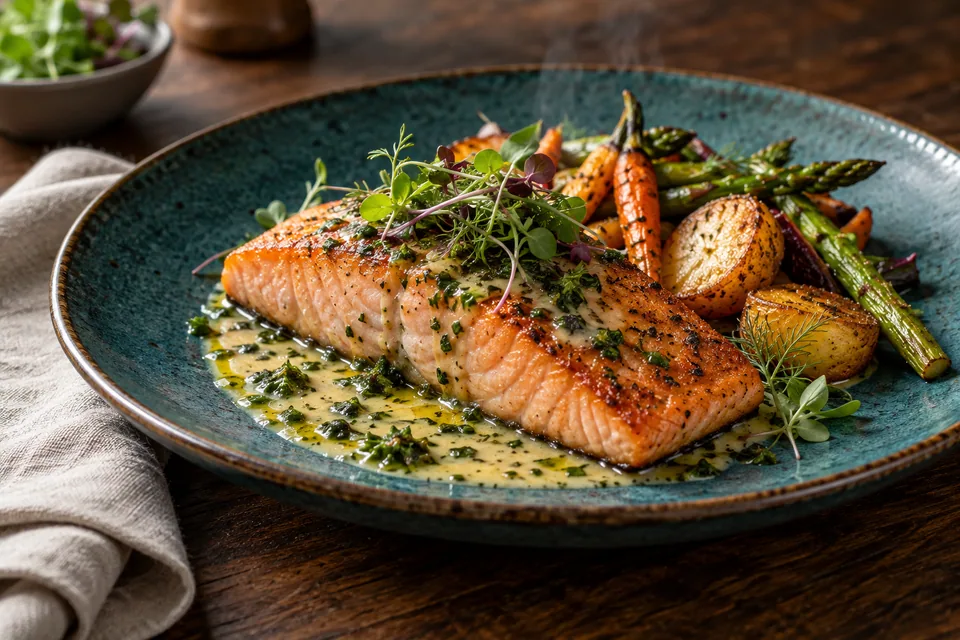
Compresseur d’images
Réduisez le poids des photos, graphismes et images avec comparaison visuelle, qualité ajustable et traitement par lots.