
Comment créer des miniatures YouTube qui attirent l’attention
Composition simple, lecture rapide et promesse visuelle conforme à la vidéo.
Une miniature n’a pas besoin d’expliquer toute la vidéo. Elle doit faire une promesse claire en moins d’une seconde, dans un petit espace entouré de dizaines d’autres images. Le premier objectif n’est pas d’empiler les effets : décidez ce que la personne doit comprendre avant même de lire le titre. Un visage, un objet, une transformation ou un mot court peut suffire ; cinq petites idées concurrentes, non.
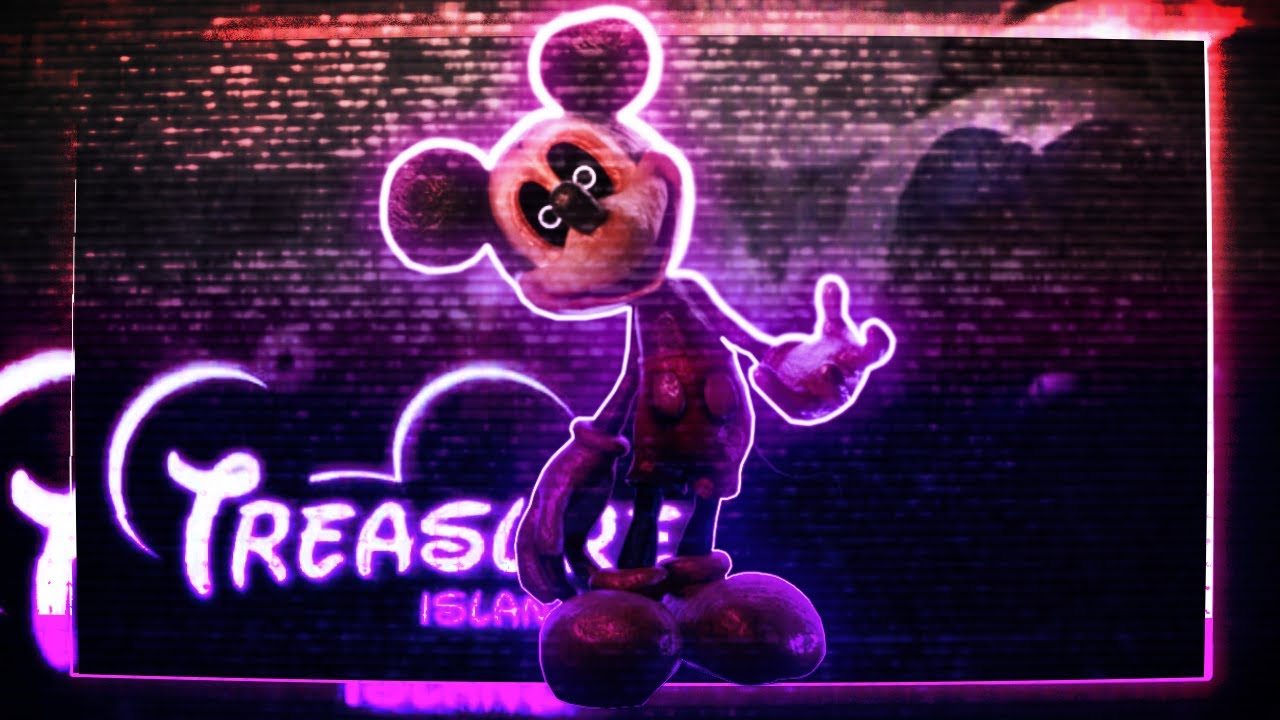
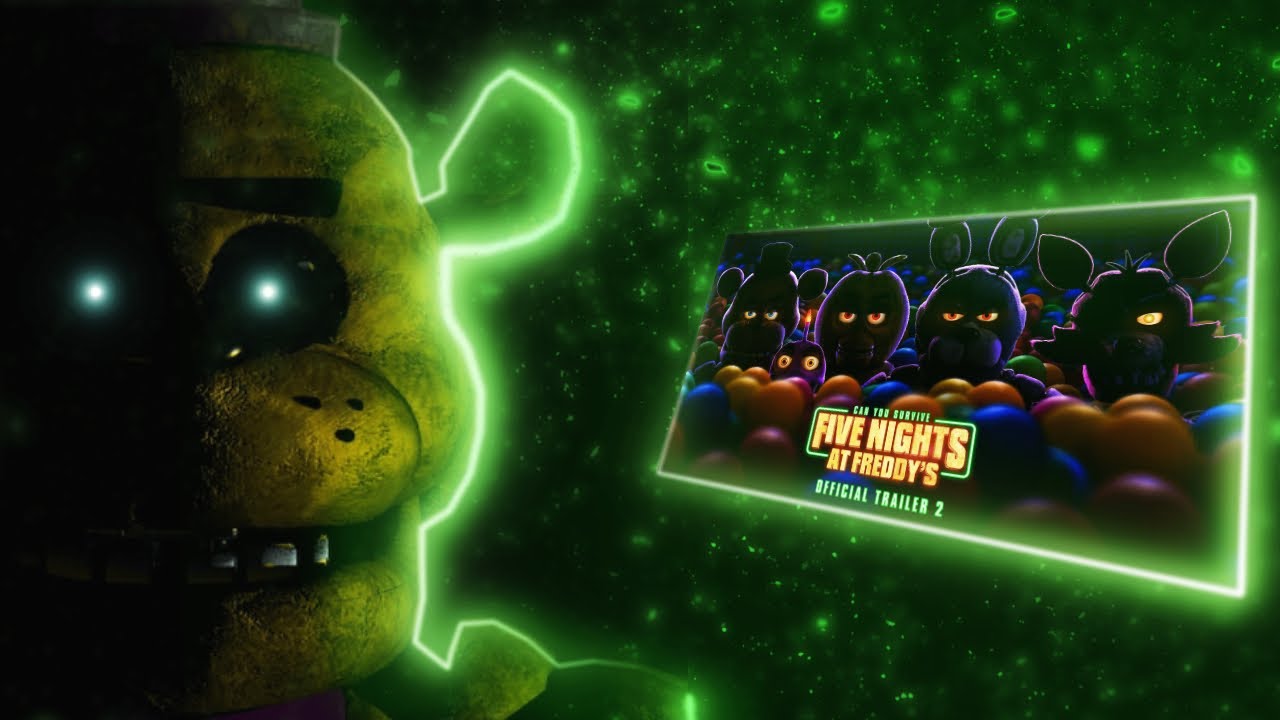
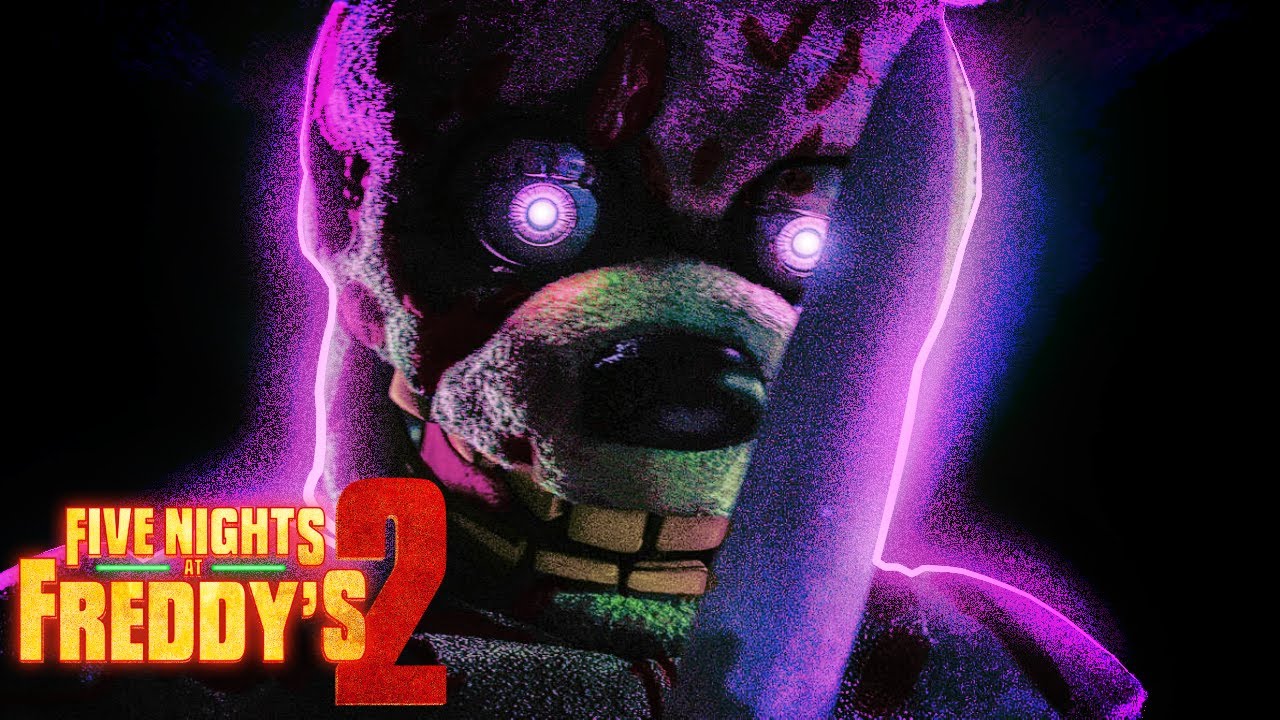
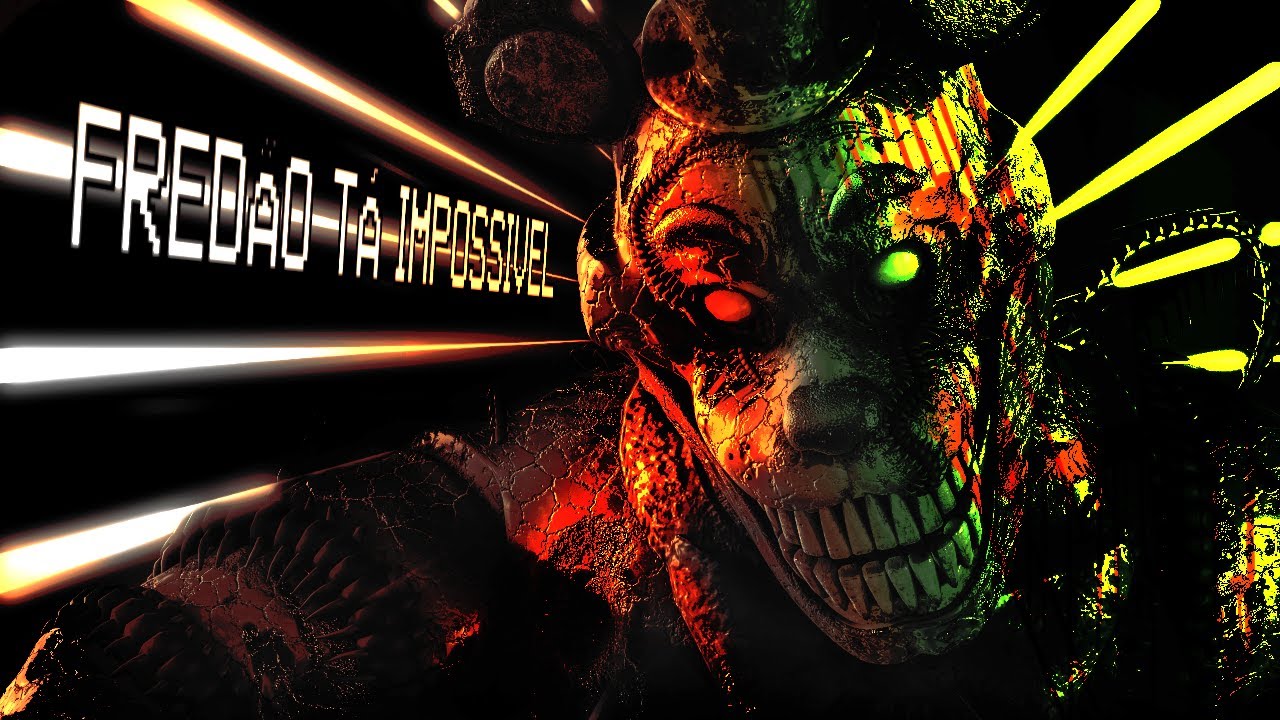
Quatre exemples : le rôle de chaque calque
Ces miniatures montrent un flux utile : le sujet doit d’abord être reconnaissable ; le contour néon le sépare ensuite du fond ; enfin la lumière colorée renforce la direction de la scène. La lueur n’est pas une décoration sur chaque bord : elle construit focus et profondeur.
1. Choisissez un message avant d’ouvrir l’éditeur
Écrivez l’idée de la miniature en une phrase courte : « personnage en danger », « avant/après », « résultat impossible », « objet rare » ou « tutoriel rapide ». Si vous ne pouvez pas résumer la promesse, le visuel sera probablement confus. Choisissez ensuite un élément dominant : visage, objet, résultat ou mot. Tout le reste doit soutenir ce focus.
2. Construisez la hiérarchie : sujet, contraste, texte
L’œil doit trouver le sujet principal, puis le contraste intéressant et enfin le texte. Faites un détourage propre, augmentez la personne ou l’objet et laissez de l’espace négatif. Un fond détaillé peut être assombri, flouté ou simplifié ; s’il a plus de contraste que le sujet, la miniature perd sa fonction.
3. Utilisez le texte comme amplificateur, pas comme script
Le texte fonctionne quand il complète l’image en deux à quatre mots, pas quand il répète tout le titre. Utilisez une grande police, un contraste fort et une zone propre derrière les lettres. Si la phrase doit être minuscule pour tenir, elle appartient probablement au titre de la vidéo. Testez à 25 % ou au format téléphone.
4. Couleur et lumière doivent avoir une fonction
Choisissez une palette courte : une couleur dominante, une couleur de contraste et des neutres. Rouge et orange créent l’urgence ; bleu et violet évoquent technologie ou nuit ; vert peut évoquer énergie ou sci-fi. La lumière colorée a besoin d’une origine et d’une direction. Sans direction, elle ressemble seulement à un filtre.
5. Faites des versions vraiment différentes
Ne produisez pas trois copies quasi identiques avec seulement une couleur de texte différente. Comparez un visage plus grand, un objet plus grand et un cadrage plus simple. Regardez-les réduites parmi d’autres. La meilleure communique vite sans promettre ce que la vidéo ne livre pas.
6. Exportez pour le bon usage
Gardez le fichier éditable avant d’aplatir. Exportez au bon format et poids, ouvrez le fichier final et vérifiez netteté, texte et ombres à petite taille. Ne compressez pas sans cesse le même JPEG : gardez l’original et créez une copie finale par destination.
Vous voulez reproduire le néon et la lumière des exemples ?
Le guide de contour néon montre chaque étape dans Photopea : tracé à la Plume, Contour du tracé, Lueur externe, trois niveaux de Flou gaussien et le calque Brightness. Il explique aussi l’adaptation dans Photoshop, GIMP, Krita, Affinity Photo et Procreate.
Ouvrir le tutoriel de contour néonRègle simple contre le clickbait visuel
Une miniature peut éveiller la curiosité, mais ne doit pas promettre ce que la vidéo ne tient pas. Quand image et contenu concordent, vous attirez le bon public et construisez de la confiance.
 Laboratoire de conversion
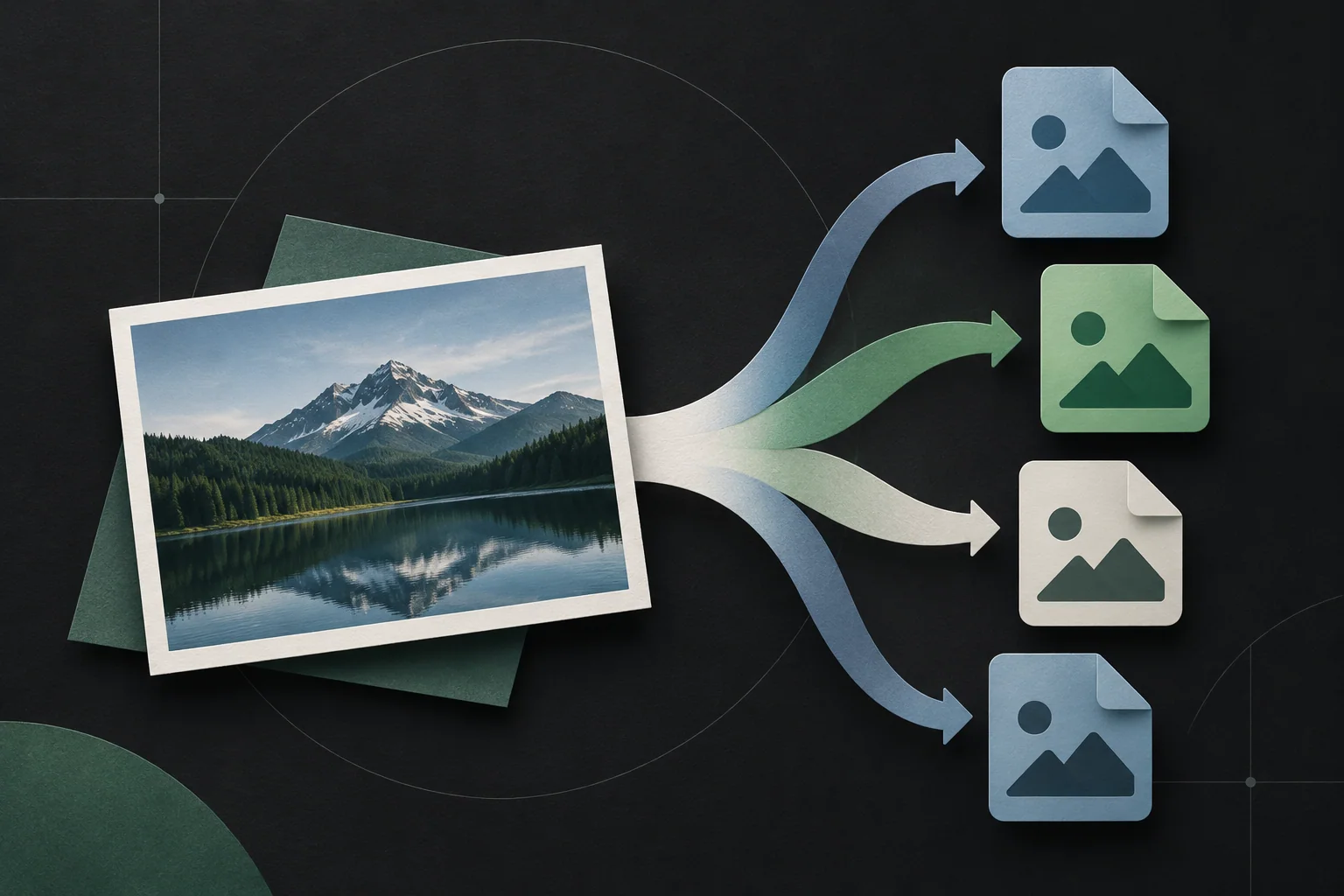
Convertisseur d’images
Convertissez des lots de photos, créations et icônes pour votre destination.
Détourage
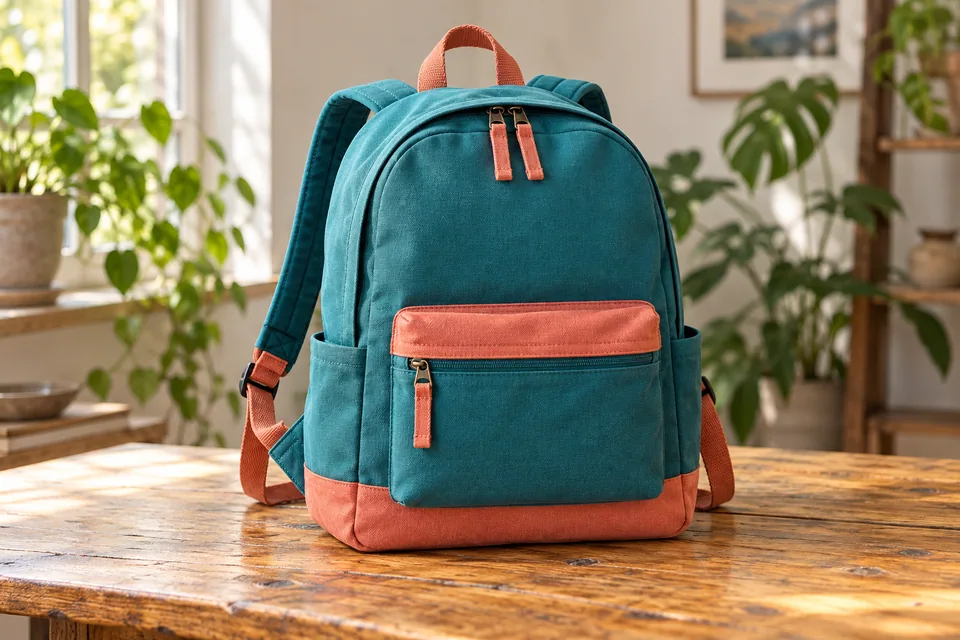
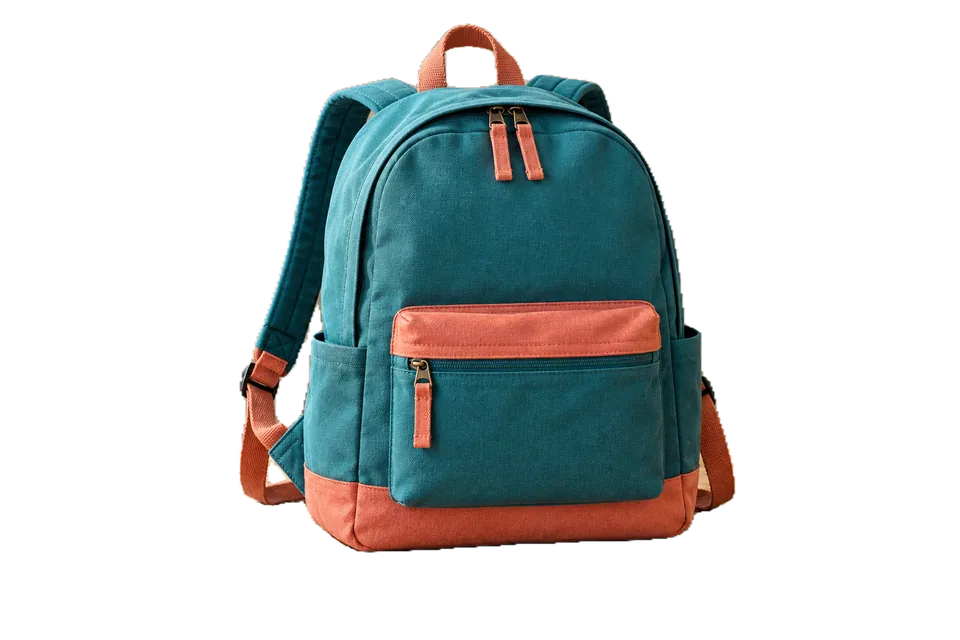
Supprimez les arrière-plans de personnes, produits et objets avec un masque ajustable. Utilisez BiRefNet Lite pour les objets variés et exportez en PNG ou WebP transparent.
Agrandisseur d’images par IA
Agrandissez des photos, illustrations et anime avec des modèles IA, une comparaison avant/après et le traitement par lots.
Compresseur d’images
Réduisez le poids des photos, graphismes et images avec comparaison visuelle, qualité ajustable et traitement par lots.
Redimensionneur d’images
Redimensionnez des lots d’images par pixels, pourcentage ou limites maximales. Ajustez proportions, cadrage et format de sortie.