
Cómo hacer thumbnails para YouTube que llaman la atención
Composición simple, lectura rápida y una promesa visual que coincide con el vídeo.
Una thumbnail no necesita explicar todo el vídeo. Debe hacer una promesa clara en menos de un segundo, dentro de un espacio pequeño rodeado de muchas otras imágenes. El primer objetivo no es llenar la arte de efectos: decide qué debe entender la persona antes de leer el título. Un rostro, objeto, transformación o palabra corta puede lograrlo; cinco ideas pequeñas compitiendo, no.
Cuatro ejemplos: qué hace cada capa
Estas thumbnails muestran un flujo útil: primero el sujeto debe reconocerse; después el contorno neón lo separa del fondo; por último la iluminación de color refuerza la dirección de la escena. El brillo no es decoración en cada borde: construye foco y profundidad.
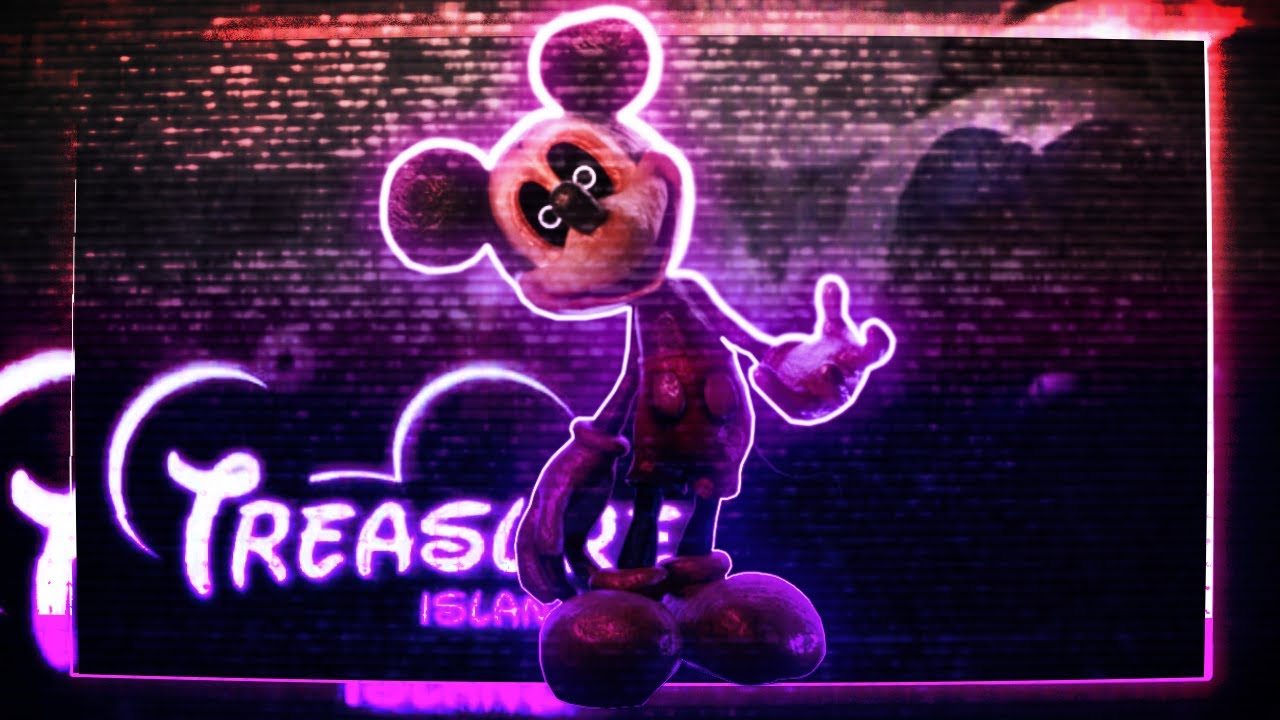
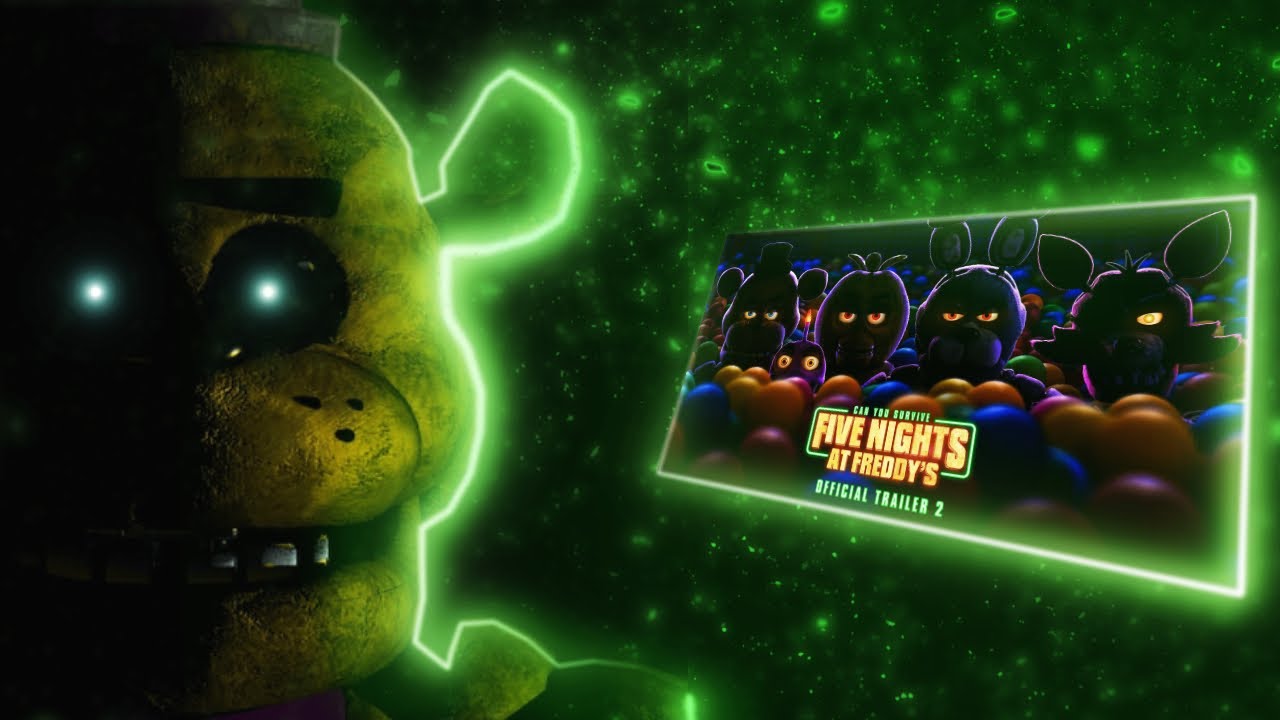
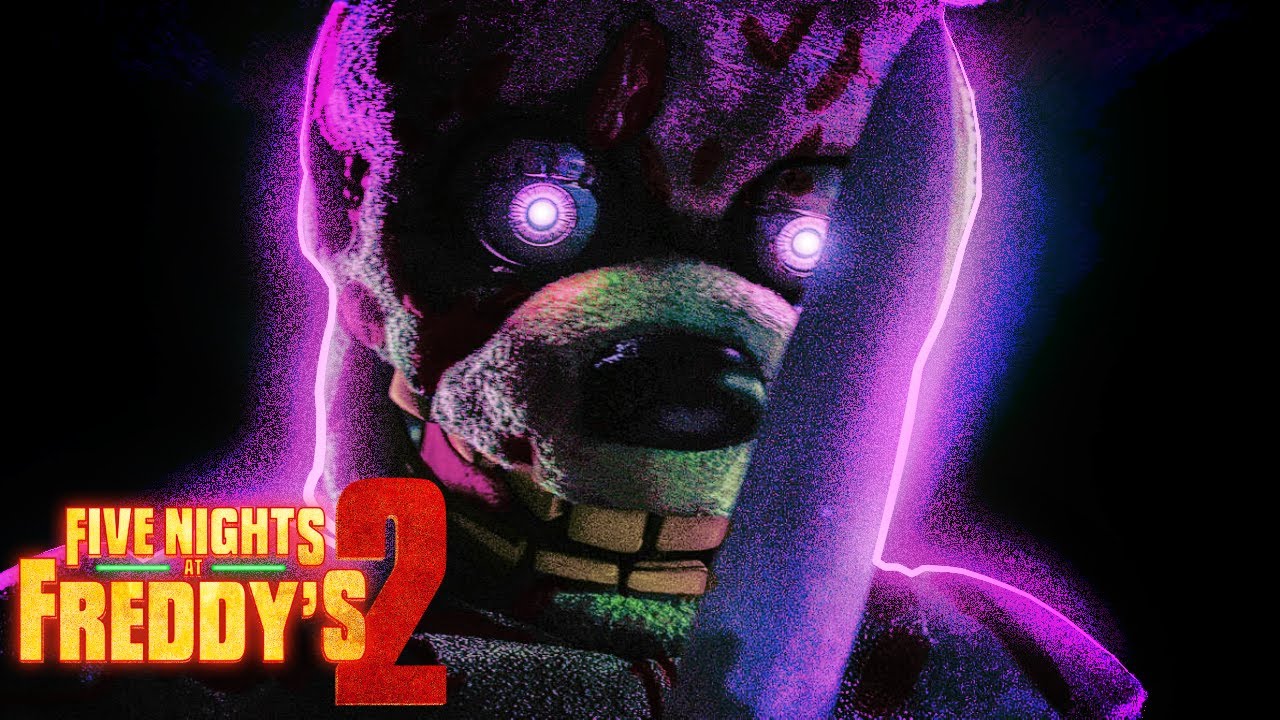
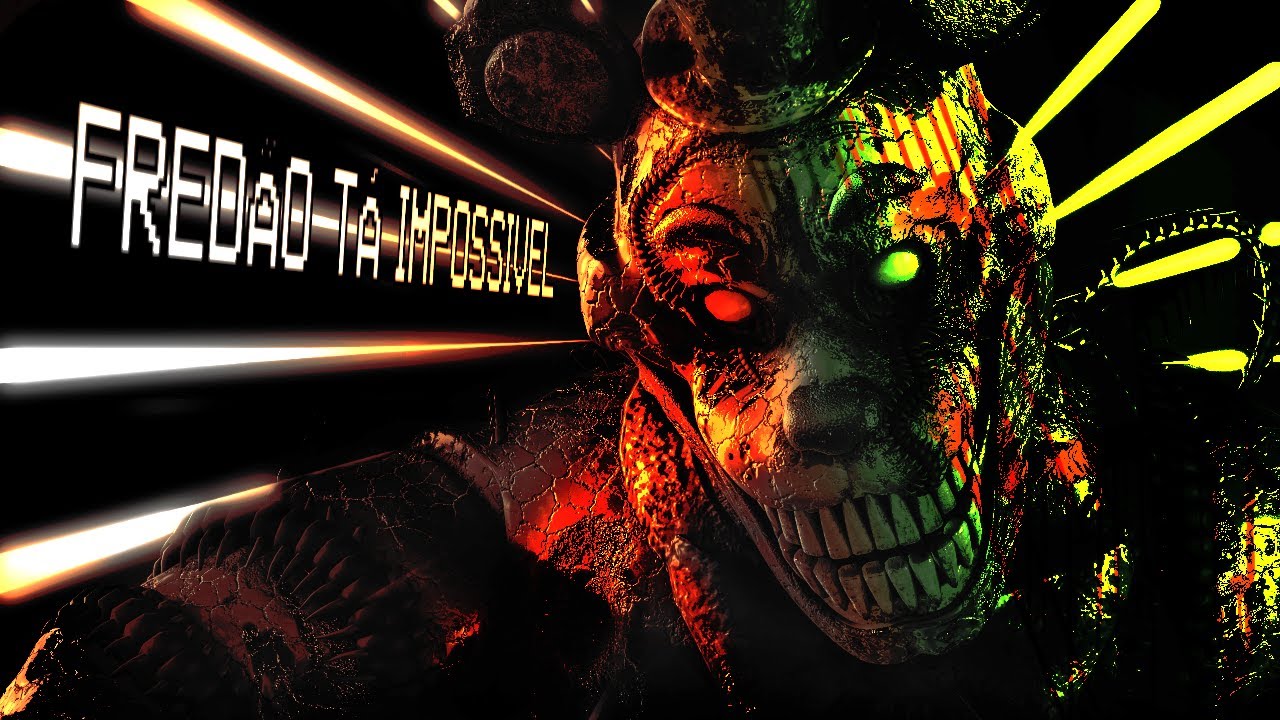
1. Elige un solo mensaje antes de abrir el editor
Escribe la idea en una frase corta: “personaje en peligro”, “antes y después”, “resultado imposible”, “objeto raro” o “tutorial rápido”. Si no puedes resumir la promesa, el visual probablemente también será confuso. Después elige un elemento dominante: rostro, objeto, resultado o palabra. Todo lo demás debe apoyar ese foco.
2. Construye jerarquía: sujeto, contraste y texto
El ojo debe encontrar primero el sujeto principal, luego el contraste interesante y solo después el texto. Haz un recorte limpio, aumenta persona u objeto y deja espacio negativo para leer. Un fondo detallado puede oscurecerse, desenfocarse o simplificarse; si tiene más contraste que el sujeto, la thumbnail pierde su función.
3. Usa el texto como amplificador, no como guion
El texto funciona mejor cuando completa la imagen con dos a cuatro palabras, no cuando repite el título entero. Usa letra grande, contraste alto y área limpia detrás. Si la frase debe ser pequeña para caber, probablemente debe ir en el título del vídeo o desaparecer. Prueba al 25% o en tamaño móvil.
4. El color y la luz necesitan una función
Elige una paleta corta: color dominante, color de contraste y neutros. Rojo y naranja dan urgencia; azul y violeta sirven para tecnología o noche; verde puede comunicar energía o sci-fi. La luz de color necesita origen y dirección. Si viene de la izquierda, ilumina bordes izquierdos; luz sin dirección parece solo un filtro.
5. Crea versiones realmente diferentes
No hagas tres copias casi iguales cambiando solo el color del texto. Compara una con rostro más grande, otra con objeto más grande y una tercera con encuadre simple. Míralas reducidas junto a otras. La mejor comunica más rápido sin prometer algo que el vídeo no ofrece.
6. Exporta para el destino real
Conserva el archivo editable antes de aplanar capas. Exporta con formato y peso adecuados, abre el archivo final y revisa nitidez, texto y sombras en pequeño. No comprimas el mismo JPEG repetidamente: guarda el original y genera una copia final para cada destino.
¿Quieres aplicar el neón e iluminación de los ejemplos?
La guía de outline neón muestra cada paso en Photopea: trazado con Pluma, Trazar trazado, Brillo exterior, tres niveles de Desenfoque gaussiano y la capa Brightness. También explica cómo adaptar la técnica en Photoshop, GIMP, Krita, Affinity Photo y Procreate.
Abrir tutorial de outline neónRegla simple para evitar clickbait visual
Una thumbnail puede aumentar curiosidad, pero no debe prometer algo que el vídeo no cumple. Cuando imagen y contenido coinciden, atraes al público correcto y construyes confianza.
 Laboratorio de conversión
Convertidor de imágenes
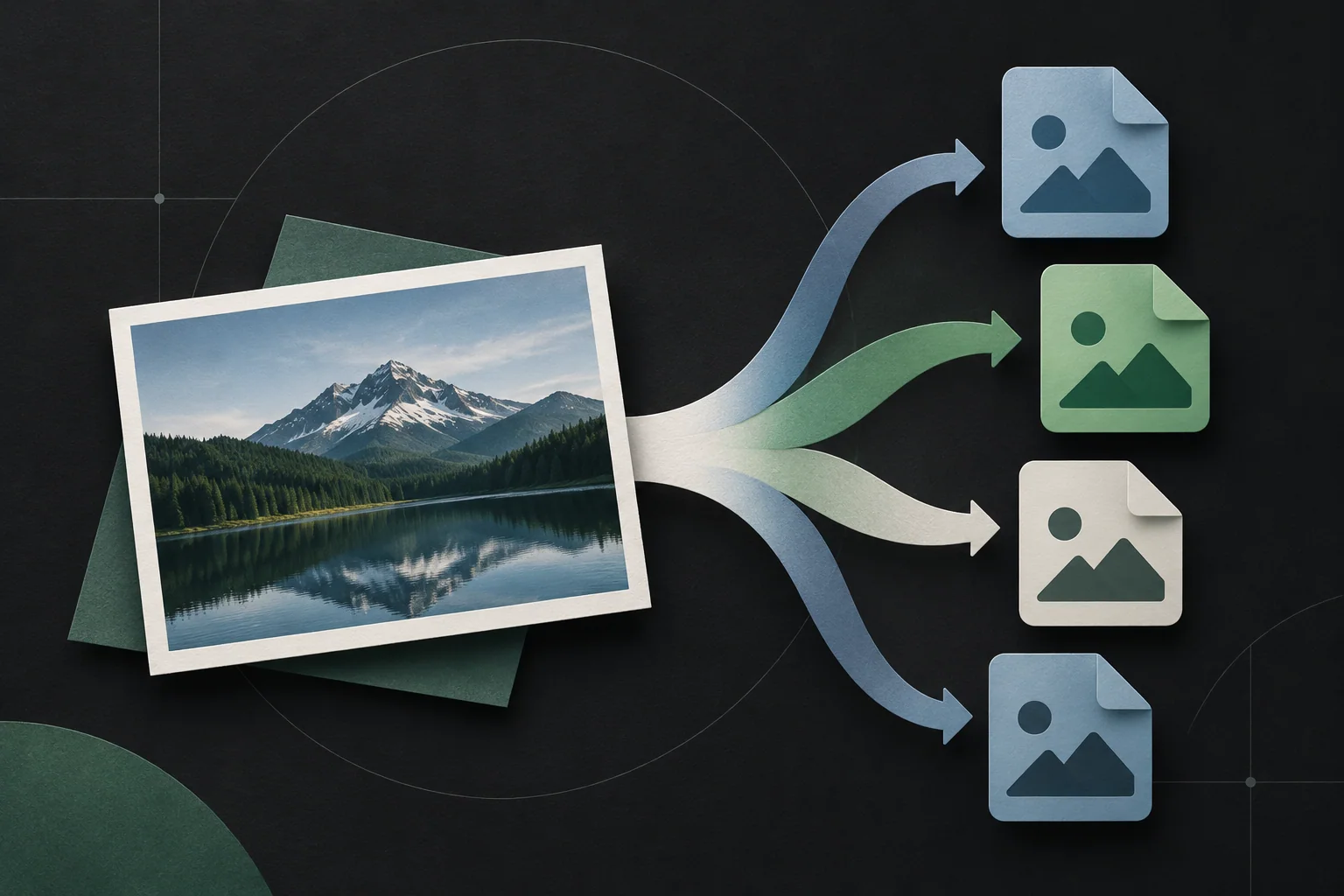
Convierte lotes de fotos, arte e iconos a formatos para tu destino.
Eliminador de Fondo
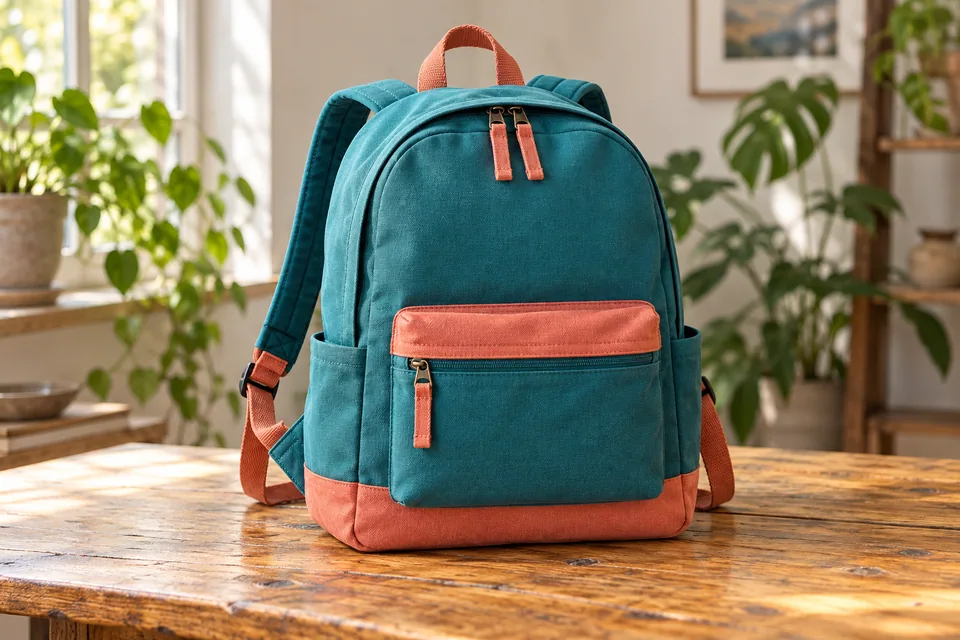
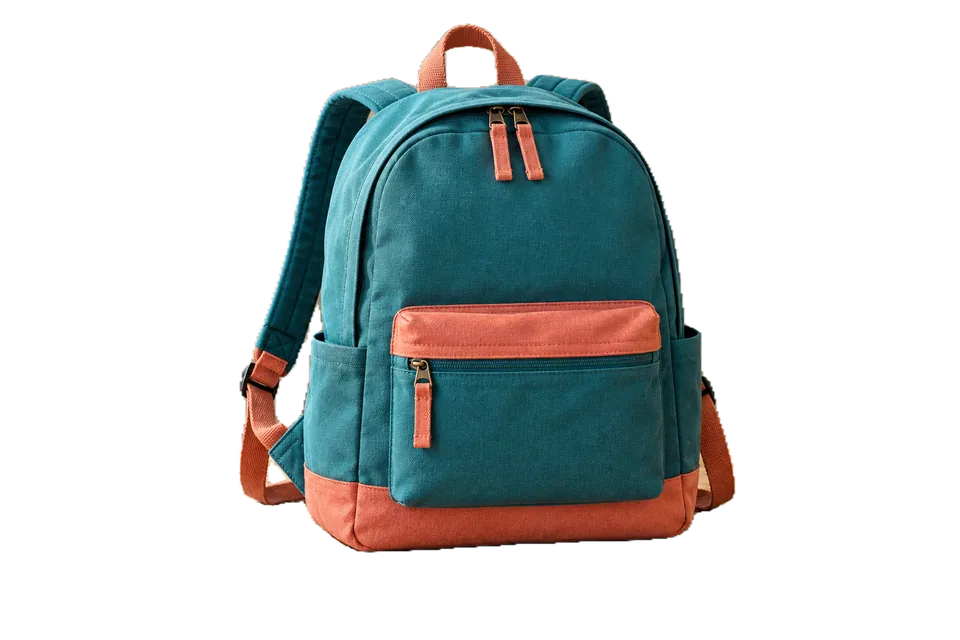
Elimina fondos de personas, productos y objetos con una máscara ajustable. Usa BiRefNet Lite para objetos variados y exporta PNG o WebP transparente.
Ampliador de imágenes con IA
Amplía fotos, ilustraciones y anime con modelos de IA, comparación antes y después y procesamiento por lotes.
Compresor de Imágenes
Reduce el tamaño de fotos, gráficos e imágenes con comparación visual, calidad ajustable y procesamiento por lotes.
Redimensionador de Imágenes
Redimensiona lotes de imágenes por píxeles, porcentaje o límites máximos. Ajusta proporción, encuadre y formato de salida.